Live vertaling delen met een QR-code: stapsgewijze gids
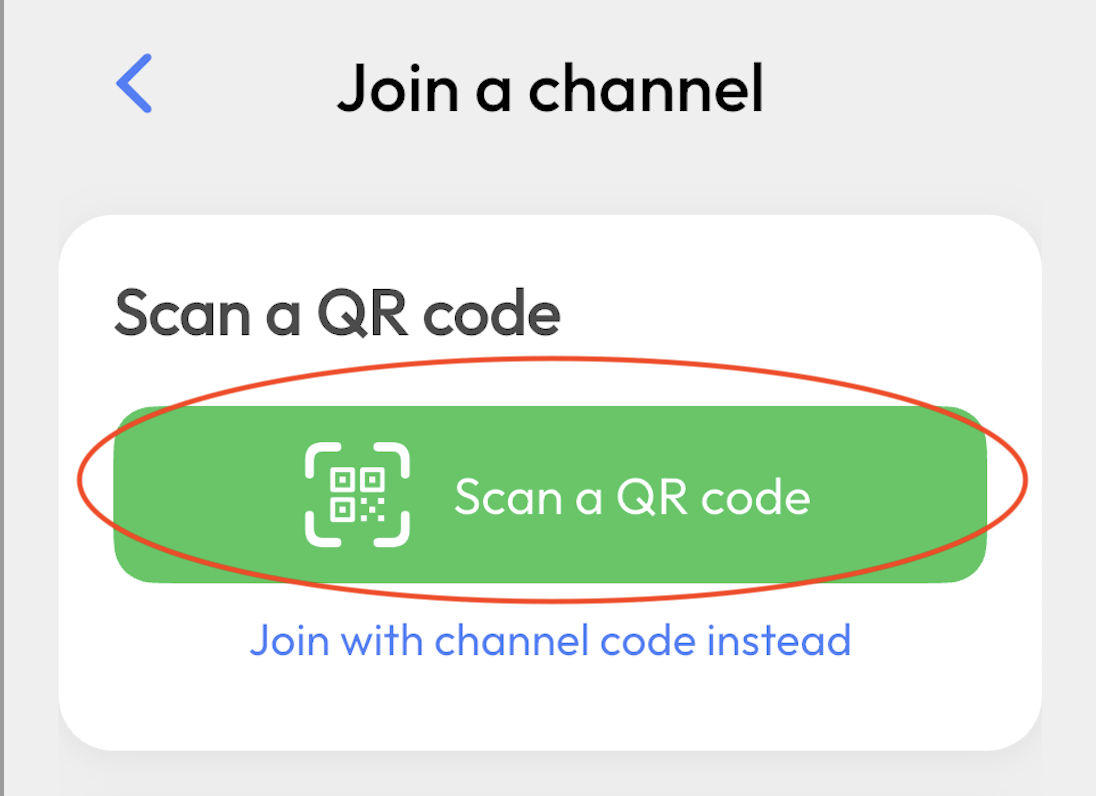
Een QR-code voor live vertaling is de snelste manier om een hele zaal in de eigen taal te laten luisteren. De host start een Hope Vertaler-uitzending, zet een QR-code op het scherm of op een bord, en iedereen kan die met de cameratoepassing van de telefoon scannen, een taal kiezen en op Luisteren tikken. Geen app downloaden, geen account, geen koppeling.
Deze gids loopt de hele werkwijze door: van het starten van de uitzending tot het printen van de code, het toevoegen aan dia's of ProPresenter, het ophangen van borden in de foyer en het oplossen van de enkele problemen die soms voorkomen.
Wil je het meteen proberen? Start een demo-uitzending op hopetranslator.com: die gebruikt voorbeeldaudio en geeft je binnen een minuut een echte QR-code om te scannen.
Zo werkt het delen van vertaling met een QR-code
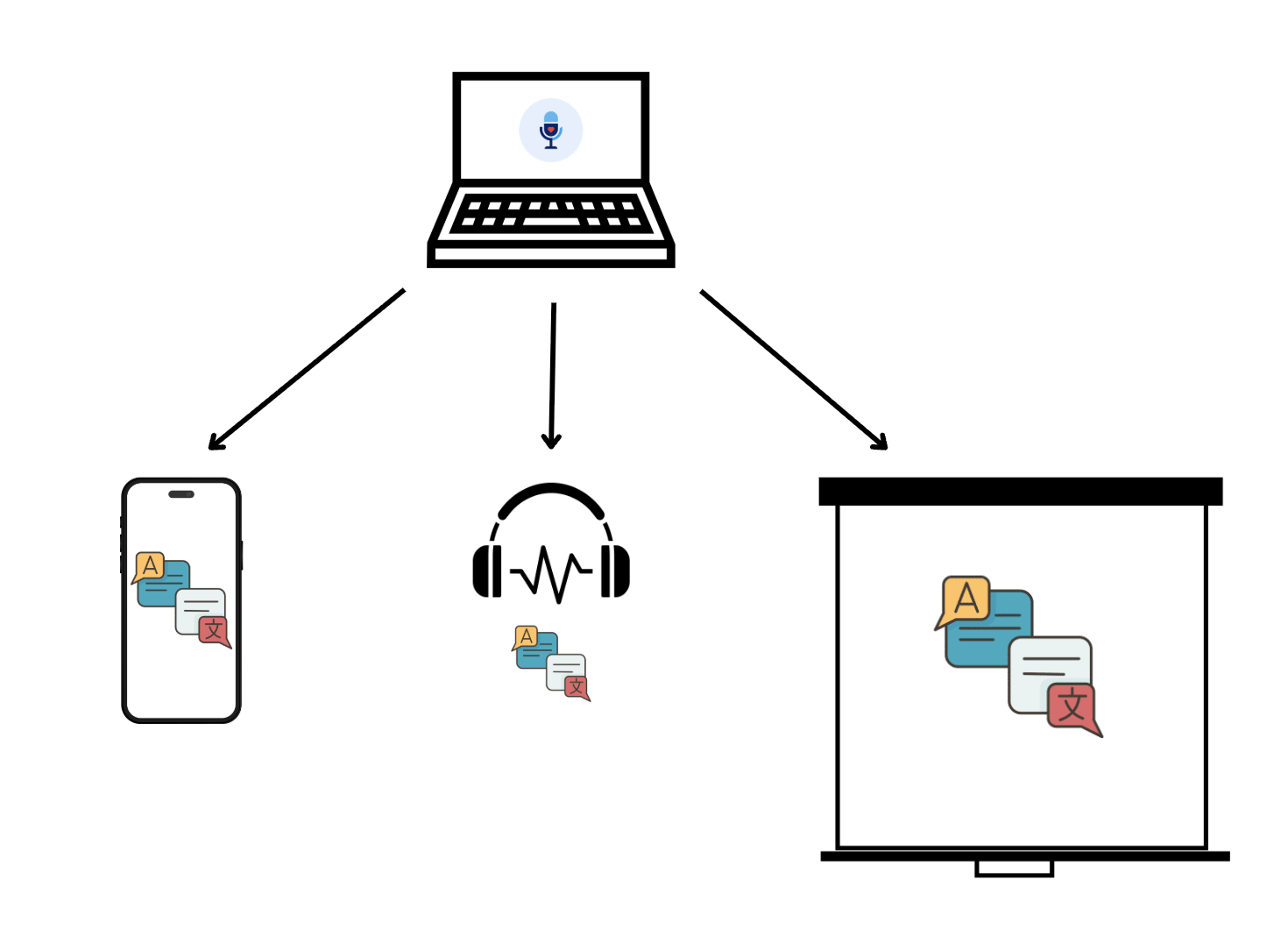
- De host start een uitzending op het web of in de mobiele app.
- De host deelt de QR-code (op het scherm, geprint of als link).
- Het publiek scant met de telefooncamera.
- Iedereen kiest een taal en leest de live tekst of tikt op Luisteren voor de AI-stem.
De QR-code bevat gewoon de deelnamelink van je kanaal. Omdat de link en de QR-code voor een kanaal hetzelfde blijven, kun je alles dagen van tevoren voorbereiden en dezelfde code elke week hergebruiken.
Stap 1: start je uitzending
Op het web
- Log in op hopetranslator.com en open de hostpagina.
- Selecteer je microfoon en invoertaal.
- Klik op Uitzending starten. De link en QR-code voor deelname verschijnen onmiddellijk, nog voordat je begint te spreken.
- Klik als je er klaar voor bent op Vertaling starten om live transcriptie en vertaling te beginnen.
In de mobiele app
- Open de Hope Vertaler-app, kies de uitzendmodus en start. De app toont dezelfde soort QR-code en link. Zie Live uitzenden vanuit de mobiele app.
Voor alle bediening aan hostzijde in detail, zie de Handleiding voor het hosten van uitzendingen.
Stap 2: toon, download of kopieer de QR-code voor de vertaling
Klik op de hostpagina op Delen om het deelvenster te openen. Daar vind je:
- QR-code waarmee je publiek kan deelnemen, met de weergaveopties Verbergen, Klein en Groot.
- QR-code downloaden, waarmee je de afbeelding opslaat voor dia's, afdrukken en bewegwijzering.
- Gebruik deze link om aan dit kanaal deel te nemen, waarmee je de gewone link kopieert voor sms, e-mail, websites en chat.

Tip: Kies Groot wanneer de laptop van de host op een beamer of tv is aangesloten, zodat mensen vanaf hun plaats kunnen scannen. Kies Klein of Verbergen zodra iedereen is aangesloten en je het scherm wilt gebruiken voor de live tekst of overlay.
Stap 3: het publiek scant en neemt deel
Bezoekers richten hun telefooncamera op de QR-code en tikken op de link die verschijnt. Zowel iPhone- als Android-camera's herkennen QR-codes standaard; een aparte scanner-app is niet nodig.
De link opent de kijkerspagina in hun browser. Als de uitzending nog niet is begonnen, zien ze Wachten op host… en worden ze automatisch verbonden zodra jij op Start drukt.
Mensen die de voorkeur geven aan de app, kunnen dezelfde QR-code scannen vanuit de Hope Vertaler-app, die het kanaal onthoudt voor de volgende keer.
Stap 4: kies een taal
Elke luisteraar tikt op de knop Taal (met vlagpictogrammen) en selecteert de gewenste taal. Iedereen in de zaal kan met dezelfde QR-code een andere taal kiezen: Spaans op de ene rij, Koreaans op de volgende, Portugees erachter.
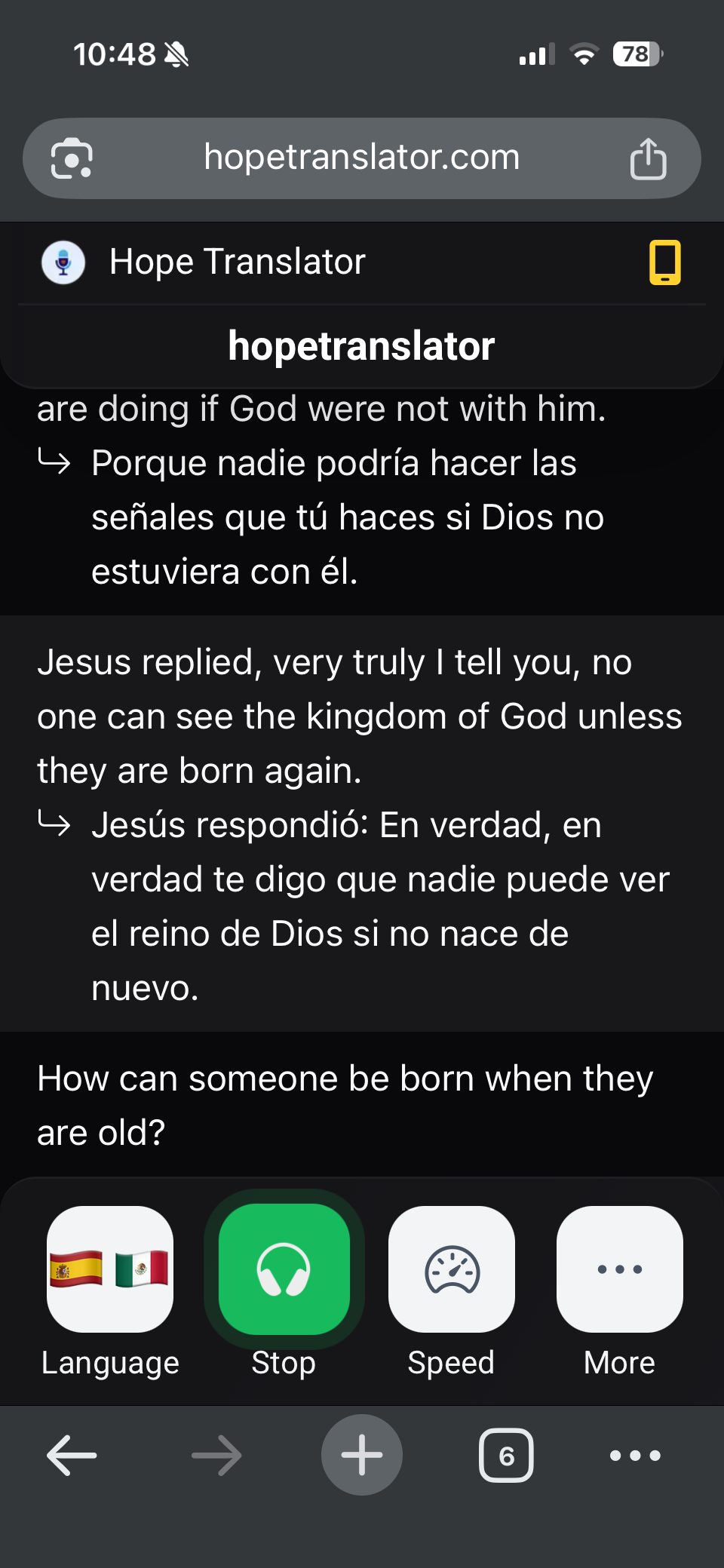
Luisteraars kunnen ook de lettergrootte aanpassen, overschakelen naar de donkere modus en de originele transcriptie tonen of verbergen. Zie Live vertaling bekijken en aanpassen.
Stap 5: lees mee of tik op Luisteren
De live vertaalde tekst verschijnt terwijl de spreker praat. Voor de AI-stem tikken luisteraars op Luisteren en doen ze oordopjes in. Stem werkt zowel op het web als in de app.
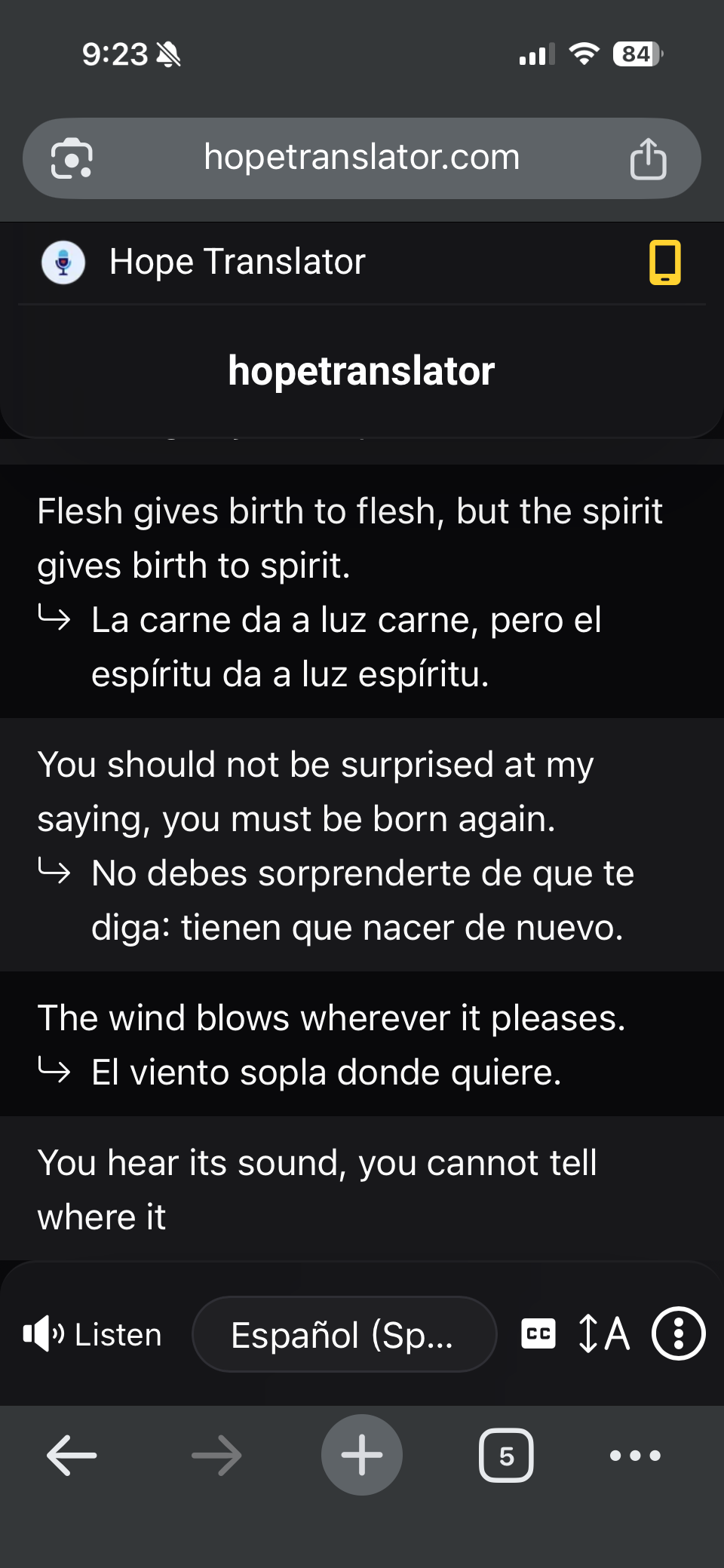
Voor de volledige stapsgewijze uitleg voor luisteraars die je met je publiek kunt delen, zie Hoe luister je naar live vertaling. Wat mensen het best kunnen dragen, lees je in De beste oordopjes voor vertaling bij live evenementen.
Waar zet je de QR-code voor live vertaling neer?
De beste opstellingen tonen de QR-code op meer dan één plek. Zo pak je elke plek aan.
Op je welkoms- en mededelingendia's
- Klik op de hostpagina op QR-code downloaden.
- Zet de afbeelding op je dia vóór de dienst of sessie, met een korte tekst zoals "Live vertaling: scan om te luisteren in je eigen taal."
- Laat royaal witruimte rond de code en maak hem minstens een zesde van de diahoogte, zodat hij ook achterin scant.
- Toon de dia enkele minuten voordat de lezing begint, en opnieuw bij elke pauze.
Omdat de code voor het kanaal nooit verandert, kan deze dia permanent in je presentatie blijven staan.
In ProPresenter
De QR-code is gewoon een afbeelding, dus je voegt hem toe aan een ProPresenter-dia zoals elke andere afbeelding. Veel kerken zetten hem op de herhalende dia vóór de dienst en in een hoek van het mededelingensjabloon.
Wil je ook de vertaalde tekst zelf op het hoofdscherm tonen? De schermoverlay van Hope Vertaler werkt met de Web Fill van ProPresenter. Dat is een aparte, krachtige opstelling die wordt behandeld in Hope Vertaler koppelen aan ProPresenter. Een gebruikelijke combinatie is: een QR-code op de dia vóór de dienst voor mensen die stem in hun oordopjes willen, plus de tekstoverlay op het scherm voor alle anderen. Zie Presentatiescherm versus persoonlijke apparaten als hulp bij je keuze.
Geprinte borden en handouts
- Bord in de foyer of bij de ingang: Print de QR-code minimaal 10 cm (4 inch) breed op een tafelbord of een poster op een ezel. Voeg een kop toe in de talen die je verwacht, bijvoorbeeld "Traducción en vivo · 실시간 통역 · Tradução ao vivo."
- Stoelkaartjes of inlegvellen voor het liturgieblad: Een klein kaartje met de QR-code en drie stappen (Scan · Kies je taal · Tik op Luisteren) werkt goed voor elke stoel of bank.
- Kaart op de welkomsttafel: Leg een gelamineerde kaart naast eventuele leenheadsets, zodat gastheren en gastvrouwen bezoekers precies kunnen laten zien wat ze moeten doen. Zie De beste headsets voor kerkvertaling voor de kant van de headsets.
- Naamkaartje of lanyard-inlegger: Print de code bij conferenties op de achterkant van het naamkaartje.
Print in hoog contrast (zwart op wit) en rek de afbeelding niet uit en geef hem geen andere kleur. Test elke geprinte versie met twee of drie verschillende telefoons vóór het evenement.
Scherm delen via mobiel en kleine groepen
Voor kleine groepen, lessen en gesprekken één-op-één heb je geen printer of beamer nodig:
- Open het deelvenster op de telefoon of laptop van de host en houd het scherm omhoog zodat anderen kunnen scannen.
- Of tik op de optie om de link te kopiëren en stuur de link per sms, WhatsApp, e-mail of je groepschat. Een link waarop wordt getikt werkt precies zoals een gescande QR-code.
- Luisteraars kunnen hem ook doorgeven. De kijkerspagina bevat een optie Link delen met buren, zodat iemand die al is aangesloten de QR-code kan laten zien aan de mensen om hen heen.
Dit is vooral handig voor kleine groepen en voor hosten vanaf een telefoon in een mobiele opstelling met twee apparaten.
Website, evenementpagina en socialemediaberichten
Plak de deelnamelink op de website van je kerk, de aanmeldpagina voor het evenement of een vastgemaakt bericht op sociale media. Bezoekers kunnen er direct bij aankomst op hun telefoon op tikken, of zelfs van thuis meedoen als je ook streamt. De link blijft voor het kanaal permanent, dus je hoeft hem maar één keer te plaatsen.
Problemen oplossen bij het delen van de QR-code
De camera herkent de code niet
- Ga dichterbij staan en houd stil. De meeste camera's hebben nodig dat de code een redelijk deel van het beeld beslaat.
- Maak de code groter: schakel op het scherm over op Groot of print opnieuw in een groter formaat.
- Controleer de belichting en reflecties. Een code op een glanzend bord onder een spot scant mogelijk niet; verplaats het bord of print op mat papier.
- Zorg dat de code niet is uitgerekt, bijgesneden of van kleur veranderd.
De link opent, maar toont "Wachten op host…"
- Dat is normaal voordat je op Start drukt. Begin de uitzending en luisteraars worden automatisch verbonden.
"Kanaal niet gevonden"
- Het kanaal is verwijderd of de link hoort bij een ander kanaal. Download de QR-code opnieuw van de actuele hostpagina en vervang eventuele oude afdrukken.
Luisteraar hoort niets
- Laat hen op Luisteren tikken en het telefoonvolume en de stille-modusschakelaar controleren.
- Oordopjes die na het tikken op Luisteren zijn aangesloten, sturen het geluid soms naar de luidspreker; tik nogmaals op Luisteren.
- Controleer of de host de vertaling echt heeft gestart en niet alleen de uitzending heeft geopend.
Tekst verschijnt maar loopt achter of stokt
- Meestal ligt het aan de wifi of mobiele data van de luisteraar. Stel voor om van netwerk te wisselen.
- Controleer ook de verbinding van de host; de upload van de host is het belangrijkst.
Er verschijnt maar één taal
- Elke kijker kiest zelf een taal via de knop Taal. De host hoeft niets in te stellen voor individuele luisteraars.
De vertaling ziet er verkeerd of onleesbaar uit
- Bijna altijd een microfoonprobleem aan de kant van de host. Zie Nauwkeurige transcriptie en vertaling en De beste draadloze microfoonopstelling voor live vertaling.
Checklist: QR-code delen vóór je evenement
- [ ] Start de uitzending één keer en download de QR-code (die verandert niet).
- [ ] Voeg de code toe aan je dia vóór de dienst of sessie.
- [ ] Print minstens één bord voor de foyer en een stapel stoelkaartjes.
- [ ] Test de geprinte en geprojecteerde code met twee of drie telefoons.
- [ ] Instrueer de gastheren en gastvrouwen: Scan · Kies je taal · Tik op Luisteren.
- [ ] Leg leenheadsets klaar en een paar USB-C-/Lightning-adapters.
- [ ] Druk een paar minuten vóór de lezing op Vertaling starten, zodat vroege scanners al live tekst zien.
Veelgestelde vragen
Conclusie
Live vertaling delen met een QR-code kost één download en een beetje plaatsing: een dia, een bord, een stoelkaartje of een link in je groepschat. De code verandert nooit, bezoekers hebben alleen hun telefooncamera nodig en iedereen kiest zelf een taal en tikt op Luisteren. Stel het één keer in en elke volgende dienst of elk volgend evenement staat klaar.
Volgende stappen
- Probeer de werkwijze – Een demo-uitzending starten geeft je een echte QR-code om te scannen met voorbeeldaudio.
- Leer de hostpagina kennen – Handleiding voor het hosten van uitzendingen.
- Deel de gids voor luisteraars – Hoe luister je naar live vertaling.
- Zet ook tekst op het grote scherm – Hope Vertaler koppelen aan ProPresenter.
- Hulp nodig? – FAQ of neem contact met ons op.
Klaar om live vertaling te delen met een QR-code? Begin gratis op hopetranslator.com of download de app.