실시간 음성 번역 테스트 방법
Hope 번역기는 설교나 이벤트 연설과 같은 긴 연설에 뛰어난 음성 우선 번역기입니다. 그 기능을 경험하는 가장 좋은 방법은 실제 콘텐츠로 테스트하는 것입니다. 이 가이드는 데모 모드(빠른 테스트에 권장) 또는 좋아하는 YouTube 비디오를 사용하여 Hope 번역기를 테스트하는 방법을 안내합니다.
실제 콘텐츠로 테스트하는 이유?
Hope 번역기는 장문의 연설 콘텐츠에서 빛을 발합니다. 대화를 처리할 수 있지만, 설교, 졸업 연설, 회의 발표 및 이벤트 연설과 같은 확장된 연설에서 진정한 힘이 드러납니다. 당신이 중요하게 여기는 콘텐츠로 테스트하면 실시간 번역 기술의 전체 잠재력을 이해하는 데 도움이 됩니다.
단계별 테스트 가이드
1단계: 테스트 콘텐츠 선택
권장: 데모 모드 사용 - 외부 오디오 소스를 설정하지 않고 빠른 테스트를 하려면 Hope 번역기의 데모 모드를 사용하세요. 이 기능은 사전 녹음된 샘플 연설을 사용하여 전사, 번역 및 방송 기능을 쉽게 테스트할 수 있습니다 — 마이크가 필요하지 않습니다. 데모 모드는 빠른 설정과 테스트 편의성을 위해 설계되었으며 일반 사용 할당량을 소비합니다. 샘플 오디오를 들으려면 "오디오 재생" 기능을 켜는 것이 좋습니다.
대안: 자신의 콘텐츠 사용 - 자신의 콘텐츠로 테스트하려면 당신에게 공감되는 YouTube 비디오를 선택하세요:
- 좋아하는 설교자나 목사의 설교
- 유명 인사의 졸업 연설
- 업계 리더의 회의 발표
- 존경하는 연사의 이벤트 발표
- 교수나 전문가의 교육 콘텐츠
프로 팁: YouTube 비디오를 사용하는 경우 최고의 테스트 경험을 위해 최소 5분 길이의 콘텐츠를 선택하세요. 이렇게 하면 전사 정확도와 번역 품질을 평가할 충분한 시간이 주어집니다.
2단계: 번역 세션 시작
데모 모드 사용 (권장):
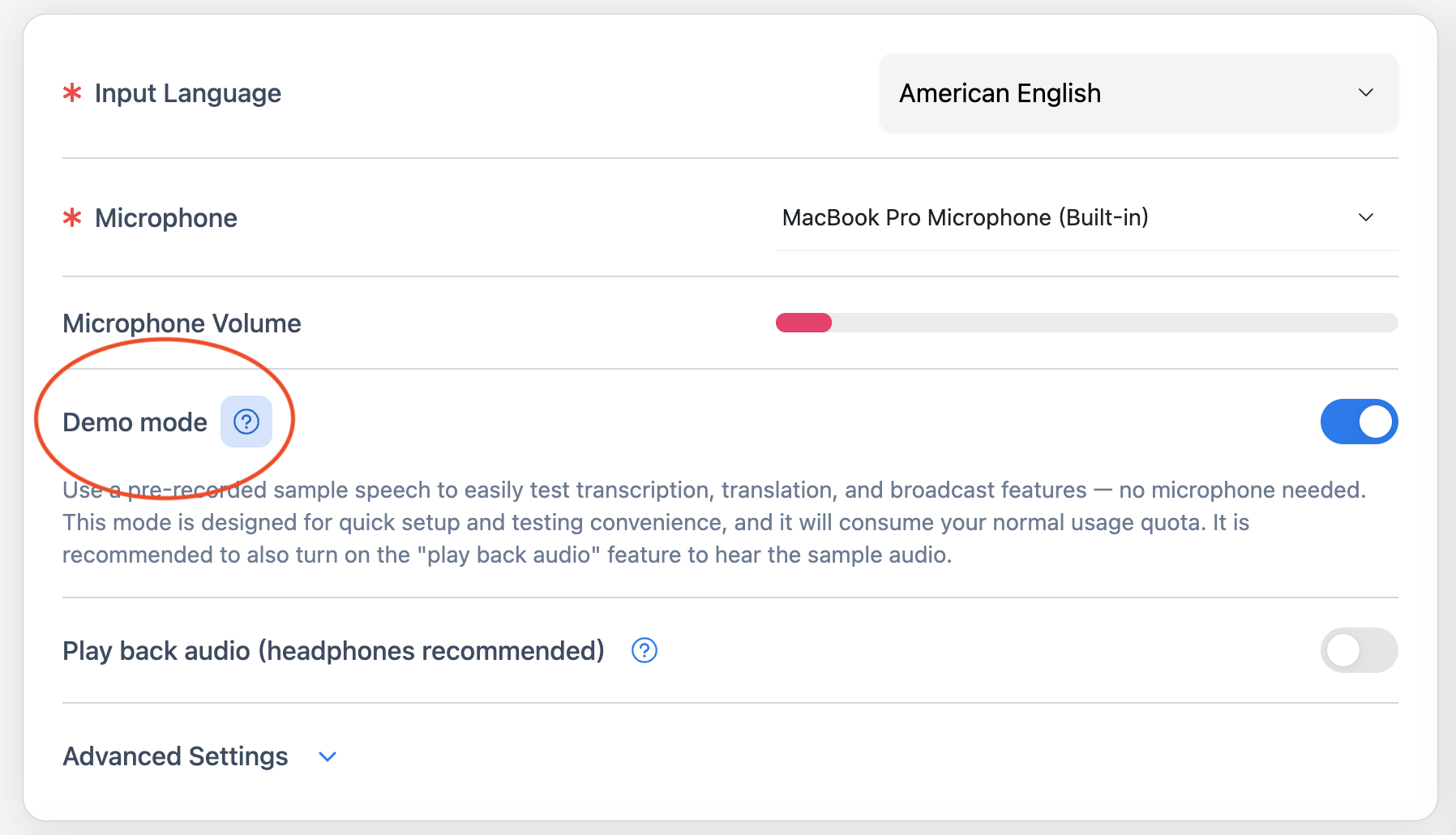
- hopetranslator.com에서 웹 콘솔 열기
- 소스 언어 선택 - 사전 녹음된 샘플의 언어 선택
- 데모 모드 활성화 - 콘솔에서 데모 모드 기능 활성화
- "오디오 재생" 켜기 - 재생 중 샘플 오디오를 들으려면 이 기능 활성화
- "번역 시작" 클릭 - 사전 녹음된 샘플이 자동으로 시작됩니다
데모 모드는 마이크나 외부 오디오 소스가 준비되지 않은 경우 빠른 테스트에 완벽합니다. 사전 녹음된 샘플이 자동으로 재생되어 추가 설정 없이 전사, 번역 및 방송 기능을 테스트할 수 있습니다.
자신의 YouTube 비디오 사용:
자신의 콘텐츠로 테스트하려면:
- hopetranslator.com에서 웹 콘솔 열기
- 소스 언어 선택 - 비디오에서 사용되는 언어 선택
- "번역 시작" 클릭하여 세션 시작
- YouTube 비디오 재생 - 테스트할 비디오 시작
3단계: 실시간 전사 모니터링
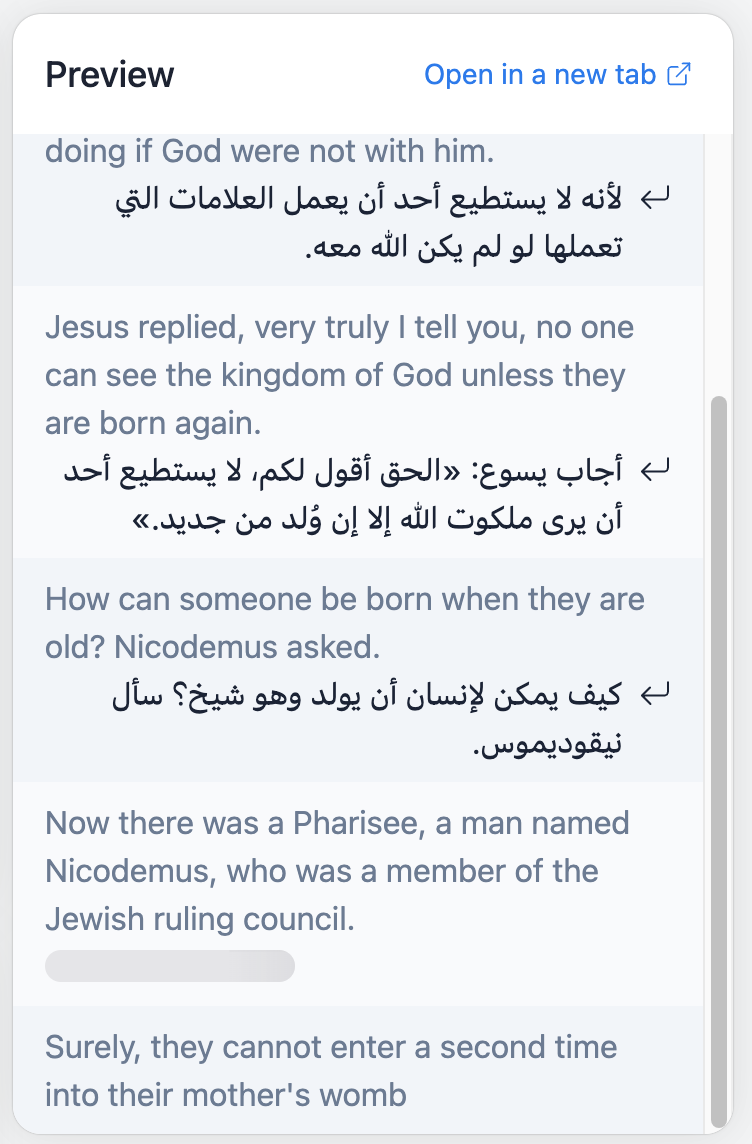
- 실시간 전사가 연사가 말할 때 나타납니다
- 텍스트가 지속적으로 업데이트되어 AI가 듣고 있는 내용을 보여줍니다
- 정확도 지표가 전사 품질을 평가하는 데 도움을 줍니다
- 실시간 처리가 AI 번역의 속도를 보여줍니다
- 필요에 따라 소리 설정 조정
여기서 Hope 번역기의 음성 인식 기능을 실시간으로 볼 수 있습니다. 연사가 말할 때 전사는 거의 즉시 나타나야 합니다.
4단계: 모바일 기기 연결
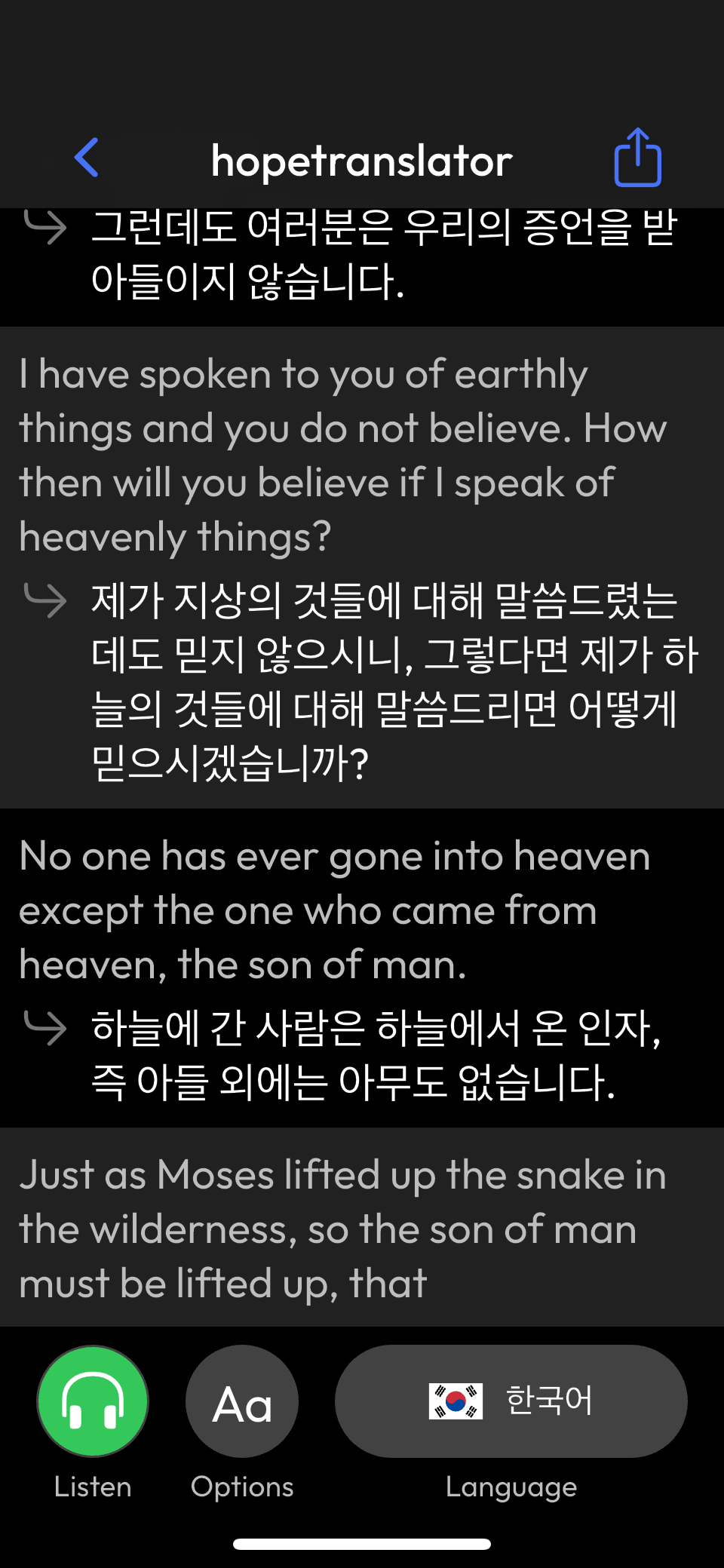
실시간으로 마법을 경험하세요:
- 웹 콘솔에 표시된 QR 코드 스캔
- 모바일 앱 열기 (필요 시 다운로드)
- 대상 언어 선택 - 읽거나 들을 언어 선택
- 번역이 나타나는 것을 보기 - 원본 텍스트가 실시간으로 번역되는 것을 확인
5단계: AI 음성 읽기 경험
경험을 한 단계 더 높이세요:
- 모바일 앱에서 "듣기" 버튼 클릭
- 아직 다운로드하지 않았다면 hopetranslator.com/download에서 앱 다운로드
- AI 음성이 번역을 읽어주는 것을 듣기
- 언어 전환하여 다른 대상 언어 테스트
여기서 Hope 번역기가 진정으로 빛납니다 - 번역을 읽는 것뿐만 아니라 AI 음성이 실시간으로 말하는 것을 듣게 됩니다.
6단계: 프레젠테이션 화면 기능 테스트
전문적인 화면 오버레이 기능을 경험하세요:
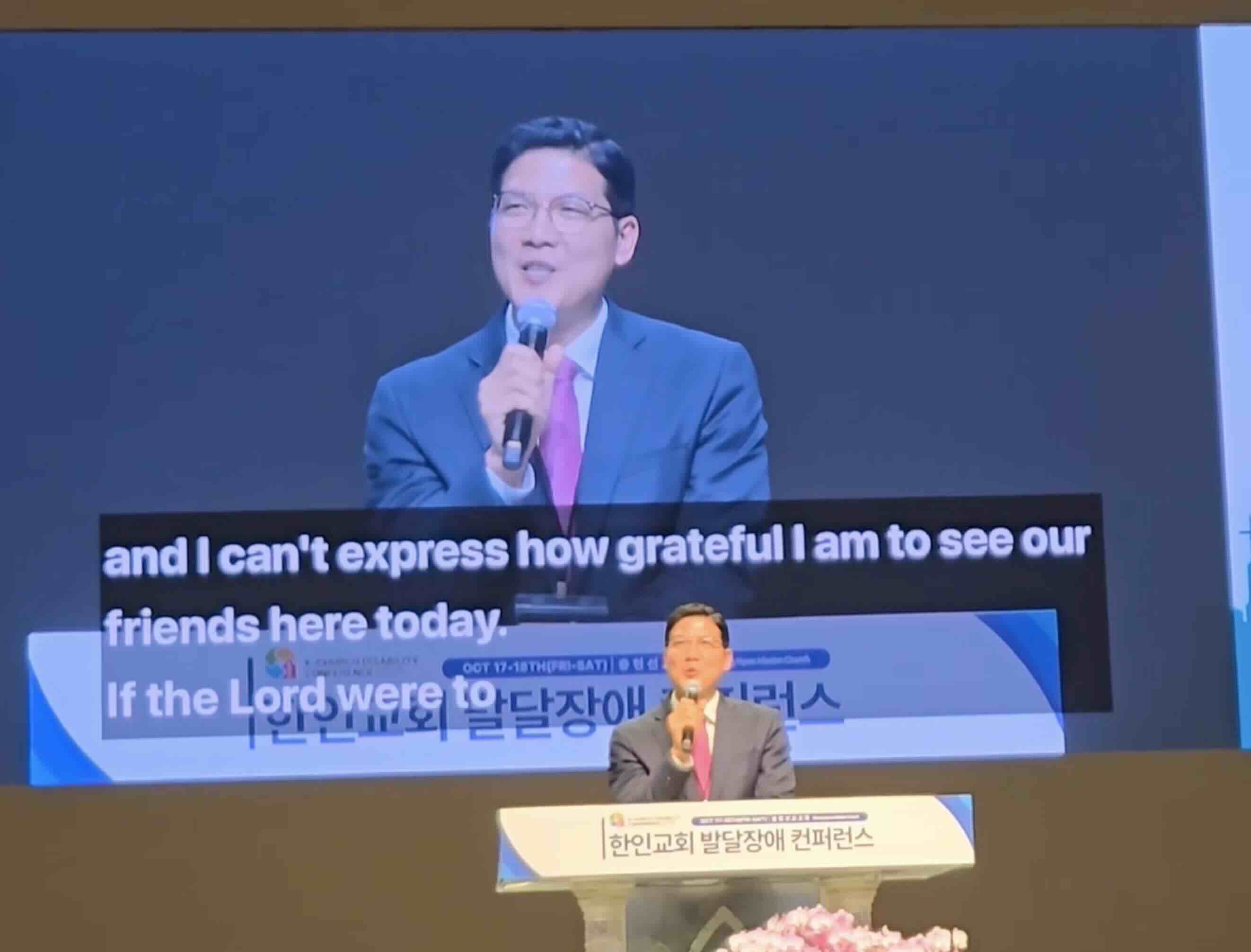
- 웹 콘솔에서 "화면 추가" 클릭하여 화면 오버레이 생성
- 화면에 대한 설명 이름 입력 (예: "주요 서비스 번역")
- 디스플레이 설정 구성 - 글꼴 크기, 색상 및 위치 조정
- 대상 언어 선택 및 생성된 오버레이 링크 복사
- 프레젠테이션 소프트웨어 또는 브라우저로 테스트 - ProPresenter, OBS 또는 기타 소프트웨어에 링크 추가하거나 브라우저에서 복사한 URL 열기
- 오버레이 보기 - 프레젠테이션 화면이나 브라우저에 직접 실시간 번역이 나타나는 것을 확인
이 기능은 다음에 적합합니다:
- 교회 서비스 - 설교 중 메인 화면에 번역 표시
- 라이브 스트리밍 - 방송에 번역 오버레이 추가
- 기업 프레젠테이션 - 국제 청중에게 실시간 번역 표시
- 교육 콘텐츠 - 다국어 학생에게 강의를 제공
프로 팁: 실제 프레젠테이션 소프트웨어로 화면 오버레이를 테스트하여 호환성과 최적의 위치를 보장하세요. 번역은 메인 콘텐츠에 방해되지 않는 전문적인 오버레이로 나타납니다.
고급 테스트 기능
음향 입력 최적화
최상의 결과를 위해 우수한 오디오 품질을 보장하세요:
- 헤드폰 사용하여 원본 오디오를 명확하게 듣기
- 외부 마이크 고려하여 전문적인 테스트 수행
- 오디오 레벨 모니터링하여 왜곡 방지
중요: 자세한 오디오 설정 지침은 정확한 전사 및 번역 얻는 방법 종합 가이드를 참조하세요.
AI 음성 실험
다양한 음성 옵션 시도:
- 남성 및 여성 음성으로 다양한 선호도 충족
- 다양한 억양으로 대상 청중에 맞춤
- 음성 품질 설정으로 최적의 명료도
다양한 음향 입력 옵션 테스트
다양한 오디오 소스 탐색:
- 내장 마이크로 기본 테스트
- 외부 USB 마이크로 더 나은 품질
- 무선 마이크 시스템으로 전문 설정
- 오디오 인터페이스 연결로 스튜디오 품질 입력
추천 읽기: 무선 마이크 추천 및 리뷰에 대한 자세한 내용은 종합 가이드를 확인하세요: 실시간 번역을 위한 상위 5개 무선 마이크.
테스트 중 주의할 점
전사 품질 지표
좋은 전사는 다음을 보여줍니다:
- 실시간 정확성 - 연사가 말할 때 텍스트가 나타남
- 적절한 구두점 - 쉼표, 마침표, 물음표
- 연사 식별 - 여러 사람이 말할 때
- 전문 용어 - 전문 용어의 적절한 처리
번역 품질 지표
우수한 번역은 다음을 보여줍니다:
- 자연스러운 언어 흐름 - 인간 번역처럼 읽힘
- 맥락 보존 - 의미와 의도를 유지
- 문화적 적응 - 대상 청중에 적합
- 기술적 정확성 - 전문 용어의 올바른 처리
실시간 성능
최적의 성능은 다음을 포함합니다:
- 낮은 지연 시간 - 번역이 몇 초 내에 나타남
- 일관된 처리 - 간격이나 지연 없음
- 안정적인 연결 - 중단이나 끊김 없음
- 부드러운 재생 - AI 음성이 끊김 없이 읽음
일반적인 문제 해결
전사 품질 저하
전사가 부정확한 경우:
- 오디오 품질 확인 - 명확하고 큰 오디오 입력 보장
- 배경 소음 줄이기 - 헤드폰 사용 또는 조용한 환경
- 인터넷 연결 확인 - 안정적인 연결 필수
- 다른 콘텐츠로 테스트 - 일부 연사는 전사하기 쉬움
번역 지연
번역이 느린 경우:
- 인터넷 속도 확인 - 빠르고 안정적인 연결 보장
- 다른 애플리케이션 닫기 - 시스템 리소스 확보
- 세션 다시 시작 - 때로는 새로 시작이 도움이 됨
- 다른 대상 언어 시도 - 일부 언어는 더 빠르게 처리됨
모바일 앱 문제
모바일 연결 실패 시:
- 같은 WiFi 네트워크 확인 - 두 장치가 연결되어야 함
- QR 코드 명확성 확인 - 명확하고 잘 조명된 스캔 보장
- 모바일 앱 업데이트 - 최신 버전 사용
- 두 장치 다시 시작 - 때로는 재시작이 문제를 해결
전문 테스트 시나리오
교회 및 종교 콘텐츠
설교 및 종교 연설로 테스트:
- 성경 참조 - 성경 구절이 어떻게 처리되는지?
- 종교 용어 - 신학 용어의 적절한 번역
- 감정적 콘텐츠 - 연사의 톤과 열정을 유지
- 문화적 맥락 - 다양한 문화에 적절한 적응
교육 콘텐츠
학술 발표로 테스트:
- 전문 용어 - 전문 용어 처리
- 복잡한 개념 - 추상적 아이디어 번역
- 학술적 톤 - 공식 언어 스타일 유지
- 참고 자료 - 인용 및 출처의 적절한 처리
비즈니스 및 전문 콘텐츠
기업 프레젠테이션으로 테스트:
- 산업 용어 - 비즈니스 용어 번역
- 전문적 톤 - 공식적인 의사소통 스타일 유지
- 데이터 및 통계 - 숫자 정보의 정확한 처리
- 문화적 민감성 - 글로벌 청중에 적절한 적응
축하합니다 - 이제 번역 기술자가 되셨습니다!
Hope 번역기 워크플로우를 완벽하게 마스터하셨습니다:
✅ 웹 콘솔 설정 - 번역 세션 시작
✅ 실시간 모니터링 - 실시간 전사 관찰
✅ 모바일 통합 - 장치 원활하게 연결
✅ AI 음성 경험 - 번역을 소리내어 듣기
✅ 화면 오버레이 테스트 - 전문 프레젠테이션 통합
✅ 고급 기능 - 전문 기능 탐색
다음 단계
실제 시나리오에서 Hope 번역기를 사용할 준비가 되셨나요?
- 라이브 이벤트 설정 - 실제 번역 필요에 대비
- 팀 교육 - 이 테스트 기술을 다른 사람과 공유
- 전문 기능 탐색 - 고급 기능 잠금 해제
- 커뮤니티 참여 - 다른 Hope 번역기 사용자와 연결
요약
좋아하는 콘텐츠로 Hope 번역기를 테스트하는 것은 그 기능을 이해하는 최고의 방법입니다. 이 가이드를 따라 다음을 배웠습니다:
- 의미 있는 평가를 위한 적절한 테스트 콘텐츠 선택
- 웹 콘솔을 사용하여 번역 세션 설정
- 정확성 평가를 위한 실시간 전사 모니터링
- 완전한 경험을 위한 모바일 장치 연결
- 몰입형 번역을 위한 AI 음성 읽기 경험
- 전문 프레젠테이션을 위한 화면 오버레이 기능 테스트
- 전문 사용을 위한 고급 기능 탐색
좋아하는 콘텐츠로 Hope 번역기를 테스트할 준비가 되셨나요? hopetranslator.com을 방문하여 첫 번역 세션을 시작하고 실시간 음성 번역의 미래를 경험하세요!