Hope 번역기를 vMix에 연결하는 방법
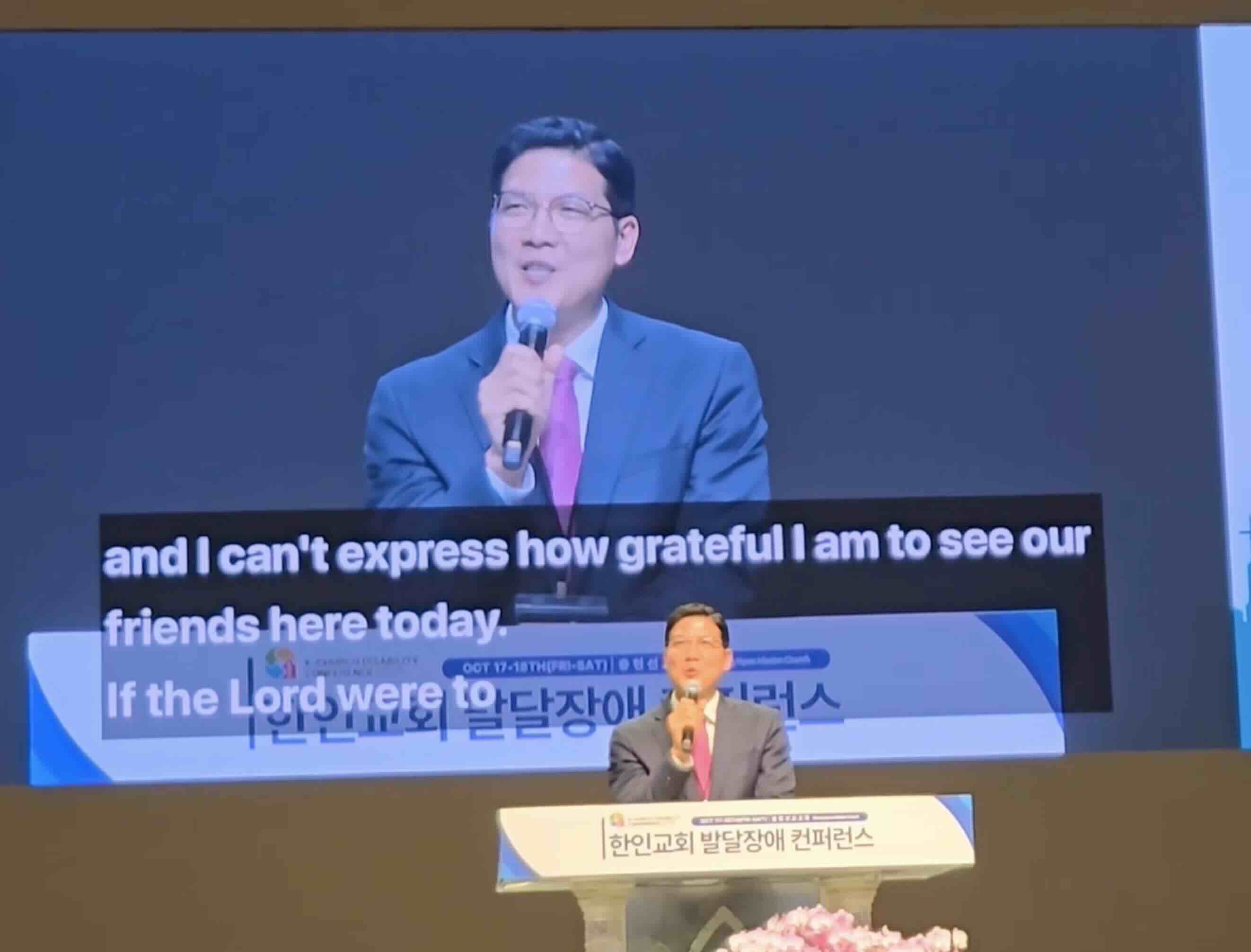
Hope 번역기의 화면 오버레이는 ProPresenter·OBS와 같이 vMix에서도 동일하게 동작합니다. 번역 표시 링크를 브라우저 레이어에 붙여 프로그램 위에 합성하면 됩니다. 이미 vMix로 카메라를 전환하고 스트리밍하는 팀은 추가 장비 없이 본당 화면과 라이브스트림에 라이브 자막을 올릴 수 있습니다.
vMix는 Windows에서 실행됩니다. Hope 번역기 호스트 세션(브라우저 또는 모바일 앱)은 같은 PC에서 돌리거나, 본당 마이크를 Hope 번역기로 보내는 별도 기기에서 돌릴 수 있습니다.
화면 오버레이란?
화면 오버레이는 영상이나 슬라이드 위에 실시간 전사·번역 텍스트를 표시합니다. vMix에서는 Web Browser 입력을 Overlay 채널(1–4)에 올려 카메라·그래픽·NDI 등 프로그램 위에 자막이 유지되도록 하고, 청중이 하나의 화면으로 보게 합니다.
Hope 번역기에서 오버레이 링크 받기
1. '화면 추가' 클릭
- Hope 번역기 계정에 로그인
- 프레젠테이션 및 스트리밍 소프트웨어 섹션 열기
- 화면 추가로 새 오버레이 만들기
2. 화면 이름 입력
- 명확한 이름 지정(예: "vMix 프로그램 번역")
3. 표시 설정 구성
- 배경색: 완전히 투명(기본값)으로 두어 vMix가 영상 위에 자막을 합성하게 합니다. 불투명한 페이지 배경은 전체 프레임을 가립니다
- 텍스트 색: 카메라·슬라이드용 고대비 색 선택
- 세로 / 가로 정렬 및 여백: 자막 위치 지정(보통 하단 삼분의 일)
- 텍스트 배경색: 글자 뒤 선택적 바. 색 선택기의 알파로 중요 콘텐츠를 가리지 않게 설정
중요: 배경색과 텍스트 배경색은 각각 색 선택기 안에 고유 알파(투명도)가 있습니다. RGB와 알파는 독립적입니다. 단색을 고르고 알파를 완전 불투명으로 두면 vMix에서 프로그램 화면 전체를 덮을 수 있습니다.
4. 구성 저장
- 미리보기 확인
- 저장 클릭
5. 언어 선택 후 링크 복사
- 대상 언어 선택
- 화면 오버레이 URL 복사
- 아래 단계로 vMix에 붙여넣기
Web Browser 입력으로 vMix 연동
vMix Web Browser 입력(Chromium / CEF)은 Hope 번역기 오버레이 URL을 불러와 오버레이로 쓸 때 투명도를 유지할 수 있습니다.
브라우저 입력 추가
- vMix에서 Add Input 클릭
- Web Browser 탭 열기
- Hope 번역기 오버레이 URL을 URL에 붙여넣기
- Width·Height를 제작 캔버스에 맞춤(예: 1080p는 1920 × 1080, UHD는 3840 × 2160). 해상도를 맞추면 Hope 번역기 레이아웃이 출력과 정렬됩니다
- 입력을 명확히 이름 지정(예: "Hope 번역기 – 스페인어")
- OK 클릭
팁: Hope 번역기 오버레이는 전체 프레임 투명 페이지입니다. 자막 위치는 Hope 번역기(정렬·여백)에서 제어하며, Web Browser 입력을 줄여서 맞추지 마세요. 의도적으로 스케일할 때를 제외하고 Width·Height는 출력 해상도 전체로 유지하세요.
프로그램 위에 자막 올리기
- Web Browser 입력 아래에서 번호가 있는 Overlay 버튼(1–4) 중 하나 클릭
- Hope 번역기 배경이 투명이면 보통 텍스트만 보입니다. 크로마 키는 대개 필요 없습니다
- 배치는 먼저 Hope 번역기에서 조정. vMix에서 미세 조정이 필요할 때만 Input Settings → Position 사용
- 선택 테스트: URL 끝에
?text=hello(또는?text=테스트 문구)를 붙여 확인한 뒤, 라이브 전에 쿼리 제거
여러 언어
- 언어당 Web Browser 입력 하나(각 오버레이 URL에 언어 포함)
- 예배·이벤트 전 각 언어 사전 점검
- 사용하지 않는 언어는 로드된 채로 Overlay만 끄고 연결 유지
고급 설정
성능 최적화
- vMix PC는 Ethernet 권장
- 불필요한 앱을 닫아 인코딩·브라우저용 CPU/GPU 확보
- 입력 미리보기만이 아니라 실제 프로그램 / 녹화 / 스트림 출력에서 자막 확인
- 복구 연습: Web Browser 입력 새로고침 또는 Overlay 채널 전환
Hope 번역기용 오디오
Hope 번역기는 호스트 세션에 깨끗한 음성 입력이 필요합니다. vMix 카메라·스트림 오디오와는 별개입니다.
- 본당·스트림에 쓰는 같은 음성을 Hope 번역기로 라우팅(믹서, 인터페이스 또는 루프백)
- Web Browser 페이지 오디오로 번역하지 마세요—오버레이는 표시 전용이며 전사는 호스트 세션에서 실행됩니다
- Hope 번역기 호스트가 Mac이면 브라우저는 대개 시스템 오디오 채널 1–2만 노출합니다. 해당 기기에서 캡처할 때 음성만 그 채널로 라우팅하세요
시각 맞춤
- 무대·라이브스트림용 브랜드 색과 대비
- 복잡한 영상 위에서는 밝은 텍스트 바 또는 외곽선 권장
- 본당 거리와 모바일 시청 모두에 맞는 글자 크기
다른 프레젠테이션 소프트웨어
Hope 번역기 오버레이 URL은 웹 페이지를 레이어로 불러올 수 있는 곳이면 됩니다.
ProPresenter
- 전체 슬라이드 웹 객체가 있는 Prop 사용
- Hope 번역기를 ProPresenter에 연결하는 방법 참고
OBS Studio
- Hope 번역기를 Browser Source로 추가
- Hope 번역기와 YouTube Live·OBS Studio 참고
이벤트 중
- 입력 타일만이 아니라 프로그램 출력을 모니터링
- 오버레이 페이지가 갱신되도록 vMix PC를 온라인으로 유지
- 가능하면 입력을 삭제하지 말고 Overlay 켜기/끄기로 전환
문제 해결
자막이 안 보임
- Chrome 또는 Edge에서 오버레이 URL을 열고 Hope 번역기가 라이브일 때 텍스트 확인
?text=hello를 붙여 레이아웃 테스트- vMix PC 인터넷 연결 확인
- Overlay 채널(1–4)이 프로그램에 활성인지 확인
- 텍스트가 잘리면 올바른 Width × Height로 Web Browser 입력 재생성
자막이 화면 전체를 가림
- Hope 번역기에서 배경색 알파를 완전 투명으로 설정
- 바가 너무 크면 텍스트 배경색 알파 확인
- vMix Web Browser에서 사용자 CSS로 불투명 페이지 배경을 강제하지 않기
자막 지연
- Hope 번역기 호스트의 오디오·네트워크 경로 최적화
- vMix PC의 다른 부하 줄이기
- 호스트는 갱신되는데 페이지가 오래되면 Web Browser 입력 새로고침
표시 또는 멈춤 문제
- Web Browser 입력 새로고침 또는 Overlay를 잠시 전환
- CPU/GPU 부하 확인—무거운 인코딩이 브라우저 엔진을 멈출 수 있음
- 페이지가 비어 있으면 같은 URL로 입력 삭제 후 다시 추가
- Hope 번역기 호스트는 갱신되는데 vMix만 멈추면 브라우저 입력 쪽 문제
초기 텍스트 지연
Overlay 활성화 직후 짧은 지연은 연결 중이라 정상입니다. 리허설에서 Web Browser 입력을 미리 로드하고, 자막이 필요하기 전에 Overlay를 켠 뒤, 이벤트 중에 입력을 반복해 만들지 마세요.
기술 도움이 필요하신가요?
- vMix 버전과 출력 워크플로를 알려 기술 지원에 문의
- 오버레이 설정 상담 예약
- 주일이나 행사일 전 데모 요청
시작하기
무료 체험으로 투명 배경 화면 오버레이를 만들고 캔버스 해상도의 Web Browser 입력으로 추가하세요. 슬라이드는 ProPresenter, 스위처는 vMix라면 오버레이를 둘 중 하나에서 돌리거나, 슬라이드를 vMix로 넣고 자막만 vMix에 둘 수 있습니다.
추가 오버레이 옵션: 프레젠테이션 및 스트리밍 소프트웨어 통합. 지원: FAQ 페이지.
요약
Hope 번역기 + vMix는 별도 자막 상자 없이 프로그램과 스트림에 오픈 캡션을 제공합니다. 투명 오버레이 링크를 만들고 전체 해상도 Web Browser 입력으로 추가한 뒤 Overlay 1–4에 올리고, 라이브 전에 새로고침/전환 복구를 연습하세요.
hopetranslator.com에서 기존 vMix 설정으로 화면 오버레이를 사용해 보세요.