Comment afficher et personnaliser la traduction en direct
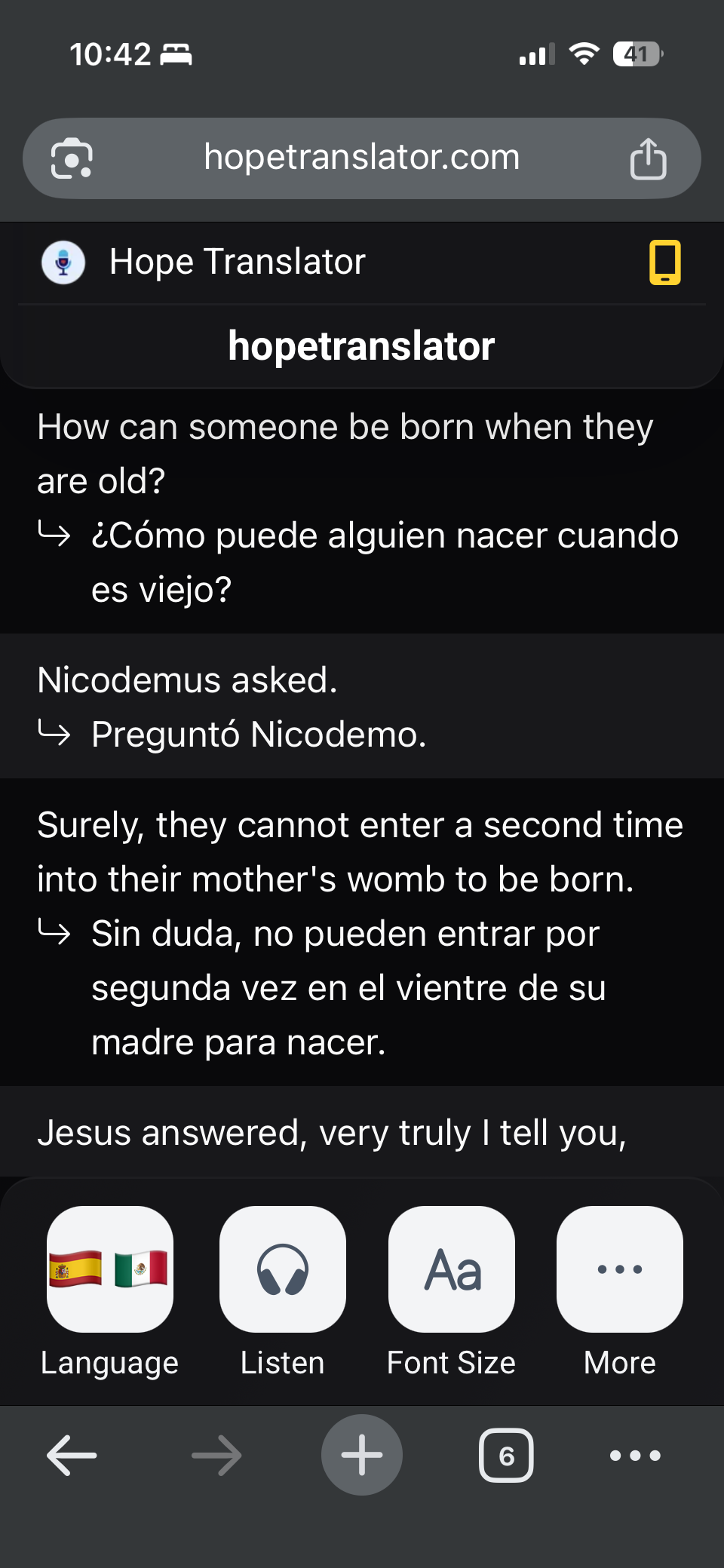
Lorsque vous scannez un QR code pour rejoindre une diffusion de traduction en direct, Hope Traducteur fournit une interface de visualisation puissante qui vous permet de personnaliser votre expérience en fonction de vos préférences. Que vous souhaitiez un texte plus grand pour une meilleure lisibilité, préfériez masquer la transcription originale ou écouter le texte traduit, vous avez un contrôle total sur la façon dont vous consommez les traductions en direct.
Commencez par lancer une diffusion pour partager la transcription et la traduction en direct avec d’autres en temps réel.
Rejoindre une diffusion
Pour voir les traductions en direct, vous devez rejoindre une diffusion active :
Scannez le QR code : Utilisez l’appareil photo de votre mobile pour scanner le QR code affiché par l’orateur
Ou utilisez le lien : Cliquez sur le lien partagé si vous l’avez reçu directement
Sélectionnez votre langue : Choisissez votre langue de sortie préférée dans le sélecteur de langue
Commencez à regarder : La traduction apparaîtra en temps réel au fur et à mesure que l’orateur parle
Une fois connecté, vous verrez la traduction en direct s’afficher sur votre écran, se mettant à jour en temps réel au fur et à mesure que l’orateur continue.
Personnaliser votre affichage
L’interface de visualisation offre plusieurs options de personnalisation pour améliorer votre expérience de lecture :
Ajuster la taille de la police
Rendez le texte plus facile à lire en ajustant la taille de la police :
Ouvrir le contrôle de taille de police : Touchez le bouton « Font Size » dans le pied de page (ou sélectionnez « Adjust Font Size » dans le menu « More »)
Ajuster le curseur : Déplacez le curseur pour augmenter ou diminuer la taille du texte
Voir la mise à jour : Le texte de traduction se met à jour immédiatement lorsque vous ajustez le curseur
Le réglage de la taille de la police est enregistré automatiquement, de sorte que votre préférence sera mémorisée pour les diffusions futures.
Masquer ou afficher la transcription
Vous pouvez choisir d’afficher ou non la transcription originale à côté de la traduction :
Ouvrir le menu : Touchez le bouton « More » (trois points) dans le pied de page
Basculer la transcription : Sélectionnez « Hide Transcription » pour masquer le texte original, ou « Show Transcription » pour l’afficher à nouveau
Masquer la transcription vous offre une vue plus épurée, centrée uniquement sur le texte traduit, ce qui peut être utile lorsque vous souhaitez vous concentrer sur la compréhension de la traduction sans la distraction de la langue originale.
Mode sombre et mode clair
Basculez entre les thèmes sombre et clair pour les adapter à votre environnement de visualisation :
Ouvrir le menu : Touchez le bouton « More » dans le pied de page
Basculer le thème : Sélectionnez « Dark Mode » ou « Light Mode » selon votre préférence
Le mode sombre est idéal pour les environnements peu éclairés et réduit la fatigue oculaire lors de longues sessions de visualisation, tandis que le mode clair fonctionne bien dans les environnements lumineux.
Masquage automatique de l’en-tête
Gardez votre écran dégagé en masquant automatiquement l’en-tête :
Ouvrir le menu : Touchez le bouton « More » dans le pied de page
Activer le masquage automatique : Sélectionnez « Auto Hide Header » pour masquer automatiquement l’en-tête lorsqu’il n’est pas utilisé
Une fois activé, l’en-tête se masquera automatiquement après quelques secondes, vous laissant plus d’espace d’écran pour le texte de traduction. Il réapparaîtra lorsque vous toucherez l’écran ou interagirez avec l’interface.
Écouter les traductions
En plus de lire les traductions, vous pouvez également les écouter :
Touchez le bouton Listen : Cliquez sur le bouton « Listen » dans le pied de page
Écoutez la traduction : Le texte traduit sera lu à voix haute grâce à une synthèse vocale de haute qualité
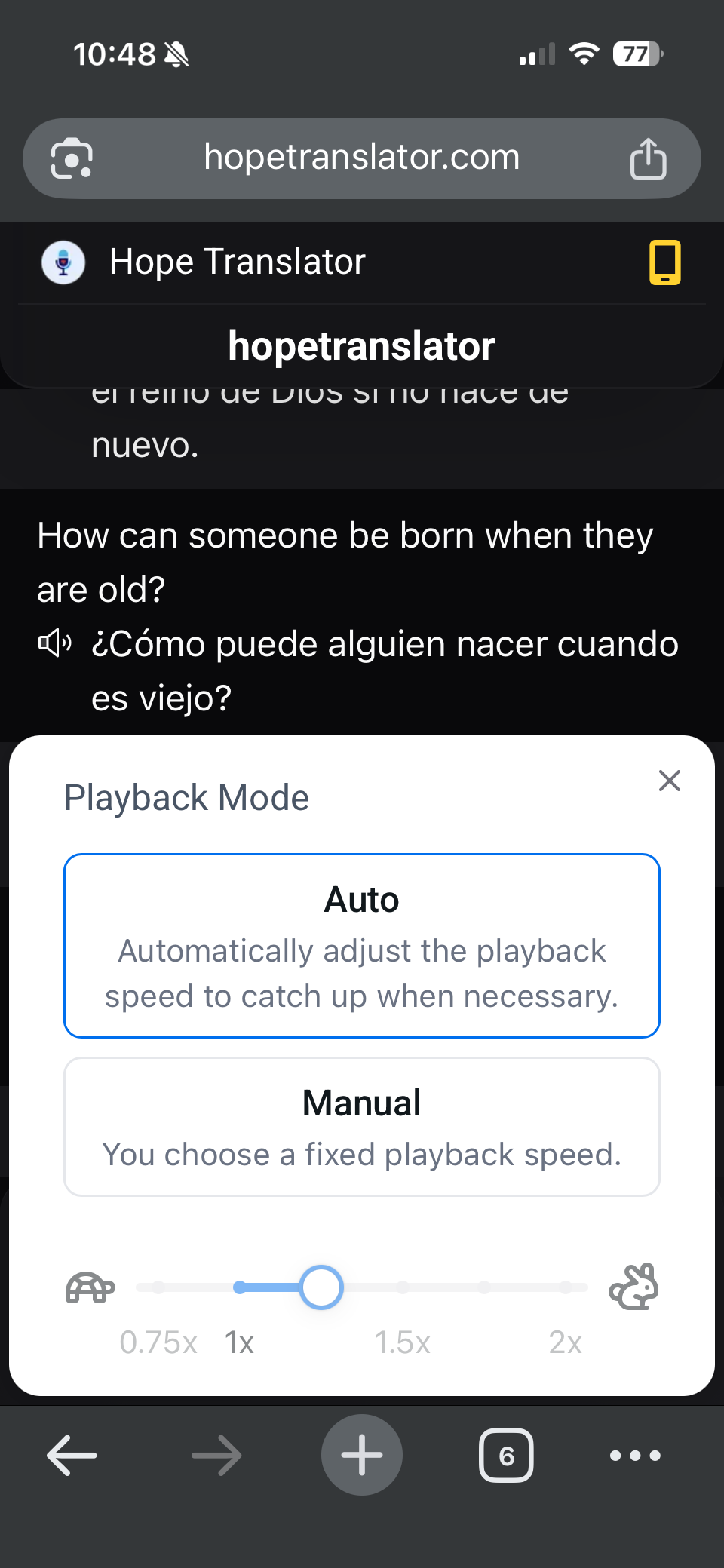
Ajuster la vitesse de lecture : Une fois l’écoute activée, un bouton de contrôle de vitesse apparaît dans le pied de page
Contrôle de la vitesse de lecture
Lorsque vous écoutez les traductions, vous pouvez contrôler la vitesse de lecture :
Mode Auto : Ajuste automatiquement la vitesse de lecture en fonction du débit de traduction entrant. Ce mode garantit un son fluide et naturel en adaptant le rythme au flux de traduction en direct.
Mode manuel : Vous donne un contrôle total sur la vitesse de lecture. Ajustez le curseur de vitesse pour ralentir ou accélérer l’audio en fonction de votre préférence d’écoute.
Fonctionnalités supplémentaires
Le menu « More » propose des options de personnalisation supplémentaires :
Partager la diffusion
Invitez d’autres personnes à rejoindre la même diffusion :
Ouvrir le menu : Touchez le bouton « More »
Partager le lien : Sélectionnez « Share link with neighbors »
Partager le QR code : Une fenêtre modale apparaîtra avec un QR code que d’autres pourront scanner pour rejoindre
Score de qualité de la transcription
Pour les utilisateurs avancés, vous pouvez afficher le score de qualité de la transcription :
Ouvrir le menu : Touchez le bouton « More »
Basculer l’affichage du score de qualité : Sélectionnez « Show Transcription Quality Score » pour afficher les métriques de qualité
Cette fonctionnalité est utile pour comprendre la précision de la transcription et peut aider à résoudre d’éventuels problèmes de qualité de traduction.
Bonnes pratiques pour la visualisation
Choisissez la bonne langue : Sélectionnez votre langue de sortie préférée avant le début de la diffusion pour une meilleure expérience
Ajustez tôt la taille de la police : Définissez votre taille de police préférée au début afin de pouvoir lire confortablement tout au long de la session
Utilisez le mode sombre en faible luminosité : Passez en mode sombre si vous regardez dans un environnement faiblement éclairé
Activez le masquage automatique de l’en-tête : Pour les longues sessions de visualisation, activez le masquage automatique de l’en-tête pour maximiser l’espace d’écran
Combinez lecture et écoute : Utilisez la fonction Listen en complément de la lecture pour une meilleure compréhension, en particulier dans les environnements bruyants
Dépannage
Le texte n’apparaît pas
Assurez-vous d’avoir sélectionné une langue de sortie dans le sélecteur de langue
Vérifiez que l’orateur a bien démarré la diffusion
Actualisez la page si les traductions ne se mettent pas à jour
La taille de la police ne se sauvegarde pas
Les préférences de taille de police sont enregistrées dans le stockage local de votre navigateur
Si les paramètres ne persistent pas, vérifiez que votre navigateur autorise le stockage local
Essayez de vider le cache de votre navigateur puis de définir à nouveau vos préférences
L’audio ne se lit pas
Vérifiez que vous avez touché le bouton « Listen » pour activer la lecture audio
Vérifiez que le volume de votre appareil est suffisamment élevé
Assurez-vous que votre navigateur autorise la lecture audio (certains navigateurs exigent d’abord une interaction de l’utilisateur)
Essayez d’actualiser le navigateur
Problèmes de connexion
Vérifiez votre connexion Internet
Assurez-vous que le QR code a été scanné correctement
Essayez d’actualiser la page ou de scanner à nouveau le QR code
Prêt à commencer ?
Découvrez dès aujourd’hui une expérience de visualisation de traduction en direct personnalisée ! Que vous lisiez les traductions, les écoutiez ou personnalisiez votre affichage, Hope Traducteur vous permet de consommer facilement les traductions en direct de la manière qui vous convient le mieux. Rejoignez une diffusion maintenant ou lancez votre propre diffusion pour la partager avec d’autres.
Comment afficher et personnaliser la traduction en direct