Comment Connecter Hope Traducteur à une Table de Mixage
Connecter Hope Traducteur à une table de mixage vous permet de capter un son de haute qualité depuis votre système audio, idéal pour les événements professionnels, conférences et performances en direct. Ce guide vous explique quel audio envoyer, comment créer un feed voix seule, et les différentes méthodes pour connecter votre mixeur à Hope Traducteur.
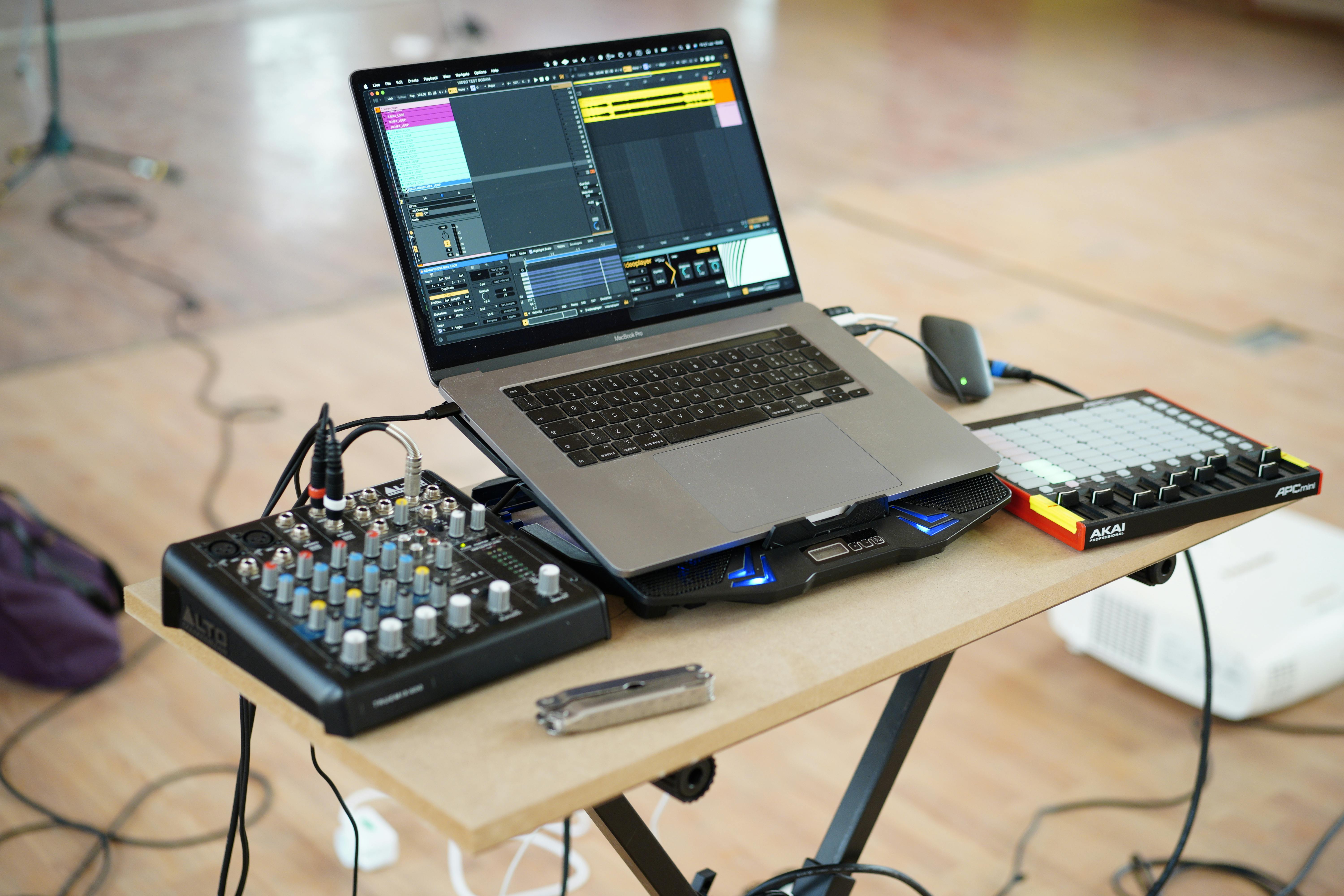
Mix Minus ou Mix avec Musique ?
C’est la question la plus fréquente des églises et des équipes événementielles : l’audio envoyé à Hope Traducteur doit-il être un mix minus, ou peut-il être le même mix que la salle entend, musique comprise ?
- Mix minus (recommandé) : un feed dédié de la voix parlée uniquement—pasteur, orateur ou autres micros de parole—sans musique, playback ni autre audio du programme.
- Mix complet : le mix de salle, incluant musique, chant, playback vidéo et click tracks.
Utilisez un mix minus. Hope Traducteur entend tout ce que vous lui envoyez. La musique, le chant et un mix de programme dense rendent la reconnaissance vocale moins précise, surtout lorsque la voix passe sous le playback ou le concurrence. Un mix complet peut encore fonctionner si c’est tout ce que vous avez, mais la qualité baisse dès que de la musique est présente.
Pensez à Hope Traducteur comme une cabine d’interprétation ou un encodeur de livestream : il a besoin de la parole, pas du mix de l’assemblée.
Comment Créer un Feed Mix-Minus
N’envoyez pas le mix principal gauche/droite. Utilisez un aux, bus ou matrix libre sur la console.
- Créez un aux ou bus nommé par exemple Hope Traducteur ou Voix seule.
- Envoyez vers ce bus les micros de parole : chaire, serre-tête, main et tout autre canal de parole.
- N’envoyez pas la musique, le playback, le click, la vidéo, les micros d’assemblée ni le retour livestream/YouTube.
- Réglez le bus en pre-fader si vous voulez encore de la traduction lorsqu’un micro de parole est baissé dans le mix de salle. Utilisez post-fader si vous ne voulez de traduction que lorsque ce micro est ouvert en salle.
- Laissez un peu de headroom. Le clipping à la console apparaîtra comme des erreurs dans la transcription.
Si votre console a déjà un mix-minus pour le streaming, l’enregistrement ou une boucle d’induction, ce même envoi voix seule est généralement le bon feed—tant que la musique n’y est pas.
Prérequis
- Une table de mixage avec un aux, bus, matrix ou autre envoi libre pour un feed voix seule
- Un ordinateur utilisant Hope Traducteur
- Des câbles audio adaptés à votre configuration
- Pour les utilisateurs Mac : logiciel Loopback (recommandé pour le routage audio virtuel)
Méthodes de Connexion
1. Connexion USB Directe (Recommandée)
De nombreuses tables de mixage modernes proposent une connectivité USB :
- Connectez votre table de mixage à votre ordinateur avec un câble USB
- Routez votre bus mix-minus (voix seule) vers la sortie USB, ou sélectionnez ce bus comme envoi USB
- La table apparaîtra comme un périphérique d’entrée audio
- Dans Hope Traducteur, sélectionnez la table de mixage comme source d’entrée audio
2. Utiliser une Interface Audio
Pour les tables sans USB :
- Connectez la sortie aux/bus mix-minus de votre table à une interface audio
- Connectez l’interface audio à votre ordinateur via USB
- Sélectionnez l’interface comme source d’entrée dans Hope Traducteur
3. Utiliser Loopback (Utilisateurs Mac)
Loopback est un outil puissant pour les utilisateurs Mac afin de créer des périphériques audio virtuels :
- Téléchargez et installez Loopback
- Créez un nouveau périphérique virtuel
- Définissez votre table (ou l’interface qui transporte le mix-minus) comme source d’entrée
- Sélectionnez ce périphérique dans Hope Traducteur
4. Utiliser une Boîte DI
Pour les tables analogiques :
- Connectez la sortie mix-minus de votre table à une boîte DI (Direct Injection)
- Connectez la boîte DI à l’entrée audio de votre ordinateur
- Sélectionnez l’entrée audio de l’ordinateur dans Hope Traducteur
Guide de Configuration Étape par Étape
-
Préparez votre table de mixage :
- Créez ou confirmez un aux/bus voix seule (mix minus)
- Envoyez uniquement les micros de parole vers ce bus—pas de musique ni de playback
- Réglez les gains appropriés et laissez du headroom
-
Connectez à l’ordinateur :
- Choisissez votre méthode de connexion préférée
- Utilisez des câbles adaptés depuis l’envoi mix-minus
- Vérifiez que les connexions sont bien fixées
-
Configurer Hope Traducteur :
- Ouvrez Hope Traducteur
- Sélectionnez votre table ou périphérique audio virtuel
- Testez l’entrée audio avec de la voix parlée uniquement
Bonnes Pratiques
- Utilisez un mix minus : Envoyez uniquement la voix—pas le mix de salle complet avec musique
- Surveillez les niveaux : Gardez un œil sur les niveaux d’entrée pour éviter le clipping et les erreurs de transcription
- Utilisez des câbles symétriques : Lorsque c’est possible, utilisez des câbles XLR ou TRS pour une meilleure qualité de signal
- Boucles de masse : Soyez attentif aux problèmes de boucle de masse et utilisez des solutions adaptées
- Plan de secours : Ayez toujours une source audio de secours prête (par exemple, un micro de parole dédié)
Dépannage
Problèmes courants et solutions :
- Pas de signal : Vérifiez les câbles et que le bus mix-minus est assigné à la sortie que vous utilisez
- Mauvaise qualité audio / transcriptions imprécises : Confirmez que la musique et le playback ne sont pas sur le feed ; vérifiez le gain staging et la qualité des câbles
- Problèmes de latence : Utilisez la connexion USB directe lorsque c’est possible
- Bruit de masse : Utilisez des câbles symétriques et une mise à la terre correcte
Configuration Avancée : Plusieurs Sources de Parole
Pour des installations complexes avec plusieurs sources de parole :
- Combinez chaire, serre-tête, main et autres micros de parole sur un seul bus voix seule
- Gardez la musique, le playback et les micros d’assemblée hors de ce bus
- Envoyez cette sortie mix-minus à Hope Traducteur
- Envisagez Loopback (Mac) si vous avez besoin d’un routage personnalisé sur l’ordinateur
Conseils pour Réussir
- Sound check : Faites toujours un sound check complet avant les événements, y compris un court passage parlé avec de la musique en salle pour confirmer que le feed reste voix seule
- Correspondance des niveaux : Assurez-vous que les niveaux de sortie de la table correspondent aux exigences d’entrée de votre ordinateur
- Enregistrement de secours : Envisagez d’enregistrer une sauvegarde de votre audio
- Surveillez la traduction : Gardez un œil sur la qualité de la traduction pendant l’événement
Vidéo de Référence
Pour un guide visuel détaillé sur la connexion des tables de mixage aux ordinateurs, regardez cette vidéo : 6 Ways To Connect An Audio Mixer To A Computer
Conclusion
Connecter Hope Traducteur à votre table de mixage ouvre de nouvelles possibilités pour la traduction professionnelle en direct. Commencez par un feed mix-minus (voix seule), puis choisissez la méthode de connexion adaptée à votre console—USB, interface audio, Loopback ou boîte DI. Un routage audio correct garantit des traductions claires et précises pour votre public.
Prêt à améliorer votre configuration de traduction ? Visitez hopetranslator.com et commencez à connecter votre système audio dès aujourd’hui.