title: 'Manuel d'animation des diffusions'
description: 'Manuel complet pour animer des diffusions de traduction en direct avec Hope Traducteur. Couvre la configuration du micro, les canaux, le partage avec le public, l'incrustation à l'écran, les réglages, l'utilisation et le quota, et les équipes.'
date: '2026-03-11'
author: 'Équipe Hope Traducteur'
category: 'Guides'
Manuel d'animation des diffusions
Ce manuel explique chaque contrôle et option de la page animateur de Hope Traducteur pour que vous puissiez animer des diffusions de traduction en direct en toute confiance. Utilisez-le comme référence étape par étape avant et pendant votre diffusion.
Avant chaque diffusion, deux réglages sont essentiels : votre microphone et votre langue d'entrée.
Microphone
Votre microphone est la source de l'audio qui est transcrit et traduit.
Aucun microphone trouvé ou pas d'autorisation : Si un message indique qu'aucun microphone n'a été trouvé ou que vous n'avez pas la permission d'y accéder, autorisez l'accès au micro dans les paramètres du navigateur ou de l'appareil et vérifiez qu'un microphone est connecté.
Microphone / Volume du microphone : Dans Réglages, sélectionnez le microphone à utiliser et réglez le Volume du microphone pour que votre voix soit claire sans saturation.
Lecture de l'audio (écouteurs recommandés) : Cette option lit l'entrée du micro sur les haut-parleurs de l'appareil pour vérifier que l'audio est clair. Utilisez-la pour tester les niveaux avant d'être en direct. Les écouteurs sont recommandés lorsqu'elle est activée pour éviter les retours.
Langue d'entrée
Langue d'entrée / Sélectionner une langue : Choisissez la langue dans laquelle vous parlerez. La transcription et la traduction dépendent de ce choix.
Nom et ID du canal
ID du canal et Nom du canal : Chaque diffusion se fait sur un canal. Le Nom du canal est visible par votre public. Il est fortement recommandé de le modifier pour quelque chose de descriptif (ex. « Culte du dimanche Église Communauté Centre ») pour que les spectateurs sachent à quelle diffusion ils se joignent.
Gérer les canaux : Utilisez cette option pour changer de canal ou gérer votre liste de canaux—par exemple lorsque vous avez besoin de plusieurs canaux pour plusieurs traductions simultanées (ex. un canal pour le culte principal et un autre pour le culte jeunes, au même moment).
Visible par votre public : Rappel que le nom du canal est ce que voit votre public.
Abonnement et utilisation
Formule d'abonnement : Votre formule détermine votre quota de traduction. Utilisez Gérer l'abonnement pour passer à une formule supérieure ou gérer votre abonnement.
Utilisation ce mois-ci / réinitialisation le : Indique combien de votre quota vous avez utilisé et quand il est réinitialisé.
Quota dépassé : Si vous avez atteint votre limite, un message indique que vous avez atteint votre limite de traduction pour cette période. Passez à une formule supérieure pour continuer à diffuser.
Quota presque dépassé / Quota faible : Avertissement lorsque vous approchez de la limite. Vous pouvez choisir Passer à une formule supérieure ou Plus tard.
Démarrer votre diffusion
Démarrer la diffusion
Démarrer la diffusion : Utilisez cette option pour ouvrir ou confirmer la session de diffusion et obtenir l’URL pour que votre public rejoigne et le code QR pour que votre public rejoigne. Le code QR et le lien restent les mêmes pour ce canal, vous pouvez donc les réutiliser pour les prochaines sessions sur le même canal.
Démarrer et arrêter la traduction
Démarrer la traduction : Lance la transcription et la traduction en temps réel. Votre public verra le texte (et pourra éventuellement entendre la voix IA) dans les langues choisies.
Arrêter la traduction : Met fin à la traduction en direct. Le canal de diffusion peut rester ouvert pour que vous puissiez redémarrer sans changer le lien ni le code QR.
Effacer et prévisualiser
Effacer les traductions existantes : Supprime tout le texte de transcription et traduction actuel à l’écran pour tous les spectateurs. Utilisez cette option pour repartir à zéro (ex. nouveau segment ou sujet).
Mode démo
Mode démo : Activez-le pour utiliser un échantillon de parole préenregistré et tester la transcription, la traduction et la diffusion sans parler. Le quota d’utilisation normal s’applique toujours.
Si aucun échantillon n’est disponible pour votre langue d’entrée choisie, il peut vous être demandé si vous souhaitez Utiliser l’échantillon en anglais à la place.
Démarrer votre diffusion : Après avoir activé le mode démo, cliquez sur le bouton lecture pour lancer la diffusion démo et voir la transcription et la traduction en direct.
Partager le code QR : Après avoir cliqué sur Démarrer pour la démo, appuyez sur Partager pour afficher le code QR afin que les spectateurs puissent scanner et écouter la traduction en direct.
Options de traduction et d'affichage
Longueur des phrases : Plus courtes – les phrases plus courtes s’affichent plus vite mais peuvent réduire la précision. Plus complètes – attend des phrases plus longues et complètes. Choisissez selon votre façon de parler et votre préférence vitesse / complétude.
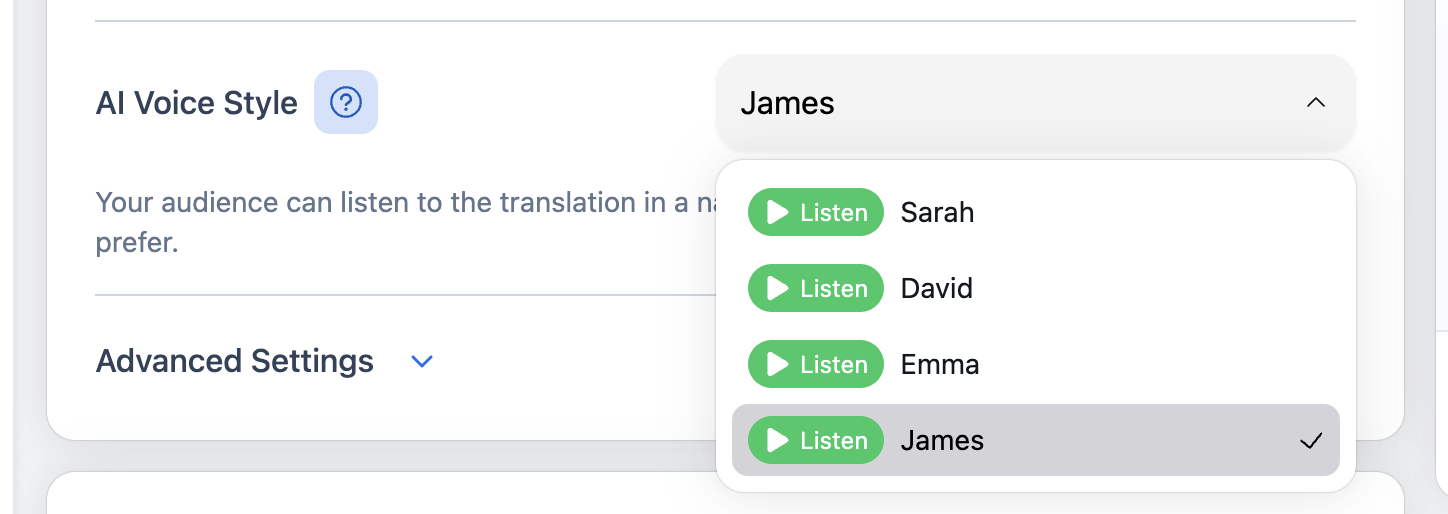
Style de voix IA : Votre public peut écouter la traduction avec une voix IA naturelle et réaliste. Vous pouvez choisir une voix masculine ou féminine selon l’événement. Cliquez sur le bouton Écouter à côté de chaque option pour les entendre avant de choisir.
Réglages avancés (audio)
Contrôle automatique du gain : Ajuste automatiquement le volume d’entrée du micro pour des niveaux plus constants (augmente les sons faibles, réduit les forts).
Annulation d’écho : Évite que la sortie des haut-parleurs soit captée par le micro (évite les retours/boucles).
Réduction du bruit : Réduit les bruits de fond (ventilateur, climatisation, clavier, bruit ambiant).
Activé / Désactivé / Par défaut : Utilisez ces options pour activer, désactiver ou rétablir la valeur par défaut pour chaque réglage.
Pendant la diffusion
Aperçu
Aperçu de la traduction / Aperçu de la traduction : Ouvre un aperçu pour que vous (l’animateur) puissiez voir à quoi ressemble la transcription en temps réel. Sélectionnez une langue pour voir ce que serait la traduction pour votre public—par défaut Aucune traduction nécessaire est sélectionné pour n’afficher que la transcription dans la langue source. Cette option de langue est uniquement pour votre propre aperçu.
Partager avec votre public
Lien et code QR
URL pour que votre public rejoigne : Le lien direct que les spectateurs utilisent pour rejoindre votre canal. Le lien est utile dans de nombreuses situations—par exemple sur votre site ou page d’événement, dans un SMS ou un e-mail, sur une diapositive ou une annonce, ou dans un chat ou une publication.
Code QR pour que votre public rejoigne : Les spectateurs peuvent le scanner avec leur téléphone pour ouvrir le même lien. Vous pouvez choisir Masquer, Petit ou Grand, et Télécharger le code QR pour l’utiliser sur des diapositives ou documents.
Partager / Inviter votre public à rejoindre ce canal : Utilisez Partager pour ouvrir la boîte de partage.
Télécharger le code QR : Enregistre l’image du code QR.
Utilisez ce lien pour rejoindre ce canal : Copiez ce lien pour partager manuellement (ex. coller dans un SMS, e-mail ou site).
Pour vos spectateurs
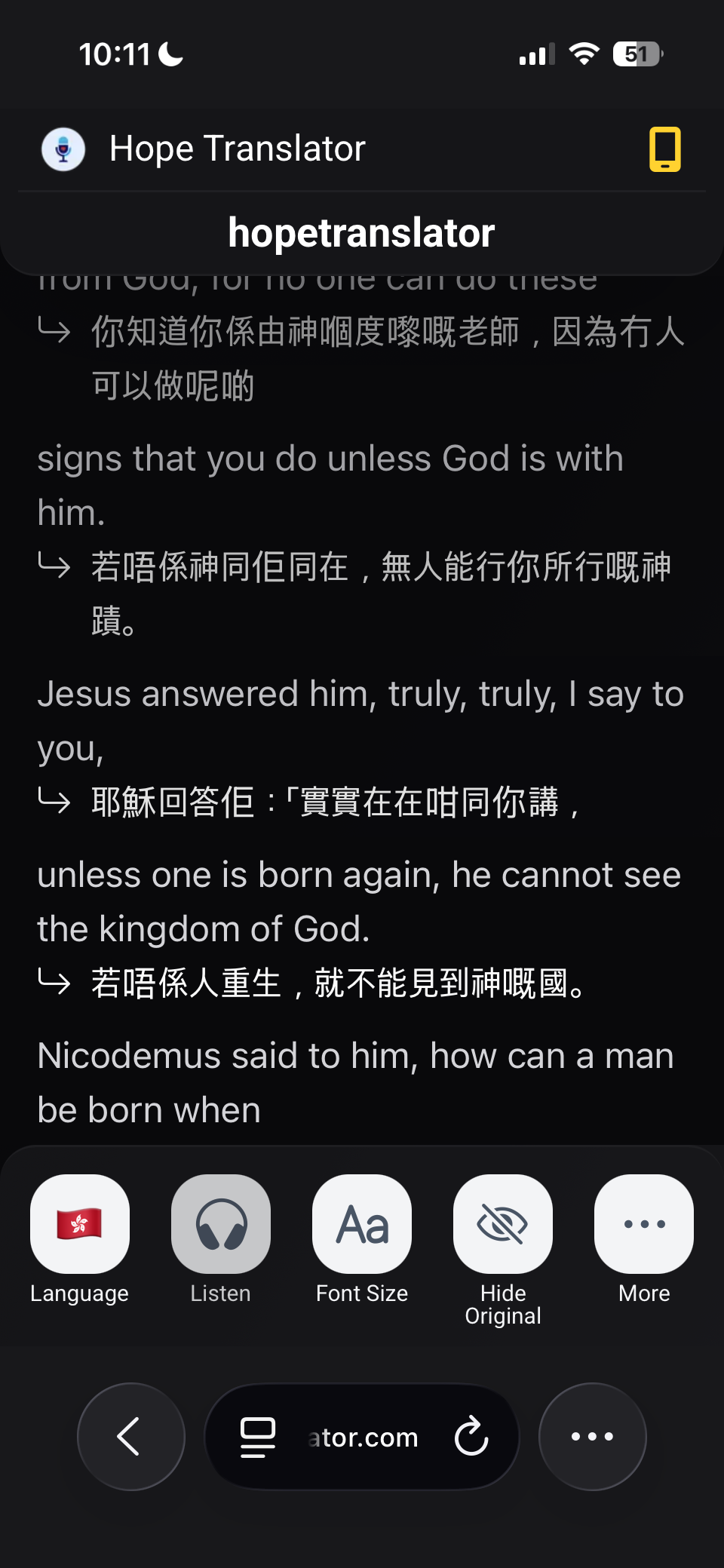
Lorsque votre public ouvre le lien de rejoindre ou scanne le code QR, il voit la page spectateur. Vous pouvez leur partager ce résumé ou l’utiliser pour répondre aux questions.
Choisir une langue
Langue / Sélectionner une langue : Les spectateurs choisissent dans quelle langue ils veulent que le discours soit traduit. Chacun peut choisir une langue différente (ex. espagnol, coréen, vietnamien). La traduction et, si disponible, la voix IA suivent ce choix.
Afficher ou masquer l'original et la transcription
Afficher l'original / Masquer l'original : Bascule l’affichage du texte original (source) au-dessus ou à côté de la traduction. Masquer l’original donne une vue plus épurée lorsqu’ils n’ont besoin que du texte traduit.
Afficher la transcription / Masquer la transcription : Bascule la transcription en direct (ce qui est dit dans la langue source). Les spectateurs peuvent afficher traduction et transcription, ou uniquement la traduction.
Taille de police et affichage
Ajuster la taille de police / Taille de police : Les spectateurs peuvent agrandir ou réduire le texte pour une meilleure lisibilité sur leur appareil.
Mode clair / Mode sombre : Bascule entre thème clair et sombre. Le mode sombre est plus confortable pour les yeux en faible luminosité (ex. salle tamisée ou la nuit).
En-tête et options supplémentaires
Toujours afficher l'en-tête / Masquer l'en-tête automatiquement : L’en-tête (langue, réglages, etc.) peut rester visible ou se masquer automatiquement pour maximiser l’espace pour le texte de traduction.
Écouter la traduction
Écouter : Lorsque la voix IA est activée pour la diffusion, les spectateurs peuvent appuyer sur Écouter pour entendre la traduction lue à voix haute dans leur langue choisie (généralement dans l’application mobile).
Lecture (audio) et qualité
Vitesse : Ajuste la vitesse de lecture de la voix IA.
Mode de lecture : Auto – la vitesse s’ajuste automatiquement pour rattraper si besoin. Manuel – le spectateur choisit une vitesse fixe.
Afficher le score de qualité de transcription / Masquer le score de qualité de transcription : Indicateur optionnel de la confiance du système dans la transcription (utile pour un audio technique ou bruyant).
Partage et connexion
Partager le lien avec d'autres : Les spectateurs peuvent partager le même lien du canal (ex. Invitez d'autres à scanner ce code QR pour rejoindre le canal).
Reconnexion... / Connecté / Connexion perdue... : État de la connexion en direct. Si l’animateur n’a pas encore démarré, ils voient En attente de l'animateur....
Canal introuvable : Affiché si le canal n’existe pas ou a été supprimé. Les spectateurs peuvent Retour à l'accueil pour essayer un autre lien.
Application mobile de diffusion
Vous pouvez aussi animer une diffusion en direct directement depuis l’application mobile Hope Traducteur, disponible sur iOS et Android. Vous n’avez besoin que de votre téléphone—sans équipement supplémentaire. Les microphones des iPhone et iPad modernes offrent désormais une très bonne qualité vocale pour la plupart des scénarios de traduction en direct. Pour un son encore plus clair (surtout en extérieur ou dans des lieux bruyants), vous pouvez connecter un microphone sans fil afin que votre voix reste claire pour toutes les personnes qui écoutent ou lisent. Cela facilite des événements comme des cultes en extérieur, des petits groupes ou des cours où les gens rejoignent en scannant un code QR ou en ouvrant un lien sur leur appareil. Pour un guide pas à pas, voir Comment diffuser en direct depuis l’application mobile.
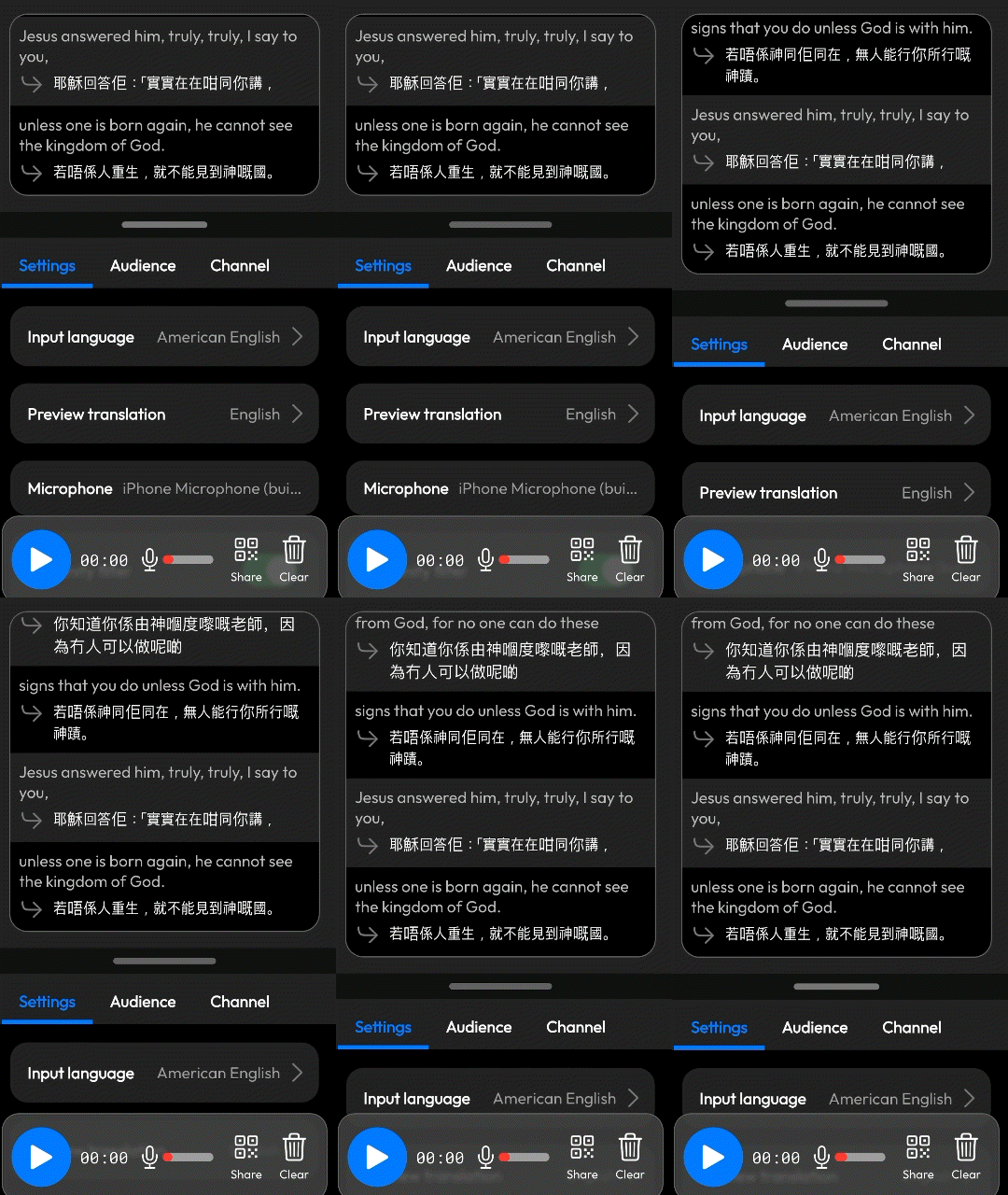
Sur appareils mobiles : Vous pouvez faire glisser la barre centrale entre les sections Aperçu et Langue d'entrée pour redimensionner les panneaux—tirez vers le haut pour donner plus d’espace à l’écran d’aperçu.
Logiciel de présentation et de diffusion (incrustation à l'écran)
Logiciel de présentation et de diffusion : Configure une incrustation à l’écran pour ProPresenter, OBS ou autre logiciel de présentation ou de diffusion. Ajoutez l’incrustation comme source navigateur pointant vers l’URL de l’incrustation à l’écran.
Ajouter un écran : Crée une nouvelle incrustation. Vous devrez entrer un Nom (ex. « Sanctuaire principal »).
URL de l'incrustation à l'écran : C’est l’URL que vous ajoutez comme source navigateur dans ProPresenter, OBS ou similaire. Chaque écran peut avoir sa propre URL.
Modifier / Supprimer : Modifier le nom ou les réglages d’un écran, ou le supprimer. La question Êtes-vous sûr de vouloir supprimer ? sera posée avant suppression.
Enregistrer : Enregistre les modifications de la configuration de l’incrustation.
Apparence de l'incrustation
Couleur de fond : Couleur derrière le texte.
Marge gauche / Marge droite / Marge haut / Marge bas : Espacement par rapport aux bords de l’incrustation.
Alignement vertical / Alignement horizontal : Position du texte (ex. bas centre).
Couleur du texte / Couleur de fond du texte : Texte et son fond.
Taille de police / Hauteur de ligne : Taille et espacement du texte.
Alignement du texte : Gauche, centre ou droite.
Nombre max de lignes : Nombre de lignes de texte affichées à la fois.
Casse des lettres : Normal, Majuscules, Minuscules ou Capitaliser.
Taille de l'ombre du texte / Couleur de l'ombre du texte : Ombre optionnelle pour la lisibilité.
Aperçu de la parole instantané : Affiche les mots dès qu’ils sont prononcés pour un rendu plus rapide et en direct. Le texte peut être légèrement mis à jour à mesure que la précision s’améliore. Il est recommandé de désactiver cette option dans la plupart des cas pour éviter le scintillement. Cette option n’est disponible que lorsque Aucune traduction nécessaire est sélectionné (mode transcription uniquement).
Mots-clés
Les mots-clés aident le système de reconnaissance vocale à reconnaître les noms, lieux et autres termes que vous utilisez souvent—pour une transcription plus précise et cohérente. Ajoutez-les ici avant ou pendant votre diffusion.
Mots-clés : Vous pouvez ajouter des mots ou expressions importants (noms, lieux, termes spéciaux) pour que le système de reconnaissance vocale les reconnaisse mieux.
Description des mots-clés : Apprenez au système de transcription vocale à mieux comprendre les mots ou expressions importants que vous utilisez souvent.
Ajouter des mots-clés : Ajouter de nouveaux mots-clés. Note : Cette fonction n’est pas encore prise en charge pour toutes les langues d’entrée ; l’application affichera Cette fonction n’est pas encore prise en charge pour les langues d’entrée suivantes le cas échéant.
Utilisation et quota
Utilisation ce mois-ci / réinitialisation le : Vérifiez combien de quota vous avez utilisé et quand il est réinitialisé.
Formule d'abonnement / Modifier : Gérez ou passez à une formule supérieure lorsque vous avez besoin de plus de quota.
Quota dépassé / Message de quota dépassé : Lorsque vous avez atteint votre limite, un message indique que vous avez atteint votre limite de traduction pour cette période et vous pouvez Passer à une formule supérieure pour continuer.
Quota faible / Quota presque dépassé : Avertissement anticipé pour que vous puissiez passer à une formule supérieure ou planifier.
Gérer l'abonnement
Depuis la page animateur ou votre compte, vous pouvez consulter votre formule actuelle, passer à une formule supérieure pour plus de quota, ou annuler si vous n’avez plus besoin d’un accès continu.
Voir votre abonnement actuel : Vous pouvez voir votre formule actuelle et ce qu’elle inclut (ex. quota, fonctionnalités) depuis la page animateur ou les paramètres de votre compte.
Passer à d'autres formules : Utilisez Formule d'abonnement → Modifier (ou Passer à une formule supérieure lorsque le quota est faible) pour passer à un palier supérieur avec plus de temps de traduction ou des fonctionnalités supplémentaires.
Annuler votre abonnement : Vous pouvez annuler lorsque vous n’avez plus besoin d’un accès continu. Utile notamment pour les organisateurs qui ne font des événements que quelques fois par an—abonnez-vous quand vous en avez besoin et annulez sinon, puis réabonnez-vous avant le prochain événement.
Équipes
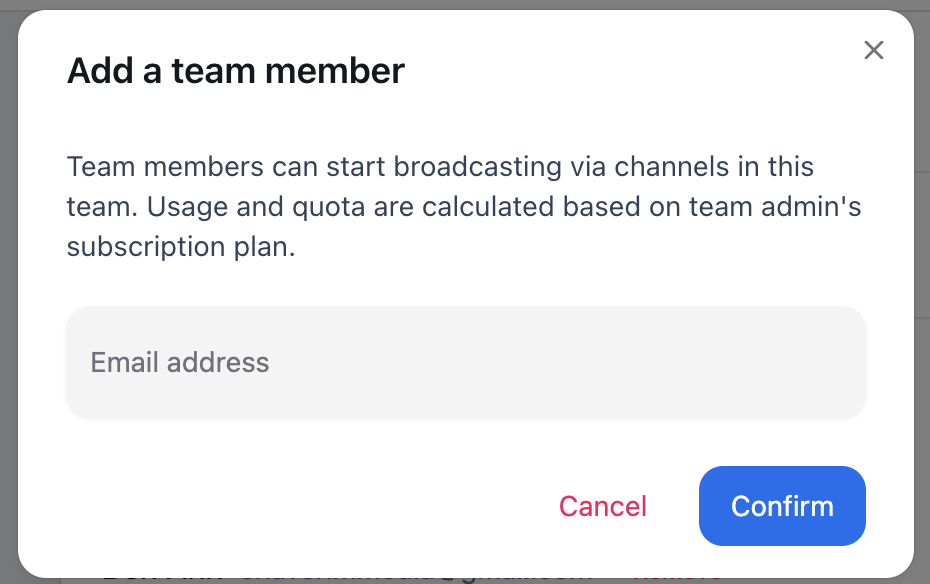
Vous pouvez ajouter d’autres personnes à votre canal d’équipe pour qu’elles puissent diffuser en utilisant les canaux et le quota de l’équipe. Assurez-vous qu’elles ont déjà un compte Hope Traducteur—sinon, qu’elles créent un compte gratuit et réessaient. Lorsque vous créez une équipe, un nouveau canal est créé pour cette équipe ; ajouter des membres est aussi la façon de créer et partager l’accès à de nouveaux canaux.
Vous êtes l'administrateur de cette équipe : En tant qu’admin d’équipe, l’utilisation du quota est basée sur votre abonnement.
Vous êtes membre de cette équipe : En tant que membre, l’utilisation est basée sur l’abonnement du compte de l’admin d’équipe.
Créer une nouvelle équipe / Créer une équipe : Créez une équipe et invitez des membres pour qu’ils puissent diffuser en utilisant les canaux de cette équipe sans avoir besoin de leur propre abonnement. Les membres peuvent démarrer une diffusion via les canaux de cette équipe ; l’utilisation est basée sur la formule d’abonnement de l’admin d’équipe.
Entrez le nom de l'équipe / Nom de l'équipe / Confirmer / Annuler : Lors de la création ou modification d’une équipe.
Ajouter un membre / Adresse e-mail : Inviter par e-mail. Si nous n'avons pas trouvé de personne avec cet e-mail dans notre système, elle doit d’abord créer un compte gratuit.
Supprimer : Retirer un membre. La question Êtes-vous sûr de vouloir retirer [nom] ([e-mail]) de cette équipe ? sera posée.
Aucun membre dans cette équipe pour le moment : Affiché lorsque l’équipe n’a pas de membres.
Canaux personnels / Canaux d'équipe : Distinguer vos propres canaux des canaux de l’équipe.
Historique
Historique : Voir les diffusions passées.
Titre / Heure de début / Résumé / Transcription / Durée : Chaque session passée peut afficher un titre, une heure de début, un résumé, une transcription et une durée.
Transcription bientôt disponible : La traduction dans d’autres langues et le formatage par paragraphes des transcriptions peuvent arriver plus tard. Je veux cette fonction permet d’exprimer votre intérêt.