title: 'Comment connecter Hope Traducteur avec ProPresenter'
description: 'Apprenez à intégrer Hope Traducteur avec ProPresenter pour afficher des sous-titres et des traductions en temps réel lors de vos présentations, y compris la configuration de l'affichage et l'utilisation de Web Fill.'
date: '2025-10-09'
author: 'Équipe Hope Traducteur'
category: 'Intégration'
Comment connecter Hope Traducteur avec ProPresenter
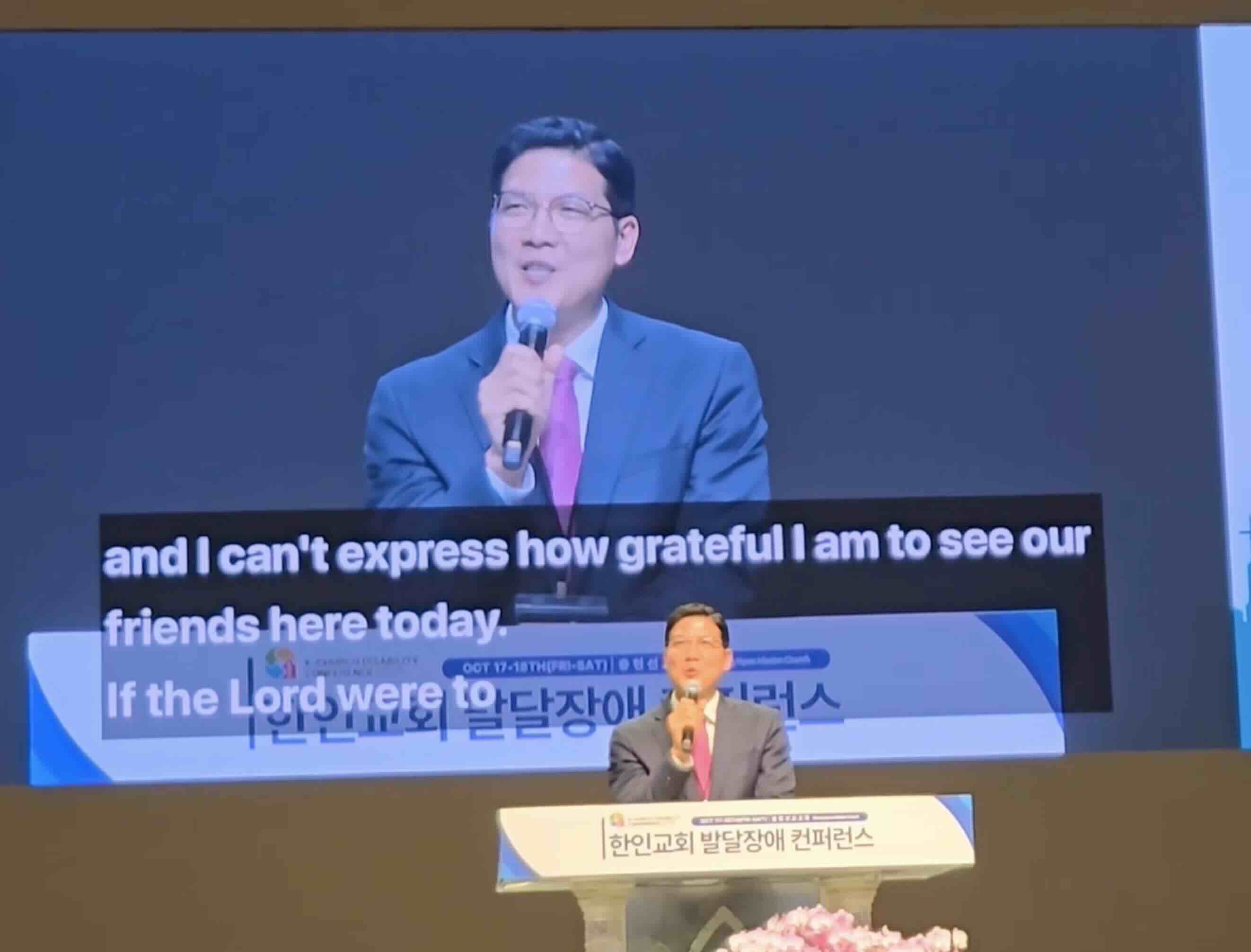
Hope Traducteur offre une fonctionnalité puissante de superposition d'écran qui s'intègre parfaitement avec ProPresenter, vous permettant d'afficher la traduction en direct directement sur votre écran de présentation. Cela crée une expérience unifiée où votre public peut voir à la fois votre contenu et la traduction simultanément, sans avoir besoin de dispositifs séparés.
Qu'est-ce que la superposition d'écran ?
La superposition d'écran vous permet d'afficher le texte de transcription et de traduction en direct directement sur votre écran de présentation ProPresenter. Cela crée une expérience professionnelle et intégrée où votre public peut voir à la fois votre contenu et la traduction simultanément, sans avoir besoin de dispositifs ou d'écrans séparés.
Obtenir votre lien de superposition d'écran depuis Hope Traducteur
1. Cliquez sur 'Ajouter un écran'
Connectez-vous à votre compte Hope Traducteur
Accédez à la section "Logiciel de présentation et de streaming"
Cliquez sur le bouton "Ajouter un écran" pour créer une nouvelle superposition
2. Entrez le nom de votre écran
Donnez à votre superposition d'écran un nom descriptif (par exemple, "Traduction du service principal")
3. Configurez vos paramètres d'affichage
Couleur de fond : Choisissez des couleurs qui complètent votre présentation
Couleur du texte : Sélectionnez des couleurs à fort contraste pour une meilleure visibilité
Position : Définissez où la traduction apparaît à l'écran
Opacité : Contrôlez la transparence pour éviter de masquer le contenu important
Important : Lors de l'utilisation du sélecteur de couleur, notez que les valeurs RVB et le curseur de transparence fonctionnent indépendamment. Le curseur de transparence contrôle l'opacité globale de la superposition. Si vous définissez des valeurs RVB mais n'ajustez pas le curseur de transparence, vous pouvez vous retrouver avec une couche opaque couvrant toute votre diapositive. Configurez toujours à la fois les valeurs RVB et le curseur de transparence pour obtenir l'effet souhaité.
4. Enregistrez votre configuration
Vérifiez vos paramètres pour assurer un affichage optimal
Cliquez sur "Enregistrer" pour stocker votre configuration de superposition d'écran
5. Choisissez une langue et partagez le lien
Sélectionnez la langue cible pour la traduction
Copiez le lien généré pour votre superposition d'écran
Ajoutez ce lien à ProPresenter en utilisant les méthodes ci-dessous
La traduction apparaîtra comme une superposition sur votre écran
Intégration de ProPresenter en utilisant les Props
Les Props de ProPresenter permettent à vos sous-titres de persister à travers plusieurs diapositives et peuvent être chargés/effacés indépendamment :
Configuration des Props
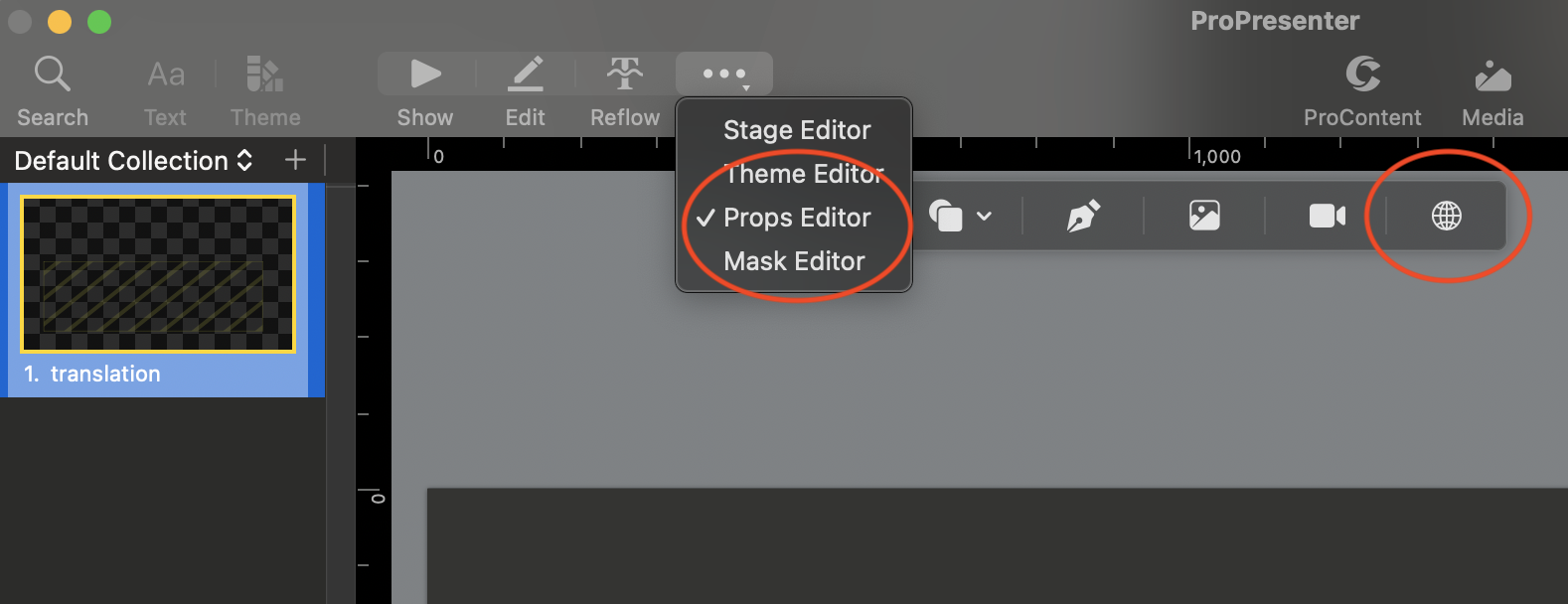
Créez un nouveau Prop - Dans ProPresenter, créez un nouveau prop et attribuez-lui un label comme "Traduction"
Sélectionnez "Éditeur de Props" - Choisissez l'option Éditeur de Props
Sélectionnez l'icône globe "Insérer un objet web" - Cliquez sur l'icône globe pour insérer un objet web
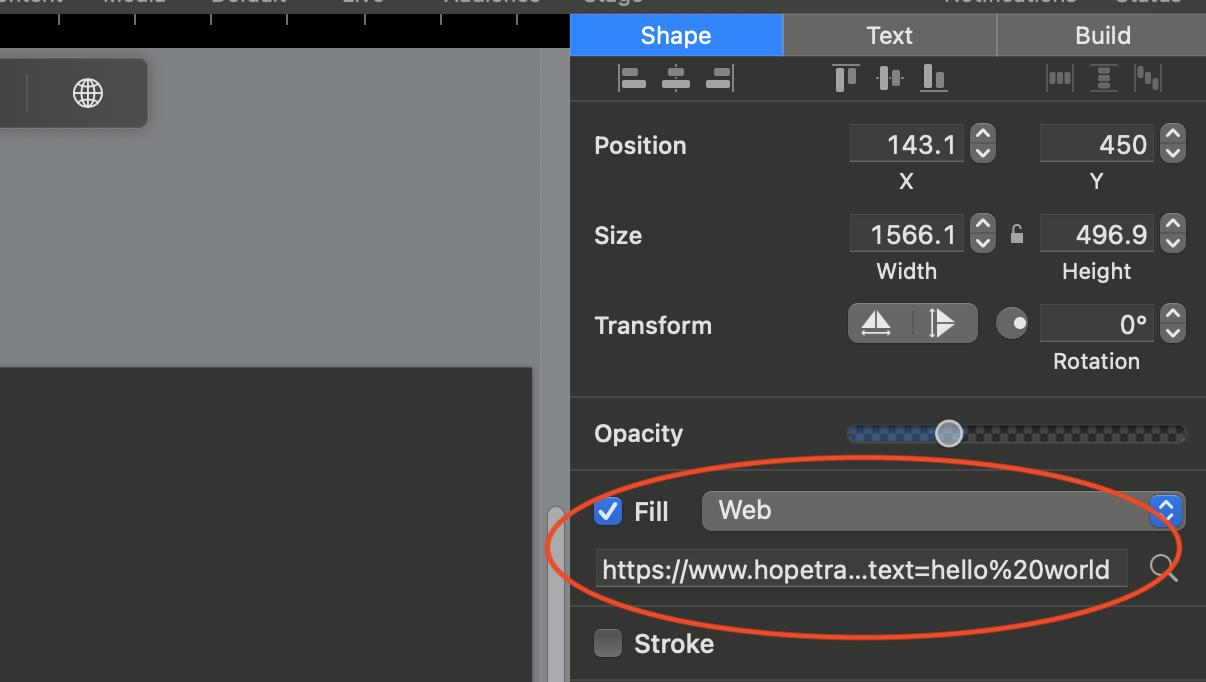
Dans la couche Web Fill, insérez le lien copié de Hope Traducteur dans la boîte de texte web - Collez le lien d'affichage dans le champ URL
Cliquez sur "Afficher" et testez - Cliquez sur "Afficher" pour activer et tester l'affichage de la traduction
Redimensionnez le bloc - CRITIQUE : Faites glisser les coins pour couvrir la taille complète de la diapositive. La boîte de l'objet web doit être en plein écran pour que le texte de traduction s'affiche correctement. Si vous le placez dans une zone plus petite (comme une position de tiers inférieur), vous ne verrez que la partie supérieure de la page web, qui peut apparaître vide et causer de la confusion.
Conseil visuel : Lorsqu'il est correctement configuré, l'objet web doit couvrir toute la zone de la diapositive. Si vous avez l'habitude de travailler en mode "tiers inférieur", rappelez-vous que la superposition web de Hope Traducteur a besoin du plein écran pour fonctionner correctement. La position du texte est contrôlée dans les paramètres de Hope Traducteur, et non par la taille de la boîte de l'objet web dans ProPresenter.
Collez l'URL - Dans la barre latérale droite, collez le lien d'affichage dans le champ URL
Chargez les sous-titres - Cliquez sur la couche "Traduction" pour l'activer
Note pour les utilisateurs de tiers inférieur : Si vous préférez positionner le texte de traduction dans une zone spécifique de votre diapositive (comme le tiers inférieur), vous devrez configurer la position du texte dans les paramètres de Hope Traducteur avant de copier le lien. L'objet web lui-même doit toujours couvrir toute la zone de la diapositive pour un fonctionnement correct.
Configuration avancée
Optimisation des performances
Pour obtenir les meilleures performances :
Utilisez une connexion Ethernet - Connectez ProPresenter directement à Internet via un câble
Fermez les applications inutiles - Libérez des ressources système
Testez la connexion - Vérifiez la stabilité du réseau avant l'événement
Ayez un plan de secours - Préparez une copie de secours des sous-titres
Configuration de l'entrée audio
Lors de la capture audio sur macOS :
Limitations de l'audio système - macOS expose généralement uniquement les canaux 1 et 2 via la source "audio système" aux navigateurs web
Configuration de la table de mixage audio - Si votre table de mixage audio fournit plusieurs canaux (par exemple, 32 canaux via USB), configurez votre table de mixage pour envoyer uniquement l'audio vocal sur les canaux 1 et 2
Sélection directe des canaux - macOS n'expose pas les canaux individuels de la table de mixage directement aux navigateurs web, vous devrez donc router votre source audio souhaitée vers les canaux audio système
Conseil : Si vous avez besoin de canaux audio spécifiques, configurez votre table de mixage audio ou votre interface pour router la source souhaitée (par exemple, uniquement la voix) vers les canaux 1 et 2, qui sont ceux auxquels le navigateur peut accéder via l'audio système.
Personnalisation visuelle
Ajustez l'apparence pour correspondre à votre présentation :
Couleurs de marque - Utilisez les couleurs de votre organisation
Contraste adéquat - Assurez-vous que le texte est facile à lire
Taille appropriée - Ajustez selon la distance de visionnage
Intégration avec d'autres logiciels de présentation
Bien que ce guide se concentre sur ProPresenter, la fonctionnalité de superposition d'écran de Hope Traducteur fonctionne avec de nombreuses autres plateformes de présentation et de streaming :
Intégration avec OBS Studio
Ajoutez Hope Traducteur comme source de navigateur dans OBS
Superposez la traduction sur votre contenu vidéo
Utilisez les filtres OBS pour améliorer l'apparence
Diffusez la traduction en direct à votre public
Pendant la présentation
Surveillez constamment - Observez la qualité des sous-titres en temps réel
Maintenez une connexion stable - Vérifiez que la connexion Internet reste active
Ayez des contrôles de secours - Préparez des moyens alternatifs pour afficher les sous-titres
Communiquez avec le présentateur - Maintenez la communication sur l'état des sous-titres
Dépannage courant
Les sous-titres n'apparaissent pas
Si les sous-titres ne s'affichent pas dans ProPresenter :
Vérifiez l'URL - Confirmez que le lien d'affichage est correct en ouvrant l'URL dans un navigateur et testez
Ajoutez ?text=hello - Ajoutez "?text=your test text" à la fin de l'URL pour tester avec un texte d'exemple
Vérifiez la connexion - Assurez-vous que ProPresenter a accès à Internet
Revoyez la configuration Web Fill - Vérifiez que le bloc est correctement configuré
Testez dans un navigateur - Ouvrez l'URL directement pour confirmer qu'elle fonctionne
Retard des sous-titres
Lorsqu'il y a un retard entre l'audio et les sous-titres :
Optimisez la connexion - Utilisez une connexion Internet plus rapide
Réduisez la latence - Fermez les applications consommant de la bande passante
Ajustez les paramètres - Vérifiez les paramètres de traitement en temps réel
Envisagez du matériel dédié - Utilisez un appareil spécifique pour les sous-titres
Problèmes d'affichage
Si les sous-titres ne s'affichent pas correctement :
Vérifiez l'objet web plein écran - Assurez-vous que l'objet web couvre toute la zone de la diapositive. S'il est trop petit, vous ne verrez que la partie supérieure de la page
Ajustez la taille du bloc - Redimensionnez la zone Web Fill pour couvrir toute la diapositive
Vérifiez la résolution - Assurez-vous que la résolution est appropriée
Vérifiez les couleurs et la transparence - Confirmez qu'il y a suffisamment de contraste et que les valeurs RVB et le curseur de transparence sont correctement configurés
Testez différents navigateurs - Certains peuvent mieux rendre que d'autres
Gel du texte de l'objet web
Si le texte de l'objet web se fige alors que les traductions continuent d'apparaître dans l'application Hope Traducteur :
Vérifiez le statut de ProPresenter - Vérifiez que ProPresenter fonctionne toujours et répond
Rechargez l'objet web - Essayez de masquer et d'afficher à nouveau le Prop, ou rechargez l'objet web
Vérifiez la connexion réseau - Vérifiez que la machine ProPresenter maintient une connectivité Internet stable
Vérifiez les ressources système - Assurez-vous qu'il y a suffisamment de CPU et de mémoire disponibles
Redémarrez le Prop - Si le problème persiste, déchargez et rechargez le Prop
Note : Si les traductions continuent de fonctionner dans l'application mais se figent dans ProPresenter, cela indique généralement un problème avec l'objet web de ProPresenter plutôt qu'un problème avec la source de Hope Traducteur. Documentez quand cela se produit et tous les modèles (par exemple, après des actions spécifiques, durée d'utilisation) pour aider au dépannage.
Retard du texte initial
Lors de la première activation de la superposition de traduction, il peut y avoir un bref retard avant que le texte n'apparaisse. C'est normal car le système établit la connexion et commence à traiter l'audio. Pour minimiser ce retard :
Chargez le Prop tôt - Activez la superposition de traduction avant d'en avoir besoin
Évitez de réactiver - Une fois activé, évitez d'afficher/masquer le Prop de manière répétée et inutile
Testez à l'avance - Vérifiez que la connexion fonctionne pendant votre phase de configuration
Besoin d'aide technique ?
Si vous avez besoin d'aide pour configurer l'intégration de ProPresenter :
Contactez le support technique - Notre équipe peut vous aider avec des configurations spécifiques
Planifiez une consultation - Réservez une session avec nos spécialistes de l'intégration
Demandez une démonstration - Voyez l'intégration en action avant de la mettre en œuvre
Commencer
Prêt à intégrer Hope Traducteur avec votre configuration ProPresenter ? Commencez avec notre essai gratuit pour tester la fonctionnalité de superposition d'écran dans votre environnement. Notre équipe est là pour vous aider à mettre en place la solution de traduction parfaite pour vos besoins spécifiques.
Pour un support technique ou une assistance à l'intégration personnalisée, contactez notre équipe de support ou visitez notre page FAQ pour des conseils supplémentaires.
Résumé
L'intégration de Hope Traducteur avec ProPresenter crée des présentations véritablement inclusives. En configurant des affichages appropriés, en utilisant les Props pour la persistance, et en suivant les meilleures pratiques de configuration, vous pouvez offrir des traductions en temps réel qui améliorent considérablement l'expérience de votre public.
La fonctionnalité de superposition d'écran transforme votre configuration ProPresenter existante en un outil de communication multilingue puissant, rendant votre contenu accessible à des publics divers sans nécessiter de matériel supplémentaire ou d'expertise technique complexe.
Prêt à rendre vos présentations plus accessibles ? Visitez hopetranslator.com pour commencer avec l'intégration professionnelle de sous-titres et de traduction en temps réel.