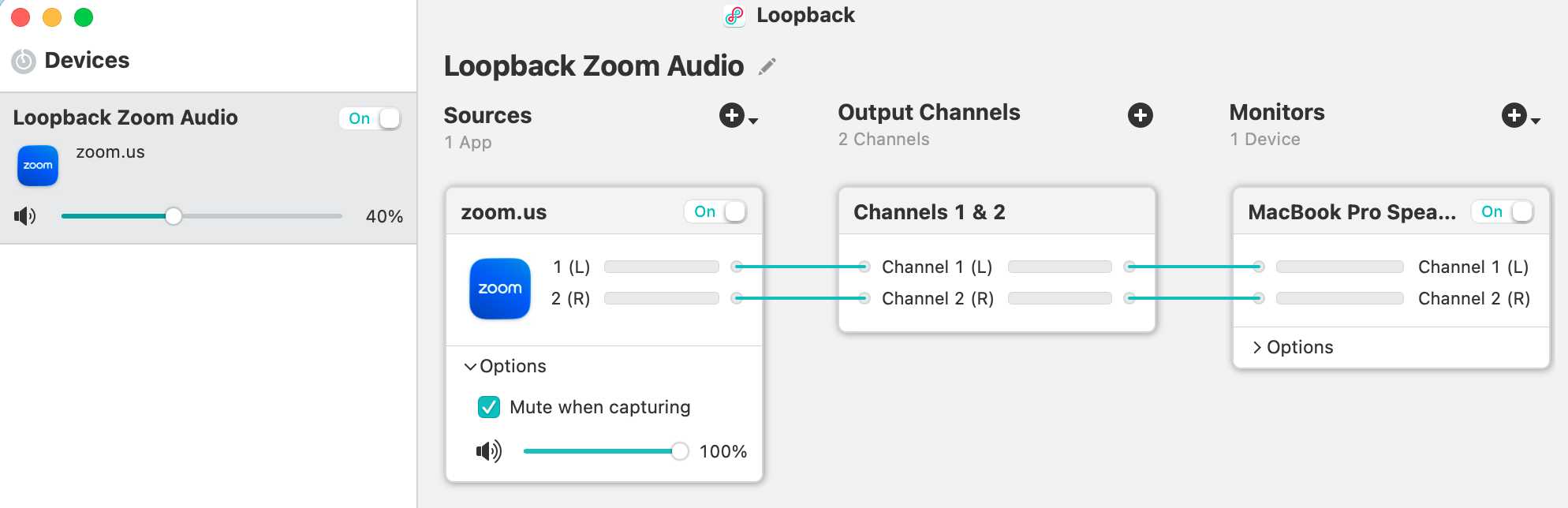
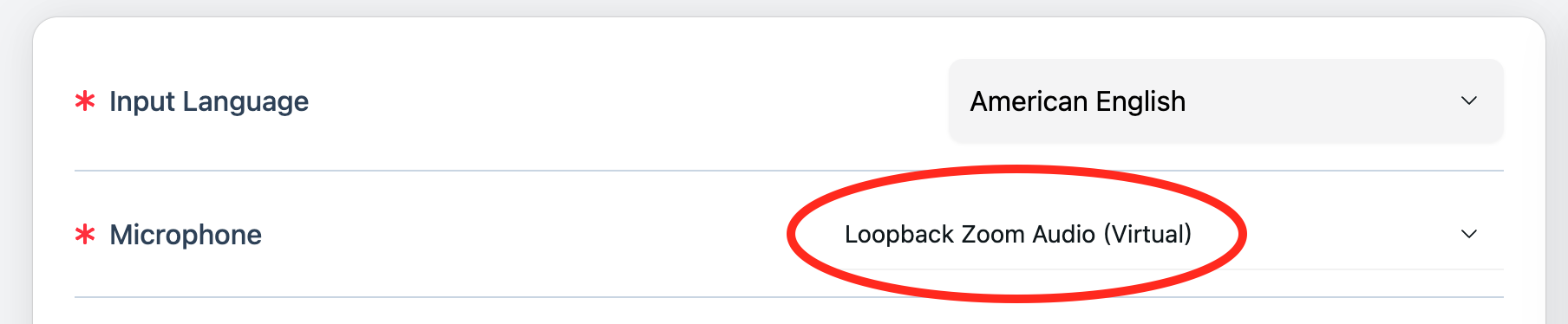
Hope Traducteur fonctionne aux côtés de Zoom pour vous permettre de proposer une traduction en temps réel à toutes les personnes présentes dans votre réunion. Redirigez l’audio de Zoom vers Hope Traducteur à l’aide d’un périphérique audio virtuel (loopback), puis partagez le lien de diffusion ou le QR code avec votre audience. Les participants ouvrent le lien pour écouter ou lire la traduction dans la langue de leur choix—aucun logiciel supplémentaire n’est nécessaire de leur côté.
Pourquoi utiliser Hope Traducteur avec Zoom ?
Traduction en temps réel de ce qui est dit pendant la réunion
Plusieurs langues afin que chaque participant puisse choisir la sienne
Fonctionne avec Zoom tel quel ; aucun module complémentaire Zoom requis
Simple pour les participants—ils n’ont qu’à ouvrir un lien ou scanner un QR code pour écouter ou lire
Ce dont vous avez besoin
Un compte Hope Traducteur (application web)
Zoom (application de bureau ; vous l’utiliserez pour la réunion)
Une configuration de loopback (audio virtuel) pour envoyer la sortie audio de Zoom vers Hope Traducteur
Une connexion Internet stable
Meilleure source audio : loopback depuis Zoom
Pour de meilleurs résultats, envoyez l’audio de la réunion Zoom vers Hope Traducteur à l’aide d’un périphérique loopback (audio virtuel). Ainsi, Hope Traducteur reçoit le même audio que celui que vous entendez dans Zoom et peut le transcrire et le traduire avec précision.
Créez une entrée virtuelle loopback à l’aide de votre système d’exploitation ou d’une application audio virtuelle. Ce périphérique va capturer la sortie haut-parleur de Zoom pour qu’elle puisse être utilisée comme entrée ailleurs.
Dans Hope Traducteur, ouvrez vos paramètres de microphone ou d’audio et sélectionnez l’entrée virtuelle loopback comme source de microphone. Hope Traducteur recevra désormais l’audio de la réunion Zoom.
Une fois cette configuration en place, démarrez votre session Hope Traducteur et lancez votre réunion Zoom. Hope Traducteur transcrira et traduira l’audio de la réunion en temps réel.
Partager les traductions avec votre audience
Votre audience reçoit la traduction via le lien de diffusion ou le QR code de Hope Traducteur—et non via Zoom.
Démarrez une diffusion dans Hope Traducteur (créez ou ouvrez un canal et lancez la traduction).
Partagez le lien ou le QR code avec les participants (par exemple dans le chat Zoom, par e-mail ou en affichant le QR code à l’écran).
Les participants ouvrent le lien (ou scannent le QR code) sur leur téléphone, tablette ou ordinateur.
Ils choisissent leur langue et peuvent écouter ou lire la traduction en temps réel.
Personne n’a besoin d’installer quoi que ce soit ; le lien fonctionne dans un navigateur. Pour en savoir plus sur l’hébergement et la participation, consultez Comment écouter une traduction en direct.
Bonnes pratiques
Utilisez le loopback pour l’audio Zoom afin que Hope Traducteur reçoive un flux audio propre de la réunion.
Testez avant la réunion : définissez le haut-parleur de Zoom sur le loopback, sélectionnez ce périphérique dans Hope Traducteur et faites un court test.
Partagez le lien ou le QR code dès le début pour que les participants puissent rejoindre immédiatement le flux de traduction.
Un environnement calme et un bon micro côté Zoom améliorent la qualité de la traduction.
Dépannage
Pas d’audio dans Hope Traducteur – Vérifiez que le périphérique loopback est sélectionné comme microphone dans Hope Traducteur et que le haut-parleur de Zoom est défini sur ce même périphérique virtuel. Redémarrez la session Hope Traducteur si vous avez modifié l’entrée.
La traduction est en retard – Vérifiez votre connexion Internet et fermez les autres applications lourdes. Le loopback et la traduction nécessitent tous deux une connexion stable.
Les participants ne voient ou n’entendent pas la traduction – Assurez-vous qu’ils ont ouvert le bon lien ou scanné le bon QR code et qu’ils ont choisi une langue. Rappelez-leur d’autoriser l’audio s’ils souhaitent écouter.
Vous pouvez utiliser Hope Traducteur avec Zoom en faisant passer l’audio de Zoom par un périphérique virtuel loopback vers Hope Traducteur, puis en partageant le lien de diffusion ou le QR code. Les participants ouvrent le lien pour écouter ou lire la traduction dans la langue de leur choix. Configurez le loopback une fois, partagez le lien, et votre réunion est prête pour la traduction en temps réel.
Prêt à ajouter la traduction en direct à vos réunions Zoom ?
Besoin d’aide ? Consultez notre FAQ ou contactez-nous pour obtenir de l’assistance
Vous avez des questions sur la connexion de Hope Traducteur avec Zoom ? Notre équipe est là pour vous aider à obtenir la meilleure configuration audio et de traduction pour vos réunions.