So testen Sie die Live-Sprachübersetzung
Hope Übersetzer ist ein sprachfokussierter Übersetzer, der bei langen Reden wie Predigten und Veranstaltungsgesprächen glänzt. Der beste Weg, seine Fähigkeiten zu erleben, besteht darin, ihn mit realen Inhalten zu testen. Dieser Leitfaden führt Sie durch das Testen von Hope Übersetzer mit dem Demo-Modus (empfohlen für schnelle Tests) oder Ihren Lieblings-YouTube-Videos.
Warum mit realen Inhalten testen?
Hope Übersetzer glänzt bei langen Sprachinhalten. Während er auch Gespräche bewältigen kann, zeigt sich seine wahre Stärke bei längeren Reden wie Predigten, Abschlussansprachen, Konferenzpräsentationen und Veranstaltungsgesprächen. Das Testen mit Inhalten, die Ihnen wichtig sind, hilft Ihnen, das volle Potenzial der Live-Übersetzungstechnologie zu verstehen.
Schritt-für-Schritt-Testanleitung
Schritt 1: Wählen Sie Ihre Testinhalte
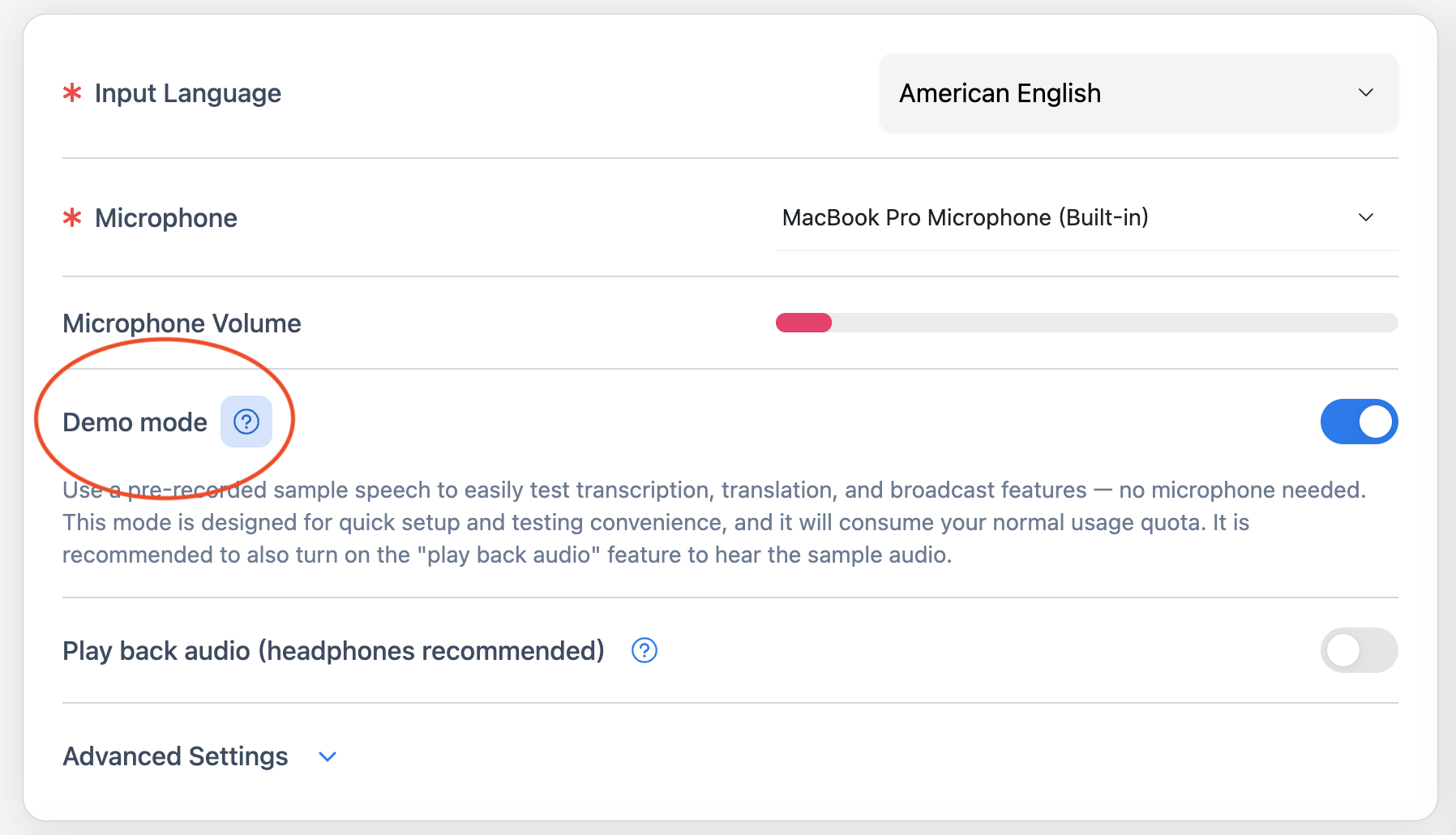
Empfohlen: Verwenden Sie den Demo-Modus - Für schnelle Tests ohne Einrichtung externer Audioquellen verwenden Sie den Demo-Modus von Hope Übersetzer. Diese Funktion verwendet eine voraufgenommene Beispielrede, um einfach Transkriptions-, Übersetzungs- und Übertragungsfunktionen zu testen — kein Mikrofon erforderlich. Der Demo-Modus ist für schnelle Einrichtung und Testkomfort konzipiert und verbraucht Ihr normales Nutzungskontingent. Es wird empfohlen, auch die Funktion "Audio abspielen" zu aktivieren, um das Beispielaudio zu hören.
Alternative: Verwenden Sie Ihren Eigenen Inhalt - Wenn Sie lieber mit Ihrem eigenen Inhalt testen möchten, wählen Sie ein YouTube-Video, das Ihnen zusagt:
- Predigten von Ihrem Lieblingsprediger oder Pastor
- Abschlussreden von berühmten Persönlichkeiten
- Konferenzgespräche von Branchenführern
- Veranstaltungspräsentationen von Rednern, die Sie bewundern
- Bildungsinhalte von Professoren oder Experten
Profi-Tipp: Wenn Sie YouTube-Videos verwenden, wählen Sie Inhalte, die mindestens 5 Minuten lang sind, für das beste Testerlebnis. Dies gibt Ihnen genügend Zeit, sowohl die Transkriptionsgenauigkeit als auch die Übersetzungsqualität zu bewerten.
Schritt 2: Starten Sie die Übersetzungssitzung
Verwenden des Demo-Modus (Empfohlen):
- Öffnen Sie die Webkonsole unter hopetranslator.com
- Wählen Sie Ihre Ausgangssprache - Wählen Sie die Sprache der voraufgenommenen Probe
- Aktivieren Sie den Demo-Modus - Aktivieren Sie die Demo-Modus-Funktion in der Konsole
- Aktivieren Sie "Audio abspielen" - Aktivieren Sie diese Funktion, um das Beispielaudio während der Wiedergabe zu hören
- Klicken Sie auf "Übersetzung starten" - Die voraufgenommene Probe beginnt automatisch
Der Demo-Modus ist perfekt für schnelle Tests, wenn Sie kein Mikrofon oder keine externe Audioquelle bereit haben. Die voraufgenommene Probe wird automatisch abgespielt und ermöglicht es Ihnen, Transkriptions-, Übersetzungs- und Übertragungsfunktionen ohne zusätzliche Einrichtung zu testen.
Verwenden Ihres Eigenen YouTube-Videos:
Wenn Sie lieber mit Ihrem eigenen Inhalt testen möchten:
- Öffnen Sie die Webkonsole unter hopetranslator.com
- Wählen Sie Ihre Ausgangssprache - Wählen Sie die Sprache, die im Video gesprochen wird
- Klicken Sie auf "Übersetzung starten" um die Sitzung zu beginnen
- Spielen Sie Ihr YouTube-Video ab - Starten Sie das Video, das Sie testen möchten
Schritt 3: Überwachen Sie die Live-Transkription
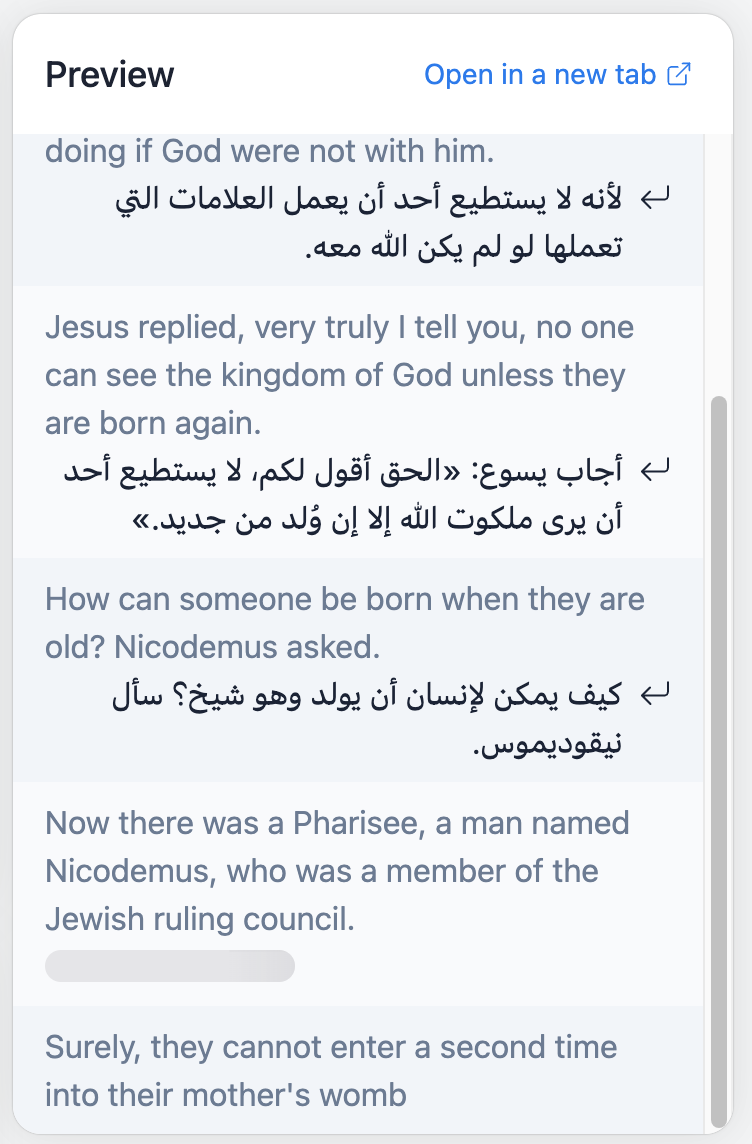
- Live-Transkription erscheint, während der Sprecher spricht
- Text aktualisiert sich kontinuierlich, zeigt, was die KI hört
- Genauigkeitsindikatoren helfen Ihnen, die Transkriptionsqualität zu beurteilen
- Echtzeitverarbeitung demonstriert die Geschwindigkeit der KI-Übersetzung
- Passen Sie die Toneinstellungen nach Bedarf an
Hier sehen Sie die Spracherkennungsfähigkeiten von Hope Übersetzer in Aktion. Die Transkription sollte fast sofort erscheinen, während der Sprecher spricht.
Schritt 4: Verbinden Sie Ihr mobiles Gerät
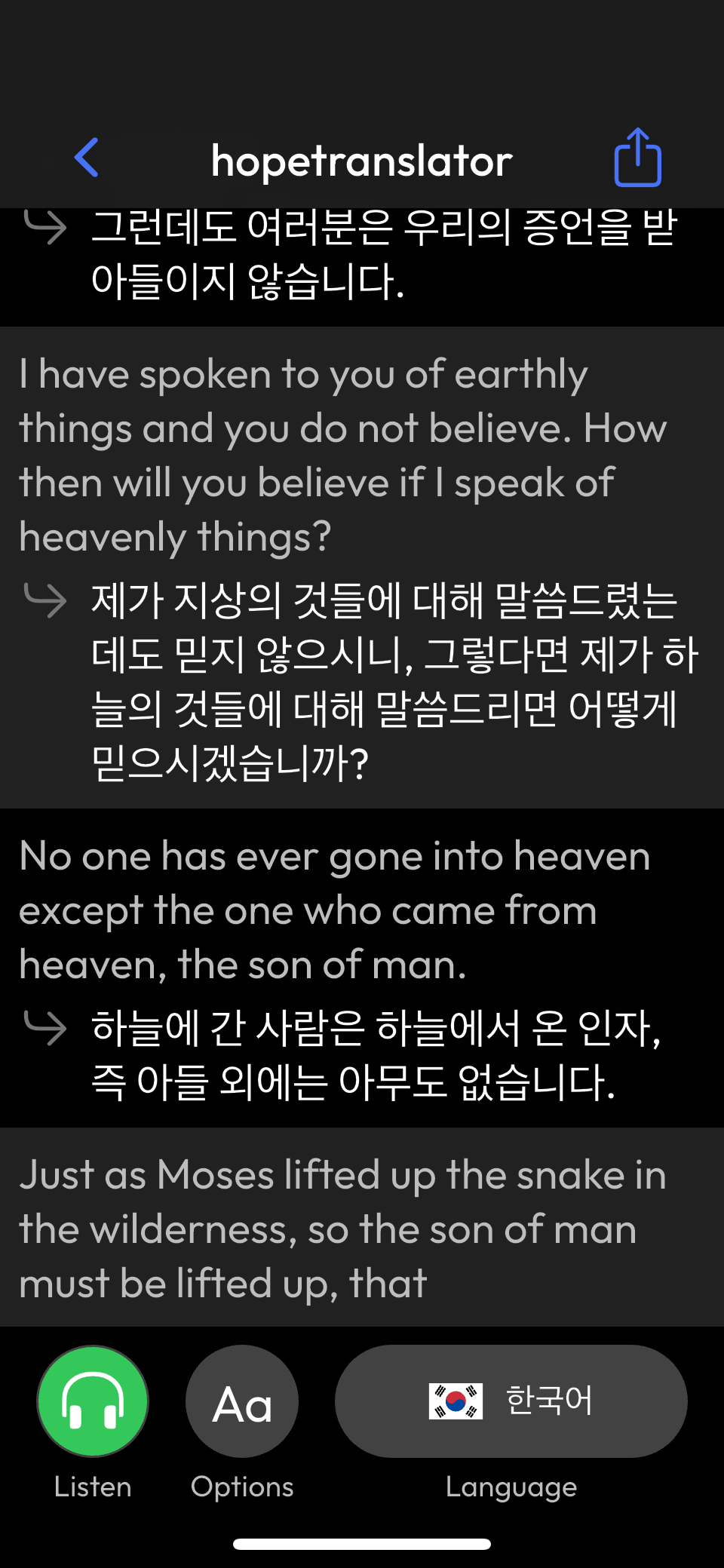
Erleben Sie die Magie in Echtzeit:
- Scannen Sie den QR-Code, der auf der Webkonsole angezeigt wird
- Öffnen Sie die mobile App (bei Bedarf herunterladen)
- Wählen Sie Ihre Zielsprache - Wählen Sie die Sprache, die Sie lesen/hören möchten
- Sehen Sie die Übersetzung erscheinen - Sehen Sie, wie der Originaltext in Echtzeit übersetzt wird
Schritt 5: Erleben Sie das AI-Sprachlesen
Erleben Sie das Erlebnis auf die nächste Stufe:
- Klicken Sie auf die Schaltfläche "Anhören" in der mobilen App
- Laden Sie die App herunter, falls noch nicht geschehen von hopetranslator.com/download
- Hören Sie die KI-Stimme, die Ihnen die Übersetzung vorliest
- Wechseln Sie zwischen den Sprachen, um verschiedene Zielsprachen zu testen
Hier zeigt Hope Übersetzer seine wahre Stärke - Sie lesen nicht nur Übersetzungen, sondern hören sie in Echtzeit von KI-Stimmen gesprochen.
Schritt 6: Testen Sie die Präsentationsbildschirmfunktion
Erleben Sie professionelle Bildschirmüberlagerungsfunktionen:
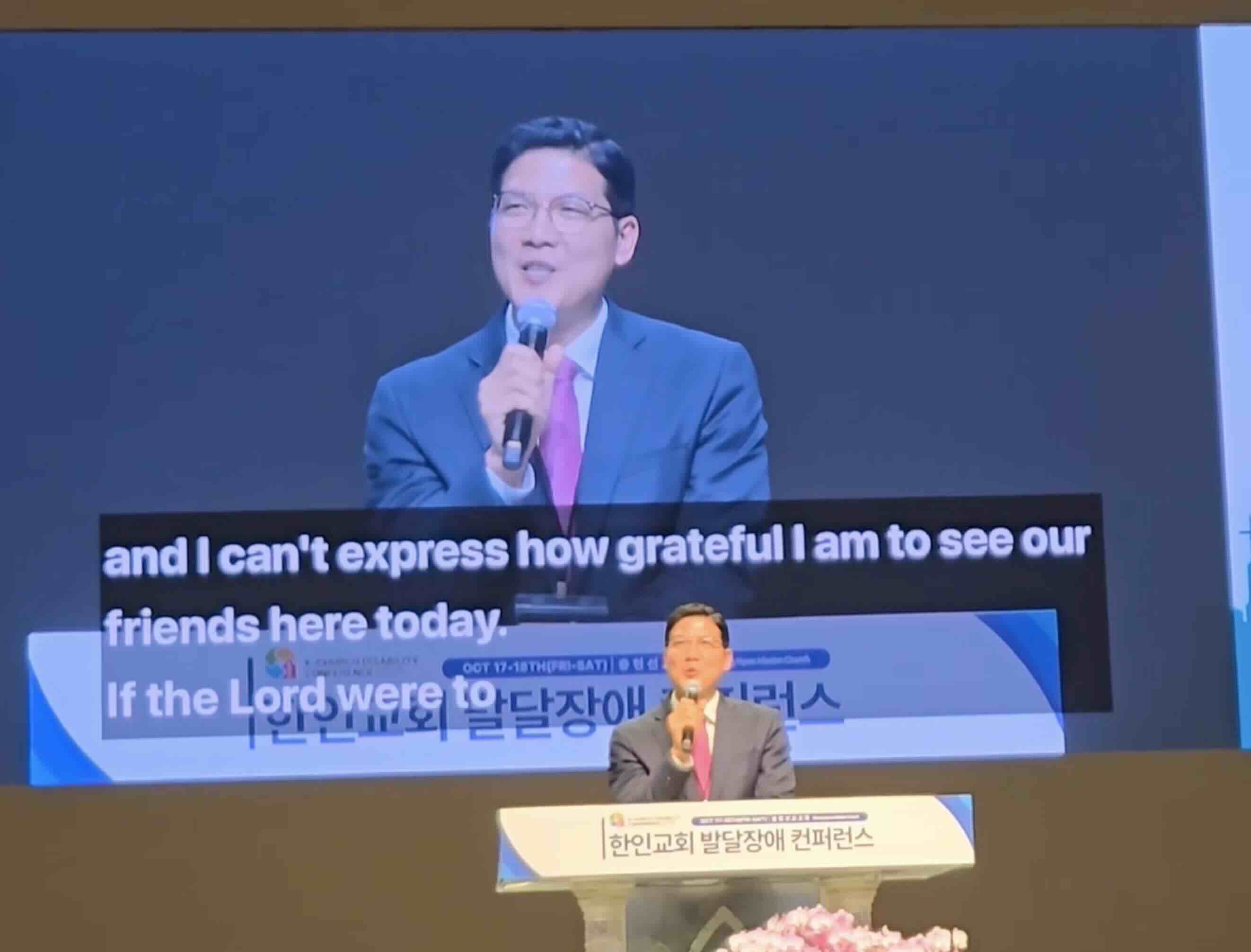
- Klicken Sie auf "Bildschirm hinzufügen" in der Webkonsole, um eine Bildschirmüberlagerung zu erstellen
- Geben Sie einen beschreibenden Namen ein für Ihren Bildschirm (z.B. "Hauptdienstübersetzung")
- Konfigurieren Sie die Anzeigeeinstellungen - Passen Sie Schriftgröße, Farben und Positionierung an
- Wählen Sie die Zielsprache und kopieren Sie den generierten Überlagerungslink
- Testen Sie mit Präsentationssoftware oder einem Browser - Fügen Sie den Link zu ProPresenter, OBS oder anderer Software hinzu oder öffnen Sie die kopierte URL in einem Browser
- Sehen Sie die Überlagerung - Sehen Sie, wie die Live-Übersetzung direkt auf Ihrem Präsentationsbildschirm oder in Ihrem Browser erscheint
Diese Funktion ist perfekt für:
- Kirchendienste - Zeigen Sie die Übersetzung während der Predigten auf dem Hauptbildschirm an
- Live-Streaming - Fügen Sie Übersetzungsüberlagerungen zu Ihren Übertragungen hinzu
- Unternehmenspräsentationen - Zeigen Sie Echtzeitübersetzungen für internationale Zielgruppen
- Bildungsinhalte - Machen Sie Vorlesungen für mehrsprachige Studenten zugänglich
Profi-Tipp: Testen Sie die Bildschirmüberlagerung mit Ihrer tatsächlichen Präsentationssoftware, um Kompatibilität und optimale Positionierung sicherzustellen. Die Übersetzung erscheint als professionelle Überlagerung, die nicht mit Ihrem Hauptinhalt interferiert.
Erweiterte Testfunktionen
Optimierung der Toneingabe
Für die besten Ergebnisse sorgen Sie für hervorragende Audioqualität:
- Verwenden Sie Kopfhörer, um das Originalaudio klar zu hören
- Erwägen Sie externe Mikrofone für professionelle Tests
- Überwachen Sie die Audiopegel, um Verzerrungen zu vermeiden
Wichtig: Konsultieren Sie unseren umfassenden Leitfaden zu Wie man genaue Transkription und Übersetzung erhält für detaillierte Audioeinrichtungsanweisungen.
Experimentieren Sie mit KI-Stimmen
Probieren Sie verschiedene Sprachoptionen aus:
- Männliche und weibliche Stimmen für unterschiedliche Vorlieben
- Verschiedene Akzente, um Ihre Zielgruppe anzusprechen
- Sprachqualitätseinstellungen für optimale Klarheit
Testen Sie verschiedene Toneingabeoptionen
Erkunden Sie verschiedene Audioquellen:
- Eingebautes Mikrofon für grundlegende Tests
- Externes USB-Mikrofon für bessere Qualität
- Drahtlose Mikrofonsysteme für professionelle Setups
- Audio-Schnittstellenverbindungen für Studioqualitätseingaben
Empfohlene Lektüre: Für detaillierte Empfehlungen und Bewertungen zu drahtlosen Mikrofonen lesen Sie unseren umfassenden Leitfaden: Top 5 drahtlose Mikrofone für Live-Übersetzung.
Worauf Sie während des Tests achten sollten
Transkriptionsqualitätsindikatoren
Gute Transkription zeigt:
- Echtzeitgenauigkeit - Text erscheint, während der Sprecher spricht
- Richtige Interpunktion - Kommas, Punkte und Fragezeichen
- Sprecheridentifikation - Wenn mehrere Personen sprechen
- Fachbegriffe - Korrekte Handhabung von spezialisiertem Vokabular
Übersetzungsqualitätsindikatoren
Ausgezeichnete Übersetzung zeigt:
- Natürlicher Sprachfluss - Liest sich wie menschliche Übersetzung
- Kontextbewahrung - Bewahrt Bedeutung und Absicht
- Kulturelle Anpassung - Angemessen für die Zielgruppe
- Technische Genauigkeit - Korrekte Handhabung von Fachbegriffen
Echtzeit-Performance
Optimale Leistung umfasst:
- Niedrige Latenz - Übersetzung erscheint innerhalb von Sekunden
- Konstante Verarbeitung - Keine Lücken oder Verzögerungen
- Stabile Verbindung - Keine Unterbrechungen oder Ausfälle
- Flüssige Wiedergabe - KI-Stimme liest ohne Stottern
Fehlerbehebung bei häufigen Problemen
Schlechte Transkriptionsqualität
Wenn die Transkription ungenau ist:
- Überprüfen Sie die Audioqualität - Stellen Sie klaren, lauten Audioeingang sicher
- Reduzieren Sie Hintergrundgeräusche - Verwenden Sie Kopfhörer oder eine ruhige Umgebung
- Überprüfen Sie die Internetverbindung - Eine stabile Verbindung ist unerlässlich
- Testen Sie mit unterschiedlichen Inhalten - Einige Sprecher sind leichter zu transkribieren
Übersetzungsverzögerungen
Wenn Übersetzungen langsam sind:
- Überprüfen Sie die Internetgeschwindigkeit - Stellen Sie eine schnelle, stabile Verbindung sicher
- Schließen Sie andere Anwendungen - Geben Sie Systemressourcen frei
- Starten Sie die Sitzung neu - Manchmal hilft ein Neustart
- Probieren Sie verschiedene Zielsprachen aus - Einige Sprachen werden schneller verarbeitet
Probleme mit der mobilen App
Wenn die mobile Verbindung fehlschlägt:
- Stellen Sie sicher, dass beide Geräte im selben WLAN-Netzwerk sind
- Überprüfen Sie die QR-Code-Klarheit - Stellen Sie sicher, dass der Scan klar und gut beleuchtet ist
- Aktualisieren Sie die mobile App - Verwenden Sie die neueste Version
- Starten Sie beide Geräte neu - Manchmal löst ein Neustart Probleme
Professionelle Testszenarien
Kirchen- und religiöse Inhalte
Testen Sie mit Predigten und religiösen Gesprächen:
- Biblische Referenzen - Wie gut werden Schriftzitate behandelt?
- Religiöse Terminologie - Korrekte Übersetzung theologischer Begriffe
- Emotionale Inhalte - Beibehaltung des Tons und der Leidenschaft des Sprechers
- Kultureller Kontext - Angemessene Anpassung für verschiedene Kulturen
Bildungsinhalte
Testen Sie mit akademischen Präsentationen:
- Fachvokabular - Umgang mit spezialisierten Begriffen
- Komplexe Konzepte - Übersetzung abstrakter Ideen
- Akademischer Ton - Beibehaltung des formalen Sprachstils
- Referenzmaterialien - Korrekte Handhabung von Zitaten und Quellen
Geschäfts- und professionelle Inhalte
Testen Sie mit Unternehmenspräsentationen:
- Branchensprache - Übersetzung von Geschäftsterminologie
- Professioneller Ton - Beibehaltung des formalen Kommunikationsstils
- Daten und Statistiken - Korrekte Handhabung numerischer Informationen
- Kulturelle Sensibilität - Angemessene Anpassung für globale Zielgruppen
Herzlichen Glückwunsch - Sie sind jetzt ein Übersetzungstechniker!
Sie haben den kompletten Hope Übersetzer-Workflow gemeistert:
✅ Einrichtung der Webkonsole - Starten von Übersetzungssitzungen
✅ Echtzeitüberwachung - Beobachten der Live-Transkription
✅ Mobile Integration - Nahtlose Verbindung von Geräten
✅ Erfahrung mit KI-Stimmen - Übersetzungen laut vorgelesen hören
✅ Bildschirmüberlagerungstests - Professionelle Präsentationsintegration
✅ Erweiterte Funktionen - Erkundung professioneller Fähigkeiten
Nächste Schritte
Bereit, Hope Übersetzer in realen Szenarien zu verwenden?
- Einrichtung für Live-Events - Vorbereitung auf tatsächliche Übersetzungsbedürfnisse
- Schulung Ihres Teams - Teilen Sie diese Testtechniken mit anderen
- Erkundung professioneller Funktionen - Freischaltung erweiterter Fähigkeiten
- Treten Sie der Community bei - Vernetzen Sie sich mit anderen Hope Übersetzer-Nutzern
Zusammenfassung
Das Testen von Hope Übersetzer mit Ihren Lieblingsinhalten ist der beste Weg, seine Fähigkeiten zu verstehen. Indem Sie diesem Leitfaden folgen, haben Sie gelernt, wie man:
- Geeignete Testinhalte auswählt für eine sinnvolle Bewertung
- Übersetzungssitzungen einrichtet mit der Webkonsole
- Echtzeit-Transkription überwacht zur Beurteilung der Genauigkeit
- Mobile Geräte verbindet für das vollständige Erlebnis
- KI-Sprachlesen erlebt für immersive Übersetzung
- Bildschirmüberlagerungsfunktionen testet für professionelle Präsentationen
- Erweiterte Funktionen erkundet für den professionellen Einsatz
Bereit, Hope Übersetzer mit Ihren Lieblingsinhalten zu testen? Besuchen Sie hopetranslator.com, um Ihre erste Übersetzungssitzung zu starten und die Zukunft der Live-Sprachübersetzung zu erleben!