Wie man Live-Übersetzung mit einem QR-Code teilt: Schritt-für-Schritt-Anleitung
Ein QR-Code für Live-Übersetzung ist der schnellste Weg, einen ganzen Raum in seiner jeweiligen Sprache zuhören zu lassen. Der Host startet einen Hope Übersetzer-Broadcast, zeigt einen QR-Code auf dem Bildschirm oder einem Schild, und jeder kann ihn mit der Smartphone-Kamera scannen, eine Sprache wählen und auf Hören tippen. Kein App-Download, kein Konto, kein Koppeln.
Dieser Leitfaden führt durch den gesamten Ablauf – vom Start des Broadcasts über den Druck des Codes, das Einfügen in Folien oder ProPresenter und das Aufstellen von Foyer-Schildern bis zur Behebung der wenigen Dinge, die gelegentlich schiefgehen.
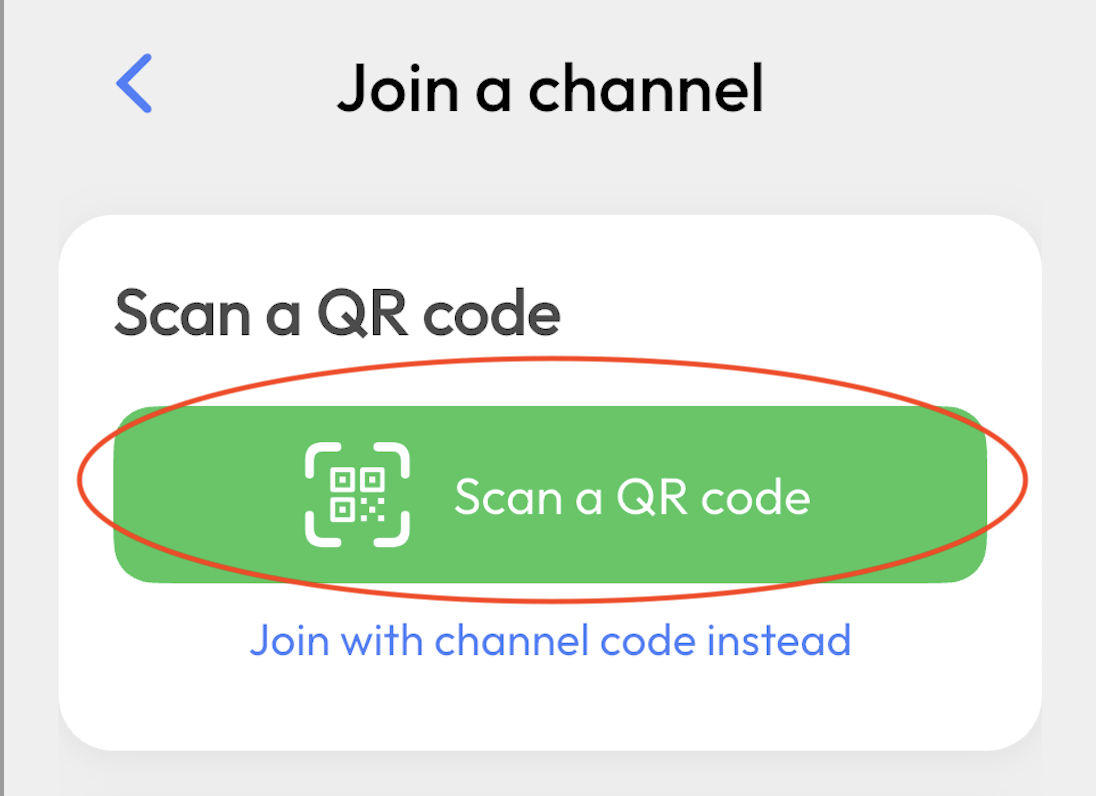
Gleich ausprobieren? Starten Sie einen Demo-Broadcast auf hopetranslator.com: Er nutzt Beispielaudio und liefert Ihnen in unter einer Minute einen echten QR-Code zum Scannen.
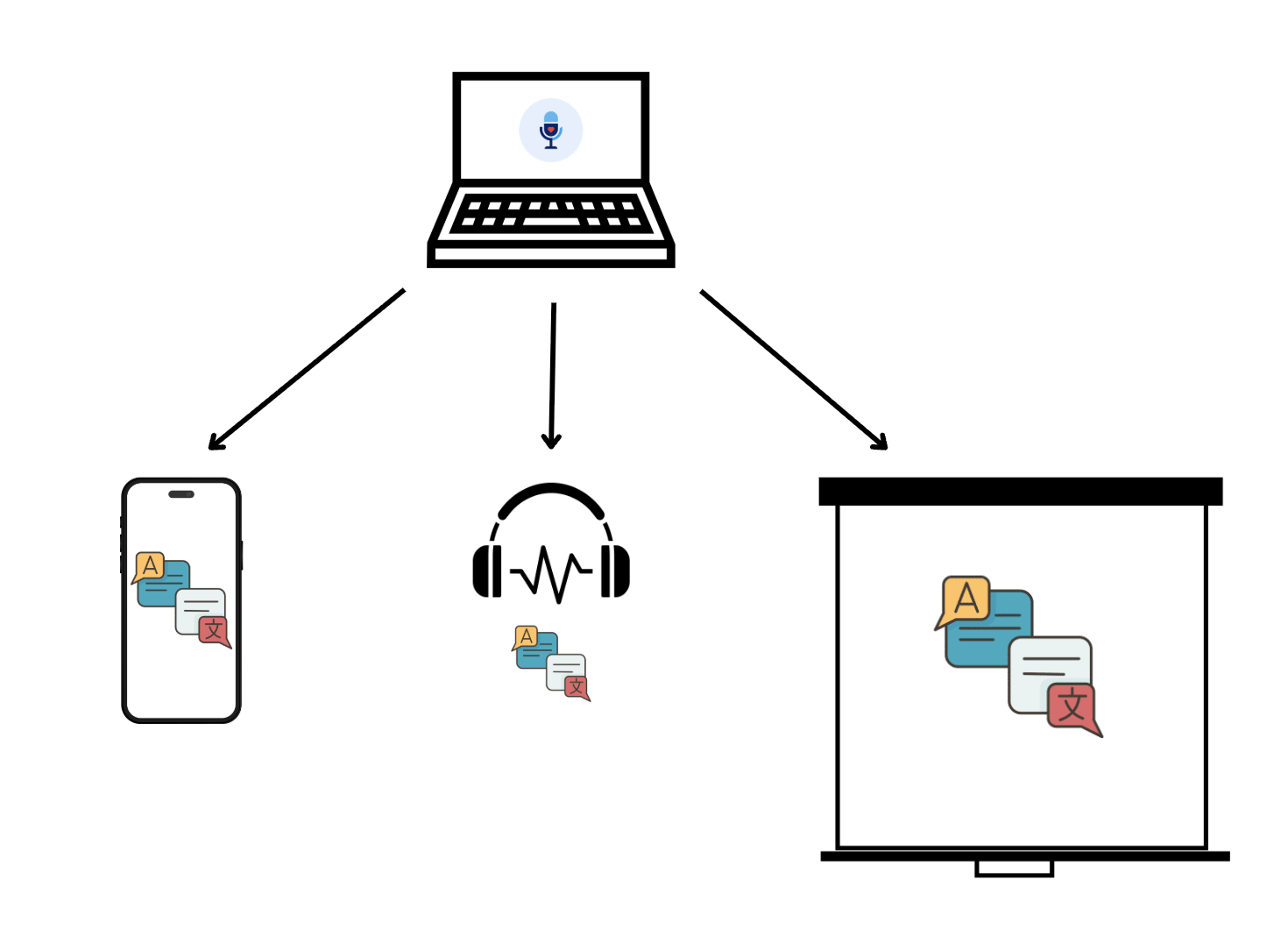
So funktioniert das Teilen von Übersetzung per QR-Code
- Der Host startet einen Broadcast im Web oder in der mobilen App.
- Der Host teilt den QR-Code (auf dem Bildschirm, gedruckt oder als Link verschickt).
- Das Publikum scannt mit der Smartphone-Kamera.
- Jede Person wählt eine Sprache und liest den Live-Text oder tippt auf Hören für die KI-Stimme.
Der QR-Code kodiert einfach den Beitrittslink Ihres Kanals. Da Link und QR-Code für einen Kanal gleich bleiben, können Sie alles Tage im Voraus vorbereiten und jede Woche denselben Code wiederverwenden.
Schritt 1: Starten Sie Ihren Broadcast
Im Web
- Melden Sie sich auf hopetranslator.com an und öffnen Sie die Host-Seite.
- Wählen Sie Ihr Mikrofon und die Eingangssprache.
- Klicken Sie auf Broadcast starten. Der Beitritts-Link und der QR-Code erscheinen sofort, noch bevor Sie zu sprechen beginnen.
- Wenn Sie bereit sind, klicken Sie auf Übersetzung starten, um die Live-Transkription und -Übersetzung zu beginnen.
In der mobilen App
- Öffnen Sie die Hope Übersetzer-App, wählen Sie den Broadcast-Modus und starten Sie. Die App zeigt denselben QR-Code-Typ und Link. Siehe Wie man live aus der mobilen App sendet.
Alle Host-Steuerelemente im Detail finden Sie im Handbuch für Broadcasts.
Schritt 2: QR-Code anzeigen, herunterladen oder kopieren
Klicken Sie auf der Host-Seite auf Teilen, um den Teilen-Dialog zu öffnen. Dort finden Sie:
- QR-Code für den Beitritt Ihres Publikums mit den Anzeigeoptionen Ausblenden, Klein und Groß.
- QR-Code herunterladen, womit das Bild für Folien, Druck und Beschilderung gespeichert wird.
- Mit diesem Link diesem Kanal beitreten, womit der reine Link für SMS, E-Mail, Websites und Chats kopiert wird.

Tipp: Wählen Sie Groß, wenn der Host-Laptop an einen Beamer oder Fernseher angeschlossen ist, damit die Leute von ihren Plätzen aus scannen können. Wählen Sie Klein oder Ausblenden, sobald alle beigetreten sind und Sie den Bildschirm für den Live-Text oder das Overlay brauchen.
Schritt 3: Das Publikum scannt und tritt bei
Teilnehmende richten die Smartphone-Kamera auf den QR-Code und tippen auf den eingeblendeten Link. iPhone- und Android-Kameras erkennen QR-Codes nativ; eine separate Scanner-App ist nicht nötig.
Der Link öffnet die Zuschauerseite im Browser. Hat der Broadcast noch nicht begonnen, sehen sie Warten auf Host… und werden automatisch verbunden, sobald Sie auf Start drücken.
Wer die App bevorzugt, kann denselben QR-Code aus der Hope Übersetzer-App heraus scannen, die den Kanal fürs nächste Mal speichert.
Schritt 4: Sprache wählen
Jeder Zuhörer tippt auf die Schaltfläche Sprache (mit Flaggensymbolen) und wählt die gewünschte Sprache. Alle im Raum können über denselben QR-Code eine andere Sprache wählen: Spanisch in einer Reihe, Koreanisch in der nächsten, Portugiesisch dahinter.
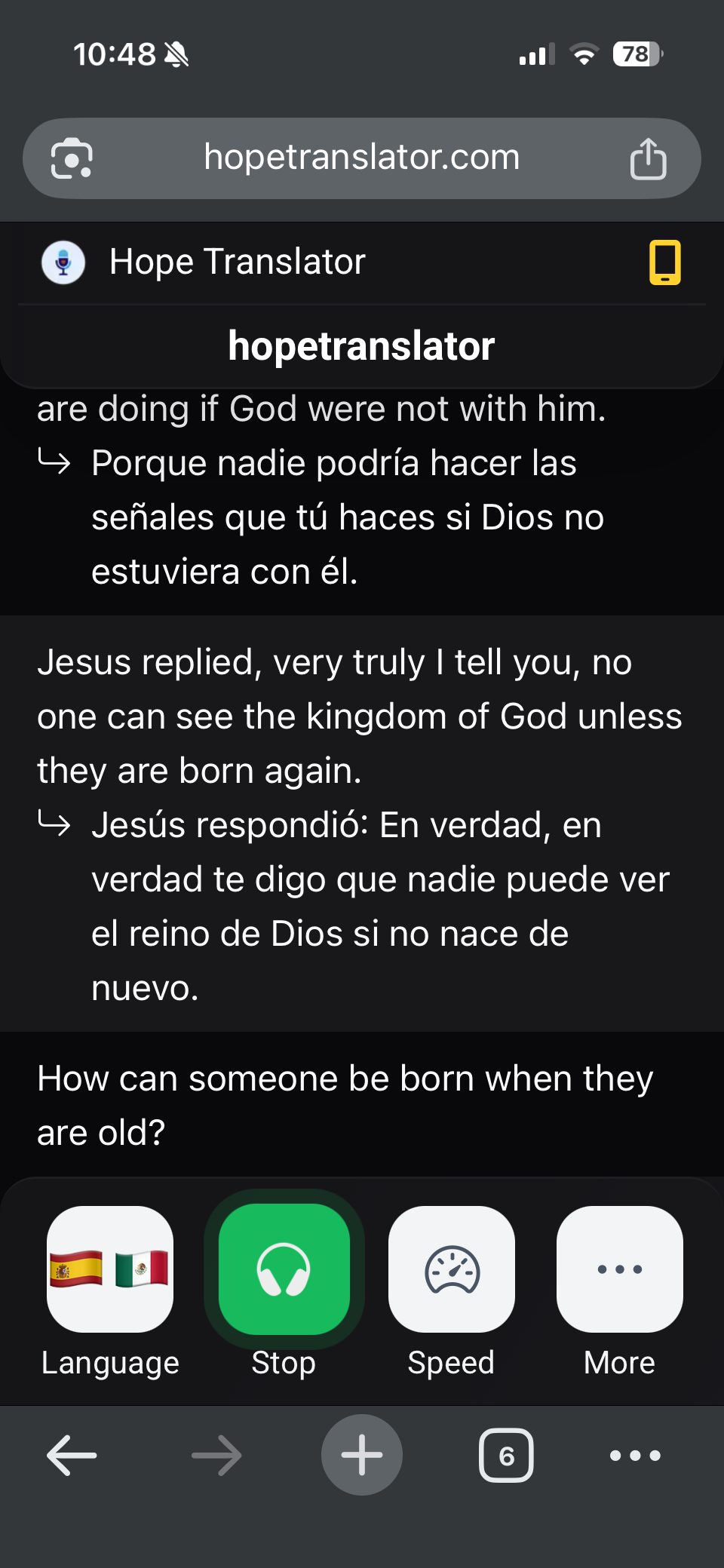
Zuhörer können außerdem die Schriftgröße anpassen, in den Dunkelmodus wechseln und die Originaltranskription ein- oder ausblenden. Siehe Wie man Live-Übersetzung anzeigt und anpasst.
Schritt 5: Lesen oder auf Hören tippen
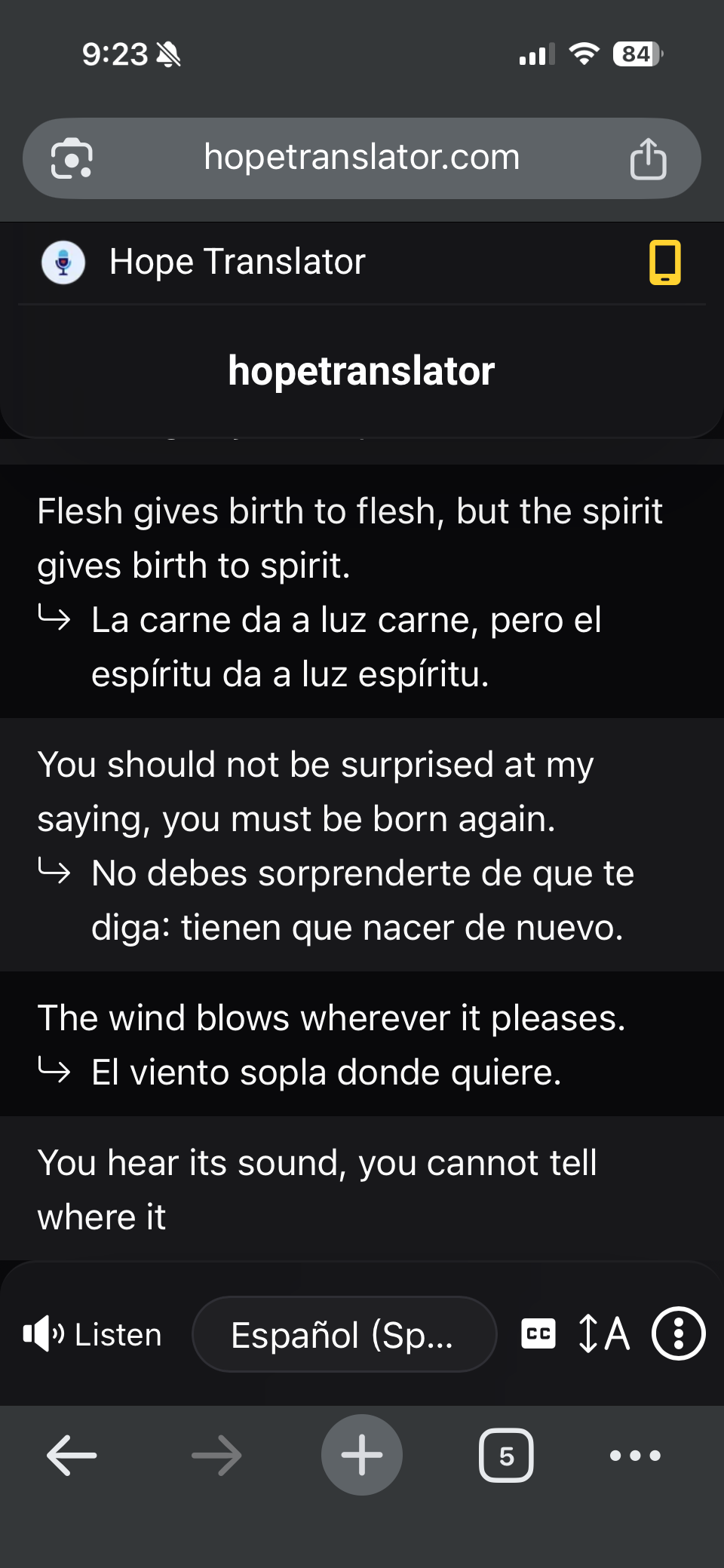
Der live übersetzte Text erscheint, während der Sprecher spricht. Für die KI-Stimme tippen Zuhörer auf Hören und setzen Ohrhörer ein. Die Stimme funktioniert sowohl im Web als auch in der App.
Die vollständige Zuhöreranleitung zum Weitergeben an Ihr Publikum finden Sie unter Wie man Live-Übersetzung hört. Was Sie den Leuten zum Tragen empfehlen sollten, steht unter Die besten Ohrhörer für Live-Event-Übersetzung.
Wo Sie den QR-Code für die Live-Übersetzung platzieren
Die besten Setups zeigen den QR-Code an mehr als einer Stelle. So gehen Sie mit jeder um.
Auf Ihren Begrüßungs- und Ankündigungsfolien
- Klicken Sie auf der Host-Seite auf QR-Code herunterladen.
- Ziehen Sie das Bild auf Ihre Folie vor dem Gottesdienst oder der Sitzung, mit einer kurzen Zeile wie „Live-Übersetzung: Scannen und in Ihrer Sprache zuhören.“
- Lassen Sie großzügig Weißraum um den Code und machen Sie ihn mindestens ein Sechstel der Folienhöhe groß, damit er von hinten scannbar ist.
- Zeigen Sie die Folie mehrere Minuten vor Beginn des Vortrags und erneut in jeder Pause.
Da sich der Code für den Kanal nie ändert, kann diese Folie dauerhaft in Ihrer Präsentation bleiben.
In ProPresenter
Der QR-Code ist nur ein Bild, also fügen Sie ihn einer ProPresenter-Folie genauso hinzu wie jede andere Grafik. Viele Kirchen setzen ihn auf die geloopte Folie vor dem Gottesdienst und in eine Ecke der Ankündigungsvorlage.
Wenn Sie auch den übersetzten Text selbst auf dem Hauptbildschirm möchten, funktioniert das Bildschirm-Overlay von Hope Übersetzer mit dem Web Fill von ProPresenter. Das ist ein separates, leistungsstarkes Setup, das in Hope Übersetzer mit ProPresenter verbinden beschrieben wird. Eine häufige Kombination: QR-Code auf der Folie vor dem Gottesdienst für alle, die die Stimme im Ohrhörer möchten, plus Text-Overlay auf dem Bildschirm für alle anderen. Hilfe bei der Entscheidung bietet Präsentationsbildschirm vs persönliche Geräte.
Gedruckte Schilder und Handzettel
- Schild im Foyer oder am Eingang: Drucken Sie den QR-Code mindestens 10 cm (4 Zoll) breit auf einen Tischaufsteller oder ein Staffelei-Poster. Fügen Sie die Überschrift in den erwarteten Sprachen hinzu, zum Beispiel „Traducción en vivo · 실시간 통역 · Tradução ao vivo.“
- Sitzplatzkarten oder Einleger im Gemeindeblatt: Eine kleine Karte mit dem QR-Code und drei Schritten (Scannen · Sprache wählen · Auf Hören tippen) eignet sich gut für jeden Sitz oder jede Kirchenbank.
- Karte am Willkommenstisch: Legen Sie eine laminierte Karte neben die Leih-Headsets, damit Begrüßer Besuchern genau zeigen können, was zu tun ist. Zur Headset-Seite siehe Die besten Headsets für Kirchenübersetzung.
- Einleger für Namensschild oder Lanyard: Bei Konferenzen drucken Sie den Code auf die Rückseite des Badges.
Drucken Sie kontrastreich (Schwarz auf Weiß) und verzerren oder färben Sie das Bild nicht um. Testen Sie jede gedruckte Version vor dem Event mit zwei oder drei verschiedenen Smartphones.
Mobiles Bildschirmteilen und Kleingruppen
Für Kleingruppen, Kurse und Einzelsituationen brauchen Sie weder Drucker noch Beamer:
- Öffnen Sie den Teilen-Dialog auf dem Host-Smartphone oder -Laptop und halten Sie den Bildschirm einfach hoch, damit andere scannen können.
- Oder tippen Sie auf die Option zum Kopieren des Links und senden Sie den Link per SMS, WhatsApp, E-Mail oder in Ihren Gruppenchat. Ein angetippter Link funktioniert genauso wie ein gescannter QR-Code.
- Zuhörer können ihn auch weitergeben. Die Zuschauerseite enthält die Option Link mit Nachbarn teilen, damit eine beigetretene Person den QR-Code den Menschen um sich herum zeigen kann.
Das ist besonders praktisch für Kleingruppen und für das Hosten vom Smartphone in einem mobilen Zwei-Geräte-Setup.
Website, Eventseite und Social-Media-Beiträge
Fügen Sie den Beitrittslink auf der Website Ihrer Kirche, der Event-Anmeldeseite oder in einem angepinnten Social-Media-Beitrag ein. Besucher können ihn auf ihrem Smartphone antippen, sobald sie ankommen, oder sogar von zu Hause beitreten, wenn Sie zusätzlich streamen. Der Link ist für den Kanal dauerhaft, Sie müssen ihn also nur einmal veröffentlichen.
Fehlerbehebung beim Teilen per QR-Code
Die Kamera erkennt den Code nicht
- Näher herangehen und ruhig halten. Die meisten Kameras brauchen den Code in einem angemessenen Teil des Bildausschnitts.
- Größe erhöhen: auf dem Bildschirm auf Groß umschalten oder größer nachdrucken.
- Beleuchtung und Blendung prüfen. Ein Code auf einem glänzenden Schild unter einem Spot scannt möglicherweise nicht; Schild verschieben oder auf mattem Papier drucken.
- Sicherstellen, dass der Code nicht verzerrt, beschnitten oder umgefärbt wurde.
Der Link öffnet sich, zeigt aber „Warten auf Host…“
- Das ist vor dem Drücken auf Start normal. Starten Sie den Broadcast, und die Zuhörer werden automatisch verbunden.
„Kanal nicht gefunden“
- Der Kanal wurde entfernt oder der Link stammt von einem anderen Kanal. Laden Sie den QR-Code erneut von der aktuellen Host-Seite herunter und ersetzen Sie alte Ausdrucke.
Zuhörer hört nichts
- Auf Hören tippen lassen und Smartphone-Lautstärke sowie Stummschalter prüfen.
- Nach dem Tippen auf Hören eingesteckte Ohrhörer können das Audio an den Lautsprecher leiten; erneut auf Hören tippen.
- Prüfen, ob der Host die Übersetzung gestartet und nicht nur den Broadcast geöffnet hat.
Text erscheint, hinkt aber hinterher oder stockt
- Meist das WLAN oder die Mobilfunkdaten des Zuhörers. Netzwerkwechsel vorschlagen.
- Auch die Verbindung des Hosts prüfen; der Upload des Hosts zählt am meisten.
Nur eine Sprache erscheint
- Jeder Zuschauer wählt seine Sprache selbst über die Schaltfläche Sprache. Der Host muss für einzelne Zuhörer nichts einstellen.
Übersetzung wirkt falsch oder unverständlich
- Fast immer ein Mikrofonproblem auf der Host-Seite. Siehe Genaue Transkription und Übersetzung und Das beste Funkmikrofon-Setup für Live-Übersetzung.
Checkliste: QR-Code-Teilen vor Ihrem Event
- [ ] Broadcast einmal starten und QR-Code herunterladen (er ändert sich nicht).
- [ ] Code auf Ihre Folie vor dem Gottesdienst oder der Sitzung setzen.
- [ ] Mindestens ein Foyer-Schild und einen Stapel Sitzplatzkarten drucken.
- [ ] Gedruckten und projizierten Code mit zwei oder drei Smartphones testen.
- [ ] Begrüßer einweisen: Scannen · Sprache wählen · Auf Hören tippen.
- [ ] Leih-Headsets und ein paar USB-C-/Lightning-Adapter bereitlegen.
- [ ] Ein paar Minuten vor dem Vortrag auf Übersetzung starten drücken, damit frühe Scanner Live-Text sehen.
FAQ
Fazit
Live-Übersetzung per QR-Code zu teilen erfordert einen Download und ein wenig Platzierung: eine Folie, ein Schild, eine Sitzplatzkarte oder einen Link in Ihrem Gruppenchat. Der Code ändert sich nie, Teilnehmende brauchen nichts außer ihrer Smartphone-Kamera, und jede Person wählt ihre eigene Sprache und tippt auf Hören. Einmal eingerichtet, ist jeder künftige Gottesdienst und jedes Event startklar.
Nächste Schritte
- Den Ablauf ausprobieren – Wie man einen Demo-Broadcast startet liefert Ihnen einen echten QR-Code zum Scannen mit Beispielaudio.
- Die Host-Seite kennenlernen – Handbuch für Broadcasts.
- Die Zuhöreranleitung teilen – Wie man Live-Übersetzung hört.
- Text auch auf die große Leinwand bringen – Hope Übersetzer mit ProPresenter verbinden.
- Hilfe nötig? – FAQ oder Kontakt.
Bereit, Live-Übersetzung per QR-Code zu teilen? Kostenlos starten auf hopetranslator.com oder App holen.