Wie man Live-Übersetzung hört
Live-Übersetzung mit Hope Übersetzer zu hören bedeutet, dass Sie eine natürliche KI-Stimme in Ihrer Sprache hören, während jemand in einer anderen spricht—bei einer Predigt, einem Meeting, einer Konferenz, einem Kurs oder einer Veranstaltung. Sie können auch Live-Untertitel auf dem Bildschirm lesen. Kein Konto und kein Download sind erforderlich, wenn Sie im Browser beitreten.
Dieser Leitfaden ist der vollständige Zuhörer-Durchgang: mit QR-Code oder Link beitreten, Sprache wählen, auf Hören tippen, die Ansicht anpassen, die optionale mobile App nutzen, Ohrhörer wählen und die häufigsten Probleme beheben. Sie sollten keinen weiteren Artikel brauchen, um von „Ich habe einen QR-Code“ zu „Ich höre Übersetzung“ zu kommen.
Mit einem Demo-Broadcast im Web üben
Wenn Sie noch kein Live-Event laufen haben, starten Sie zuerst einen Demo-Broadcast in Ihrem Browser. Auf hopetranslator.com schalten Sie den Demo-Modus ein, drücken Sie Wiedergabe und teilen Sie den QR-Code oder Link mit einem zweiten Telefon. Der Demo-Modus nutzt Beispiel-Audio—kein Mikrofon-Setup—damit Sie als Zuhörer beitreten und Hören in wenigen Minuten durchspielen können. Vollständige Schritte: So starten Sie eine Demo-Übertragung.
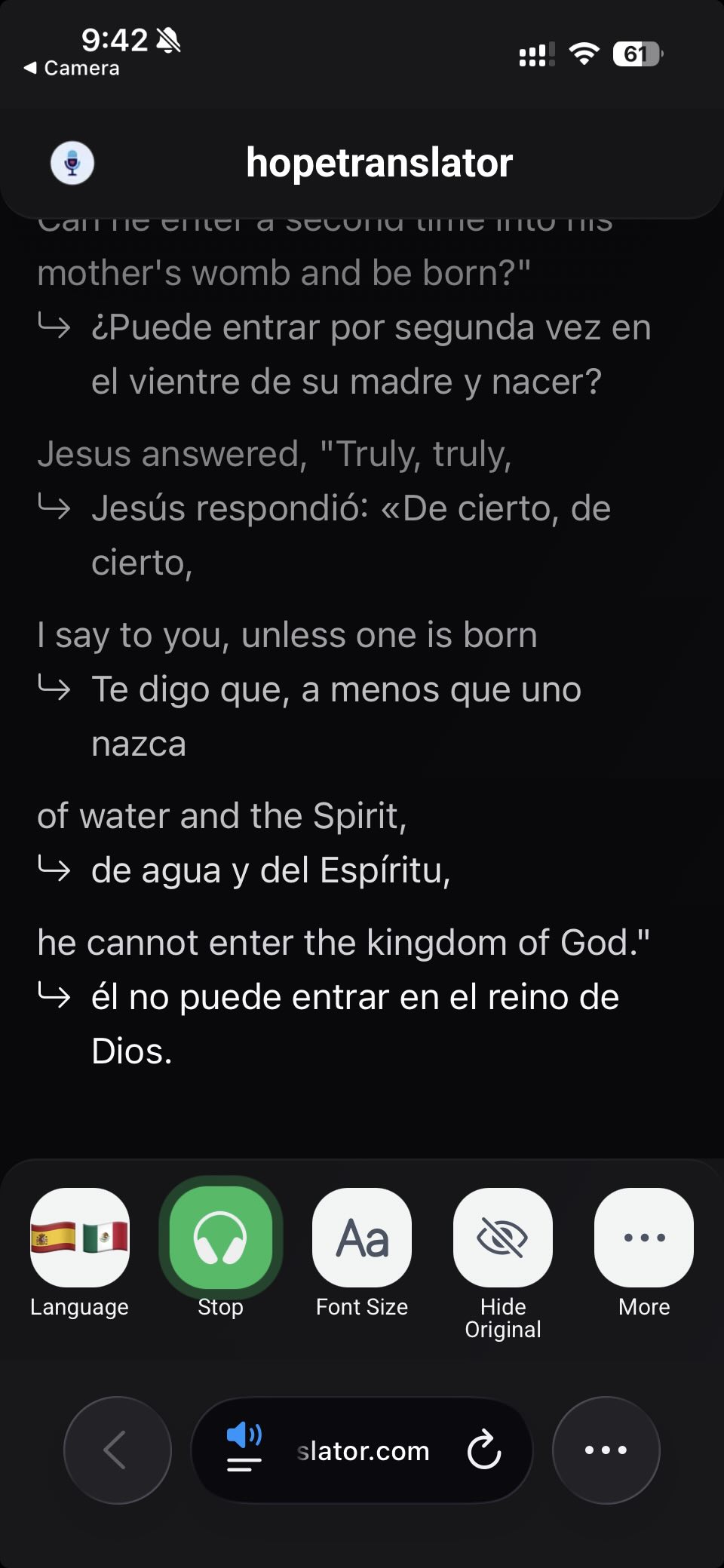
Schnellweg: QR scannen → Sprache wählen → auf Hören tippen → Ohrhörer einsetzen.
So funktioniert das Zuhören
- Jemand hostet einen Broadcast und teilt einen QR-Code oder Link (jedes Mal derselbe für den Kanal).
- Sie treten bei, indem Sie den Code scannen oder den Link öffnen—meist auf Ihrem Telefon.
- Sie wählen Ihre Sprache (jeder kann eine andere wählen).
- Sie lesen Live-Text, oder tippen auf Hören für KI-Stimme in Ihren Ohrhörern.
Sie müssen nicht mit dem Gerät des Hosts koppeln. Der Link öffnet den Hope Übersetzer-Viewer; Audio spielt auf Ihrem Telefon.
Was Sie brauchen
- Ein Telefon, Tablet oder Laptop mit Internet (WLAN oder mobile Daten)
- Den QR-Code oder Beitrittslink des Hosts
- Optional, aber empfohlen: Ohrhörer oder Kopfhörer (kabelgebunden oder kabellos)
- Optional: die kostenlose Hope Übersetzer App für iOS oder Android
Zuhörer brauchen kein Hope Übersetzer-Konto. Nur die Person, die den Broadcast betreibt, braucht eines.
Schritt 1: Dem Broadcast beitreten
Im Web beitreten (kein Download)
- Richten Sie die Telefonkamera auf den QR-Code auf einer Folie, einem Bildschirm oder einem gedruckten Schild.
- Tippen Sie auf die Benachrichtigung oder den Link, der erscheint (iPhone- und Android-Kameras lesen beide QR-Codes—keine separate Scanner-App).
- Oder öffnen Sie den Link, den Ihnen jemand per SMS, E-Mail, Chat oder Website geschickt hat.
- Der Hope Übersetzer-Viewer öffnet sich in Ihrem Browser. Wenn der Host noch nicht gestartet hat, sehen Sie möglicherweise Warten auf Host…—bleiben Sie auf der Seite; Sie verbinden sich, wenn sie starten.
Tipp: Bleiben Sie nach Möglichkeit im WLAN. Mobilfunk funktioniert, aber ein schwaches Signal kann Audio unterbrechen.
In der mobilen App beitreten (optional)
Nutzen Sie die App, wenn Sie demselben Kanal jede Woche beitreten oder eine dedizierte App-Erfahrung bevorzugen.
- Installieren Sie Hope Übersetzer von /download (iOS oder Android).
- Öffnen Sie die App und gehen Sie zu Beitreten / Scannen.
- Tippen Sie auf QR-Code scannen, oder nutzen Sie Mit Kanalcode beitreten, wenn Sie einen Kurzcode haben.
- Nach dem ersten Beitritt kann die App den Kanal speichern, damit die Wiederverbindung beim nächsten Mal schneller ist.
Schritt 2: Ihre Sprache wählen
- Tippen Sie auf die Steuerung Sprache (Flaggen-Symbole oder Sprachname) unten im Viewer.
- Wählen Sie die Sprache, die Sie hören und lesen möchten.
- Der live übersetzte Text aktualisiert sich in dieser Sprache, während der Sprecher spricht.
Alle, die denselben QR-Code teilen, können eine andere Sprache wählen. Für Sie persönlich muss der Host nichts einstellen.
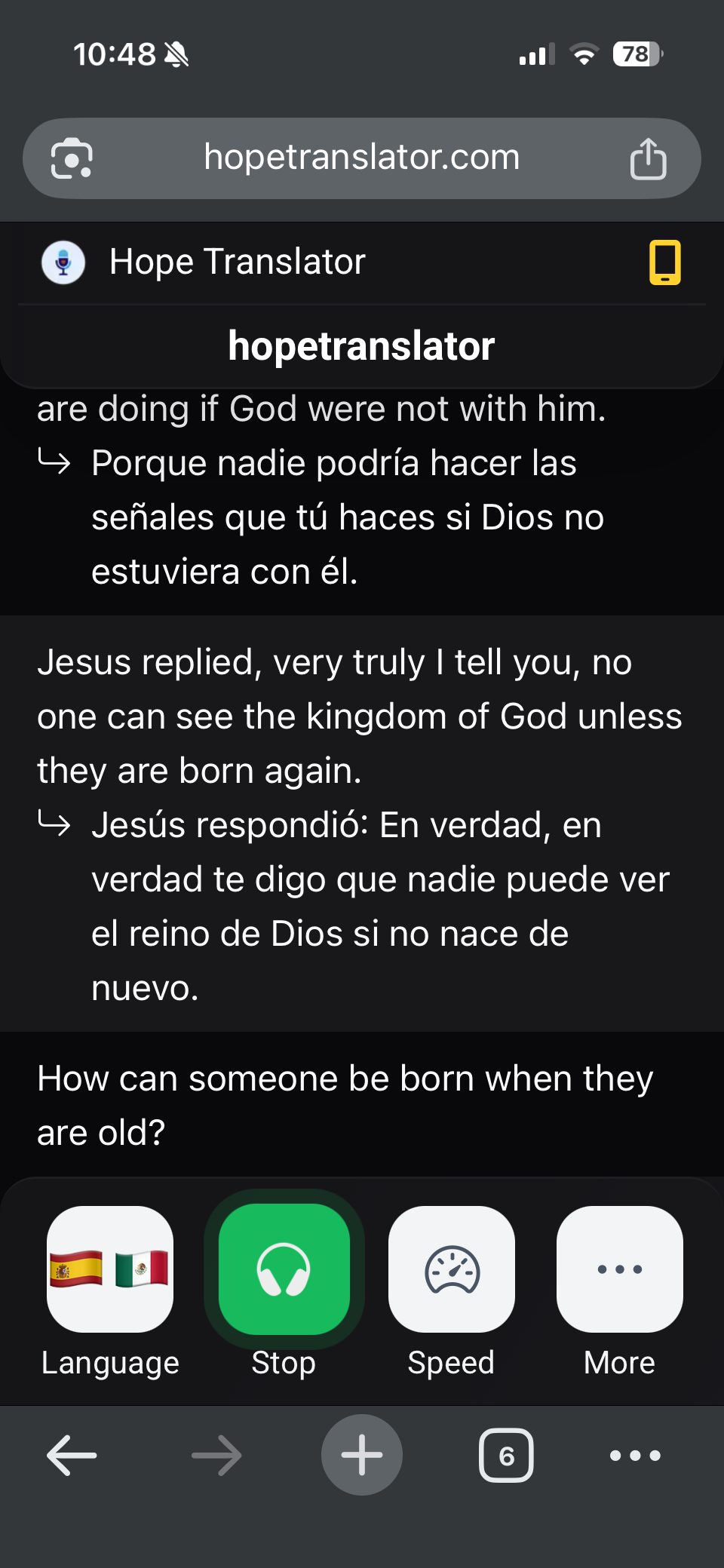
Schritt 3: Untertitel lesen oder auf Hören tippen
Live-Übersetzung lesen
Sobald Sie verbunden sind, erscheint übersetzter Text, während der Sprecher spricht. Sie können still mitlesen, ohne Audio einzuschalten.
KI-Stimme hören (Hören)
- Setzen Sie Ohrhörer oder Kopfhörer ein (empfohlen).
- Tippen Sie auf Hören (Kopfhörer-/Lautsprecher-Steuerung) in der Fußzeile.
- Wenn Sie Bitte Kopfhörer aufsetzen sehen, setzen Sie sie auf und tippen Sie auf Fortfahren.
- Sie sollten eine natürliche KI-Stimme in Ihrer gewählten Sprache hören. Die Schaltfläche kann Stopp zeigen (oft grün hervorgehoben), während Audio aktiv ist—tippen Sie erneut, um die Stimme stummzuschalten.
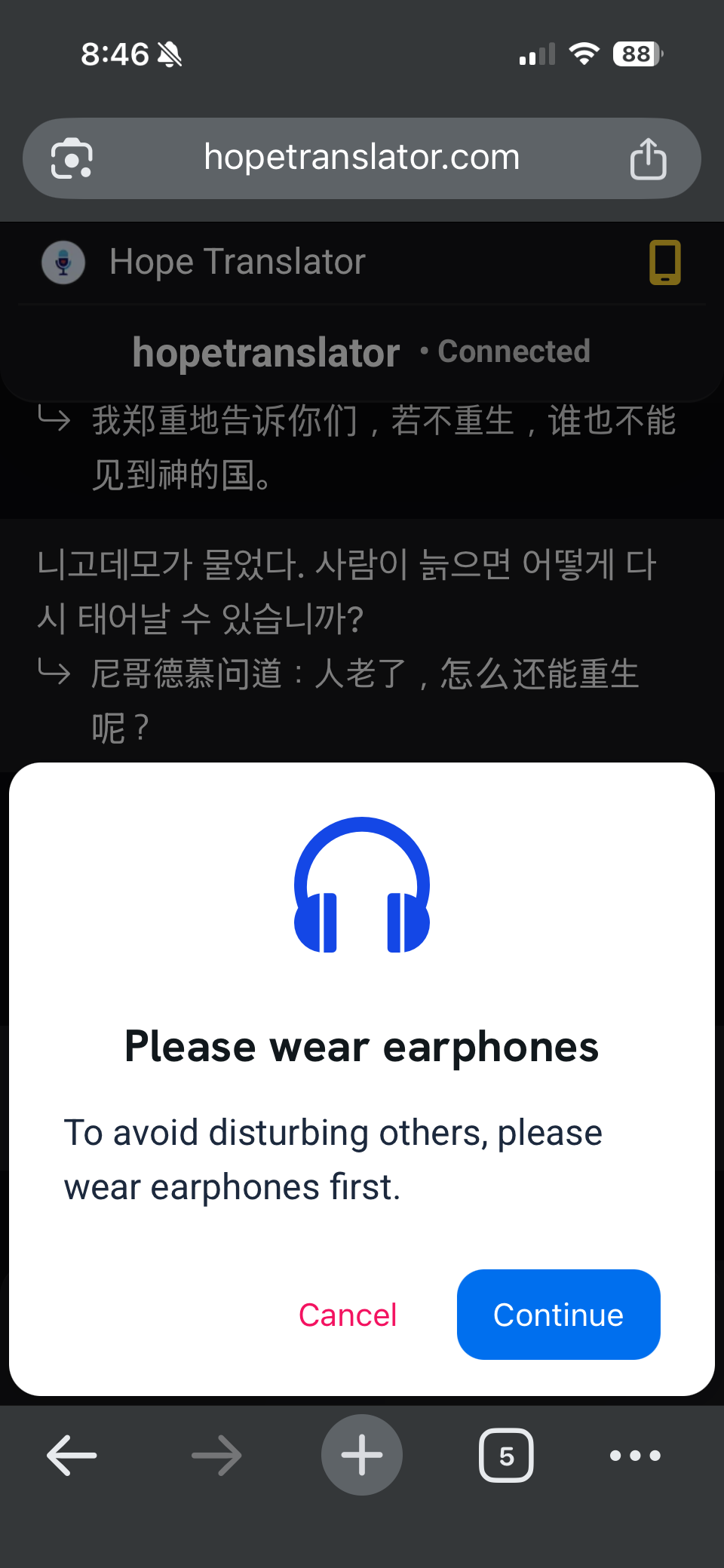
Sprachhören funktioniert sowohl im Web als auch in der mobilen App. Untertitel und Stimme sind unabhängig: Sie können lesen ohne zu hören, oder hören und trotzdem Text sehen.
Schritt 4: Ihre Ansicht anpassen (optional)
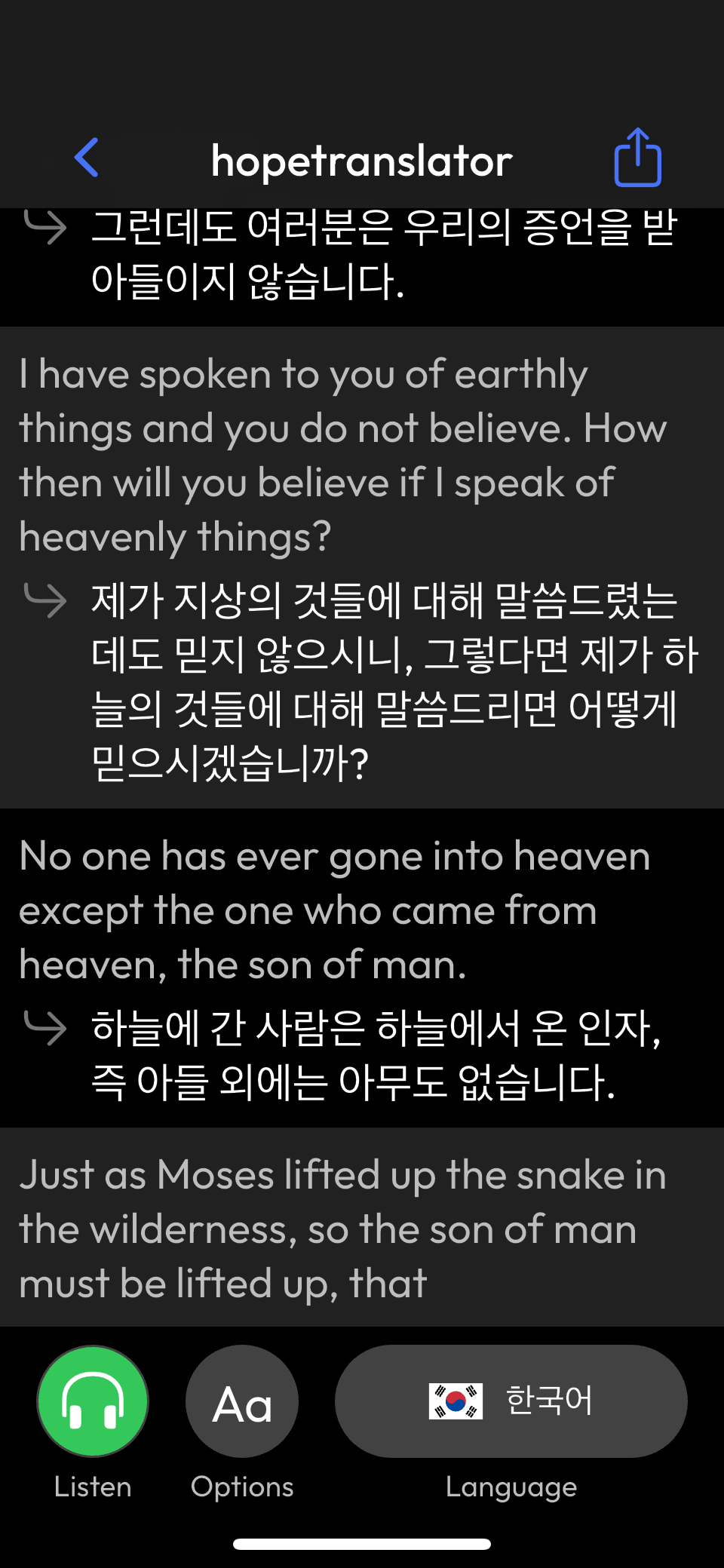
Diese Steuerungen helfen bei langen Gottesdiensten oder Meetings. Exakte Bezeichnungen können unter Optionen, Aa oder Mehr (⋯) liegen, je nach Web oder App.
| Steuerung | Was sie tut | | --- | --- | | Schriftgröße | Macht übersetzten Text größer oder kleiner | | Transkription ausblenden / anzeigen | Blendet die Originalsprache aus, sodass Sie nur Ihre Übersetzung sehen | | Dunkel- / Hellmodus | Leichteres Lesen in einem dunklen Kirchensaal oder hellen Raum | | Kopfzeile automatisch ausblenden | Mehr Platz für Text | | Geschwindigkeit | Stellt ein, wie schnell die KI-Stimme abspielt (wenn verfügbar) | | Teilen | Zeigt einen QR/Link, damit Nachbarn demselben Broadcast beitreten können |
Ihre Schriftgrößen-Einstellung wird meist für das nächste Mal gespeichert.
Was Sie für klares Audio tragen sollten
Sie brauchen keine speziellen „Übersetzungs-Headsets.“ Alle Ohrhörer, die mit Ihrem Telefon funktionieren, spielen Hope Übersetzer-Audio ab.
- Bringen Sie mit, was Sie schon haben — kabelgebunden oder kabellos ist in Ordnung, wenn gekoppelt und geladen.
- Kabelgebunden ist am einfachsten für Leihgeräte und Erstbesucher (kein Koppeln, kein Akku).
- Ein Ohrhörer ist eine häufige Wahl: Übersetzung in einem Ohr, Raum und Musik im anderen.
- Lautstärke — Telefonlautstärke hochdrehen; wenn Audio leise ist, Stumm-/Lautlos-Schalter und Bluetooth-Ziel prüfen (Telefonlautsprecher vs. Ohrhörer).
Kirchen und Events halten oft einen kleinen Vorrat günstiger kabelgebundener Headsets am Empfangstisch bereit. Für einen ausführlicheren Kaufleitfaden siehe Beste Ohrhörer für Live-Event-Übersetzung und Beste Hör-Headsets für Live-Übersetzung in der Kirche.
Tipps für ruhiges Zuhören
- Treten Sie ein paar Minuten früher bei, damit Sprache und Ohrhörer bereit sind, bevor der Vortrag beginnt.
- Bevorzugen Sie WLAN; halten Sie den Browser-Tab (oder die App) im Vordergrund, während Sie zuhören.
- Wenn die Seite Warten auf Host… anzeigt, warten Sie—scannen Sie nicht immer wieder neu, es sei denn, der Link selbst ist falsch.
- Wählen Sie Ihre Sprache, bevor Sie auf Hören tippen, damit das erste Audio korrekt ist.
- Wenn Sie den Telefonlautsprecher laut abspielen, stören Sie andere—nutzen Sie Ohrhörer für die Stimme.
Fehlerbehebung
Ich kann nicht beitreten oder der QR-Code lässt sich nicht scannen
- Näher herangehen; Beleuchtung verbessern; Blendung auf einem projizierten Code vermeiden.
- Den klaren Beitritts-Link tippen oder öffnen statt zu scannen.
- Browserseite aktualisieren, oder die App beenden und neu öffnen.
- Bestätigen, dass Sie online sind (versuchen Sie, eine beliebige Website zu laden).
Ich sehe Warten auf Host
- Der Host hat noch nicht auf Start gedrückt. Bleiben Sie auf der Seite; Sie werden automatisch verbunden.
- Wenn Sie lange warten, bitten Sie den Host zu bestätigen, dass der Broadcast auf dem richtigen Kanal gestartet wurde.
Ich sehe Text, höre aber kein Audio
- Tippen Sie auf Hören und bestätigen Sie den Ohrhörer-Hinweis mit Fortfahren.
- Telefonlautstärke erhöhen; Lautlosmodus ausschalten; bestätigen, dass Audio zu Ihren Ohrhörern geroutet wird (nicht zu einem anderen Bluetooth-Gerät).
- Bluetooth kurz trennen und kabelgebundene Ohrhörer nutzen, oder umgekehrt.
- Seite neu laden oder den Kanal verlassen und erneut beitreten.
Audio bricht ab oder hinkt stark hinterher
- Auf stärkeres WLAN wechseln oder für besseres Signal umziehen.
- Andere Apps schließen, die viel Daten oder Akku verbrauchen.
- Den Hope Übersetzer-Tab/die App im Vordergrund halten.
Falsche Sprache oder ich sehe nur den Originaltext
- Öffnen Sie Sprache und wählen Sie Ihre Sprache erneut.
- Wenn Sie nur Übersetzung wollen, nutzen Sie Transkription verbergen (unter Mehr / Optionen), damit die Originalsprache ausgeblendet wird.
Verbindung bricht bei mobilen Daten ab
- Venue-WLAN bevorzugen, wenn verfügbar.
- Datenspar- oder Energiesparmodi deaktivieren, die den Browser drosseln.
Probleme auf Host-Seite (schlechtes Mikrofon, keine Übersetzung für niemanden) unterscheiden sich von Zuhörerproblemen. Wenn niemand im Raum Text bekommt, sollte der Host Broadcast und Mikrofon-Setup prüfen—nicht Ihr Telefon.
Nach Sprache zuhören (gleiche Schritte)
Die Schritte oben sind für jede Sprache gleich. Diese Seiten ergänzen sprachspezifische Beispiele, falls Sie sie möchten:
- Englisch nach Spanisch
- Englisch nach Koreanisch
- Englisch nach Portugiesisch
- Englisch nach Chinesisch
- Englisch nach Vietnamesisch
- Englisch nach Deutsch
- Englisch nach Französisch
- Englisch nach Italienisch
- Englisch nach Japanisch
FAQ
Nächste Schritte
- Den Ablauf ausprobieren — Einen Demo-Broadcast starten und den QR mit einem zweiten Telefon scannen.
- Hosts: QR teilen — So teilen Sie Live-Übersetzung per QR-Code.
- Hilfe nötig? — FAQ oder kontaktieren Sie uns.
Bereit zum Zuhören? Öffnen Sie den Link oder QR Ihres Hosts, wählen Sie Ihre Sprache und tippen Sie auf Hören—oder testen Sie Hope Übersetzer kostenlos / holen Sie sich die App.