Hope Übersetzer mit vMix verbinden
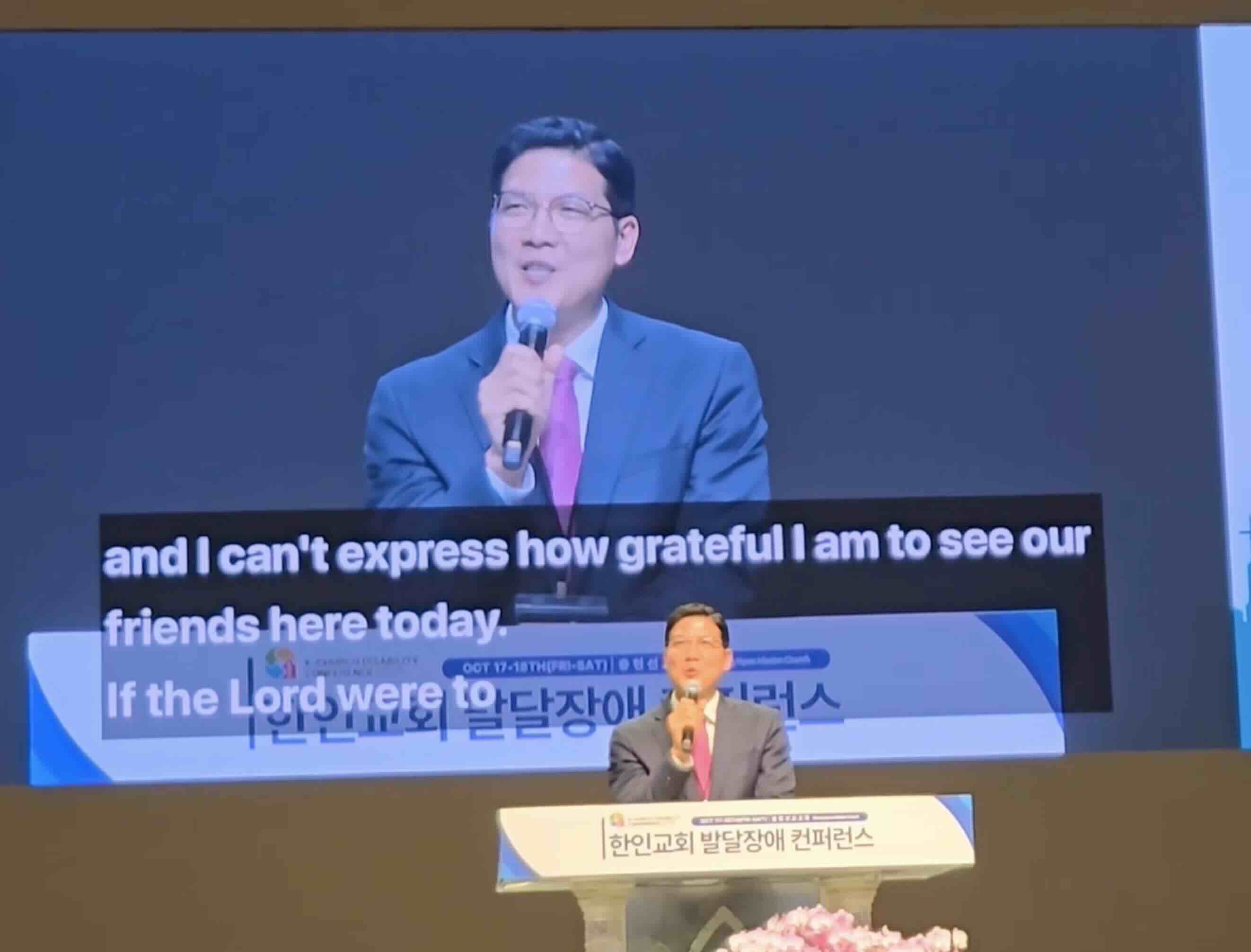
Das Bildschirm-Overlay von Hope Übersetzer funktioniert mit vMix wie mit ProPresenter und OBS: Fügen Sie einen Übersetzungs-Anzeigelink in eine Browser-Ebene ein und legen Sie diese über Ihr Programm. Teams, die bereits in vMix schalten und streamen, können Live-Untertitel auf Hausbildschirm und Livestream ohne Extra-Hardware zeigen.
vMix läuft unter Windows. Die Host-Sitzung von Hope Übersetzer (Browser oder mobile App) kann auf demselben PC oder auf einem anderen Gerät laufen, das das Raum-Mikrofon an Hope Übersetzer speist.
Was ist ein Bildschirm-Overlay?
Ein Overlay zeigt Live-Transkription und Übersetzung über Video oder Folien. In vMix ist das ein Web Browser-Input auf einem Overlay-Kanal (1–4), damit Untertitel über dem Programm bleiben—Kameras, Grafiken oder NDI-Feeds—und das Publikum ein einheitliches Bild sieht.
Overlay-Link in Hope Übersetzer holen
1. Auf „Bildschirm hinzufügen“ klicken
- Melden Sie sich bei Hope Übersetzer an
- Öffnen Sie den Bereich Präsentations- und Streaming-Software
- Klicken Sie auf Bildschirm hinzufügen, um ein neues Overlay zu erstellen
2. Bildschirmnamen eingeben
- Vergeben Sie einen klaren Namen (z. B. „vMix Programm-Übersetzung“)
3. Anzeigeeinstellungen konfigurieren
- Hintergrundfarbe: Vollständig transparent lassen (Standard), damit vMix Untertitel über Video legen kann. Ein undurchsichtiger Seitenhintergrund deckt den gesamten Frame ab
- Textfarbe: Hoher Kontrast für Kamera und Folien
- Vertikale / horizontale Ausrichtung und Ränder: Untertitel positionieren (oft unteres Drittel)
- Texthintergrundfarbe: Optionale Leiste hinter dem Text; Alpha im Farbwähler nutzen, damit nichts Wichtiges verdeckt wird
Wichtig: Hintergrundfarbe und Texthintergrundfarbe haben jeweils eigenes Alpha (Transparenz) im Farbwähler. RGB und Alpha sind unabhängig. Bei voll deckendem Alpha kann das Overlay in vMix das gesamte Programmbild überdecken.
4. Konfiguration speichern
- Vorschau prüfen
- Auf Speichern klicken
5. Sprache wählen und Link kopieren
- Zielsprache wählen
- Overlay-URL kopieren
- In vMix wie unten einfügen
vMix-Integration mit Web Browser
Der Web Browser-Input von vMix (Chromium / CEF) kann die Overlay-URL von Hope Übersetzer laden und Transparenz als Overlay erhalten.
Browser-Input hinzufügen
- In vMix auf Add Input klicken
- Registerkarte Web Browser öffnen
- Overlay-URL von Hope Übersetzer in URL einfügen
- Width und Height auf die Produktionsauflösung setzen (z. B. 1920 × 1080 für 1080p oder 3840 × 2160 für UHD). So bleibt das Layout von Hope Übersetzer mit dem Ausgang ausgerichtet
- Input klar benennen (z. B. „Hope Übersetzer – Spanisch“)
- Auf OK klicken
Tipp: Das Overlay von Hope Übersetzer ist eine vollflächige transparente Seite. Die Textposition steuern Sie in Hope Übersetzer (Ausrichtung und Ränder), nicht durch Verkleinern des Web-Browser-Inputs. Width und Height auf voller Ausgangsauflösung lassen, außer Sie wollen bewusst skalieren.
Untertitel über das Programm legen
- Unter dem Web-Browser-Input einen der nummerierten Overlay-Buttons (1–4) klicken
- Bei transparentem Hope-Übersetzer-Hintergrund zeigt vMix in der Regel nur den Text—kein Chroma-Key nötig
- Platzierung zuerst in Hope Übersetzer anpassen. Input Settings → Position nur für kleine Korrekturen in vMix
- Optional testen:
?text=hello(oder?text=Ihr Testtext) an die URL anhängen, dann vor dem Live-Gang entfernen
Mehrere Sprachen
- Einen Web-Browser-Input pro Sprache (jede Overlay-URL enthält ihre Sprache)
- Jede Sprache vor dem Gottesdienst oder Event prüfen
- Ungenutzte Sprachen geladen lassen, aber nicht auf Overlay, damit die Verbindung bleibt
Erweiterte Konfiguration
Performance
- Ethernet am vMix-PC bevorzugen
- Unnötige Apps schließen, damit CPU/GPU für Encoding und Browser frei bleiben
- Untertitel auf dem echten Programm- / Aufnahme- / Stream-Ausgang prüfen, nicht nur in der Input-Vorschau
- Recovery üben: Web-Browser-Input aktualisieren oder Overlay-Kanal umschalten
Audio für Hope Übersetzer
Hope Übersetzer braucht ein sauberes Sprachsignal in der Host-Sitzung. vMix mischt Kameras und Stream-Audio getrennt:
- Dieselbe Stimme wie für Raum oder Stream an Hope Übersetzer routen (Mischpult, Interface oder Loopback)
- Nicht das Seiten-Audio des Web-Browser-Inputs für die Übersetzung nutzen—das Overlay ist nur Anzeige; die Transkription läuft in der Host-Sitzung
- Läuft der Hope-Übersetzer-Host auf einem Mac, sehen Browser oft nur System-Audiokanäle 1–2—dort nur Sprache routen
Visuelle Anpassung
- Markenfarben und Kontrast für Bühne und Livestream
- Helle Textleiste oder Umriss bei unruhigem Video
- Schriftgröße für Raumdistanz und Handy-Livestream
Andere Präsentationssoftware
Die Overlay-URL funktioniert überall, wo eine Webseite als Ebene geladen werden kann:
ProPresenter
- Prop mit Web-Objekt über die volle Folie
- Siehe Hope Übersetzer mit ProPresenter verbinden
OBS Studio
- Hope Übersetzer als Browser Source
- Siehe Hope Übersetzer mit YouTube Live und OBS Studio
Während des Events
- Programm-Ausgang beobachten, nicht nur die Input-Kachel
- vMix-PC online halten, damit die Overlay-Seite aktualisiert
- Web-Browser-Input laufen lassen; Overlay umschalten statt den Input zwischen Segmenten zu löschen
Fehlerbehebung
Untertitel erscheinen nicht
- Overlay-URL in Chrome oder Edge öffnen und prüfen, ob Text erscheint, wenn Hope Übersetzer live ist
?text=helloanhängen, um Layout mit Testtext zu prüfen- Internet am vMix-PC prüfen
- Prüfen, ob Overlay-Kanal (1–4) auf Programm aktiv ist
- Web-Browser-Input mit korrektem Width × Height neu anlegen, wenn Text abgeschnitten wirkt
Untertitel decken das ganze Bild ab
- In Hope Übersetzer Alpha der Hintergrundfarbe voll transparent setzen
- Alpha der Texthintergrundfarbe prüfen, wenn die Leiste zu groß ist
- Keinen undurchsichtigen Seitenhintergrund per Custom-CSS im vMix-Web-Browser erzwingen
Untertitelverzögerung
- Audio- und Netzpfad der Hope-Übersetzer-Host-Sitzung optimieren
- Last auf dem vMix-PC reduzieren
- Web-Browser-Input aktualisieren, wenn die Seite hängt, der Host aber weiterläuft
Anzeige oder Einfrieren
- Web-Browser-Input aktualisieren oder Overlay kurz umschalten
- CPU-/GPU-Last prüfen—starkes Encoding kann die Browser-Engine ausbremsen
- Input löschen und mit derselben URL neu anlegen, wenn die Seite leer bleibt
- Aktualisiert der Host weiter, vMix aber nicht, liegt es am Browser-Input
Anfängliche Textverzögerung
Kurze Verzögerung nach Overlay-Aktivierung ist normal. Input in der Probe laden, Overlay vor dem Bedarf einschalten und den Input während des Events nicht ständig neu anlegen.
Technische Hilfe
- Support mit vMix-Version und Ausgangs-Workflow kontaktieren
- Beratung zu Overlay-Einstellungen vereinbaren
- Demo vor dem Gottesdienst oder Eventtag anfragen
Loslegen
Kostenlos testen, Overlay mit transparentem Hintergrund erstellen und als Web-Browser-Input in Canvas-Auflösung hinzufügen. Bei ProPresenter-Folien und vMix als Switcher kann das Overlay in einem der beiden Tools laufen—oder Folien nach vMix und Untertitel nur in vMix.
Weitere Overlay-Optionen: Präsentations- und Streaming-Software-Integration. Support: FAQ-Seite.
Zusammenfassung
Hope Übersetzer + vMix liefert offene Untertitel auf Programm und Stream ohne extra Untertitel-Box. Transparenten Overlay-Link erstellen, als Web-Browser-Input in voller Auflösung hinzufügen, auf Overlay 1–4 legen und Refresh / Umschalten vor dem Live-Gang üben.
Besuchen Sie hopetranslator.com, um das Overlay mit Ihrem vMix-Setup zu testen.