資源
如何檢視與自訂即時翻譯
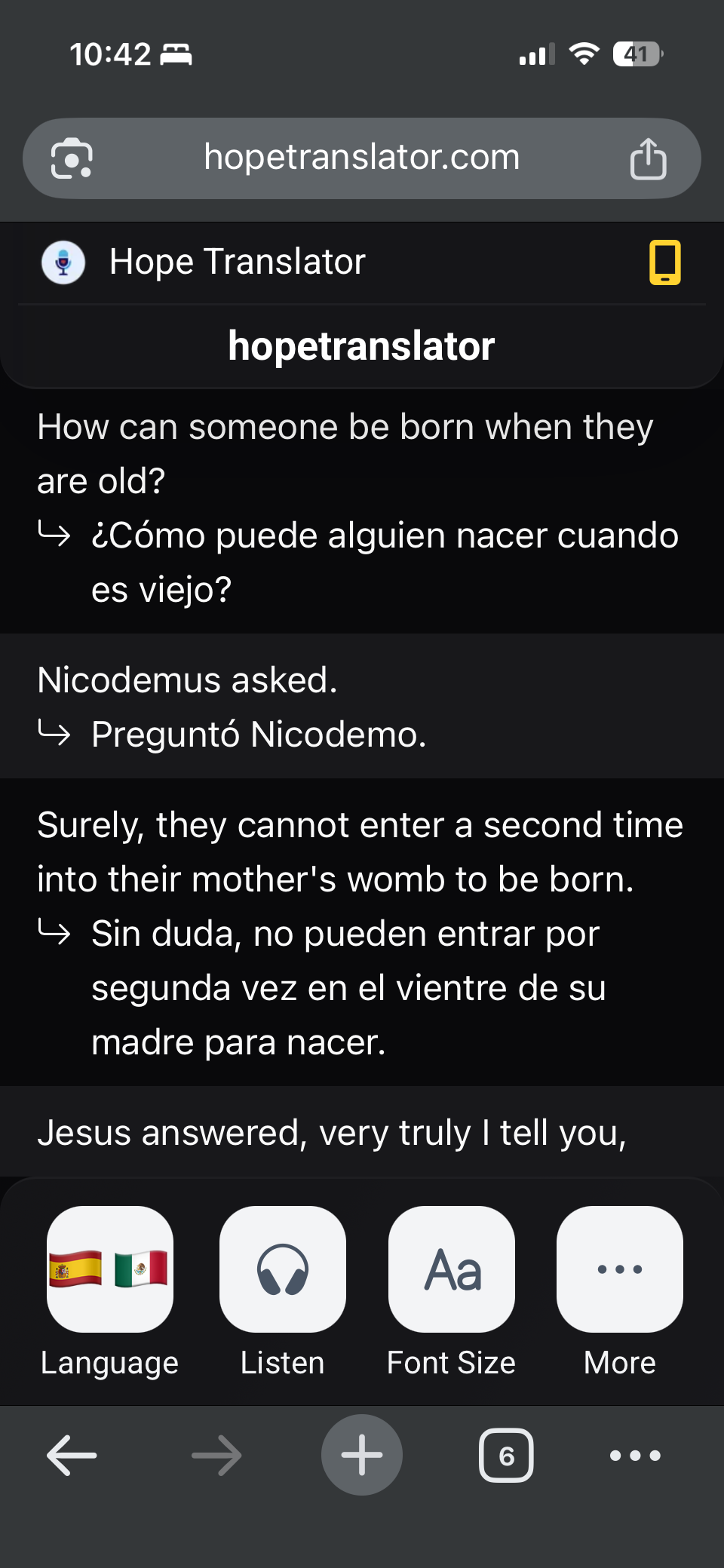
當你掃描 QR Code 加入即時翻譯直播時,望譯會提供一個功能強大的檢視介面,讓你依照個人偏好自訂體驗。無論你是想放大文字以提升可讀性、偏好隱藏原始逐字稿,或是想聆聽翻譯語音,你都能完全掌控自己如何接收即時翻譯內容。
首先,先開始一個直播,即時與他人分享逐字稿與翻譯。
加入直播
若要檢視即時翻譯,你需要先加入一個正在進行的直播:
- 掃描 QR Code:使用行動裝置的相機掃描主持人所顯示的 QR Code
- 或使用連結:如果你直接收到分享連結,點擊該連結即可加入
- 選擇語言:在語言選擇器中選擇你偏好的輸出語言
- 開始觀看:當講者開口說話時,翻譯內容會即時顯示出來
連線成功後,你會在畫面上看到即時翻譯,並會隨著講者持續發言而即時更新。
自訂你的檢視畫面
檢視介面提供多種自訂選項,讓你的閱讀體驗更佳:
調整字型大小
透過調整字型大小,讓文字更容易閱讀:
- 開啟字型大小控制:點選頁面底部的「Font Size」按鈕(或在「More」選單中選擇「Adjust Font Size」)
- 調整滑桿:拖曳滑桿以放大或縮小文字
- 即時預覽:在你調整滑桿時,翻譯文字會立即更新大小
字型大小設定會自動儲存,因此未來觀看其他直播時也會沿用你的偏好。
顯示或隱藏逐字稿
你可以選擇是否在翻譯旁邊顯示原始逐字稿:
- 開啟選單:點選頁面底部的「More」按鈕(三個點)
- 切換逐字稿顯示:選擇「Hide Transcription」以隱藏原文,或選擇「Show Transcription」再次顯示
隱藏逐字稿可以讓畫面更乾淨,專注在翻譯文字上,特別適合在你想集中理解翻譯內容、不希望被原文語言分心時使用。
深色模式與淺色模式
依照你的觀看環境,在深色與淺色主題之間切換:
- 開啟選單:點選頁面底部的「More」按鈕
- 切換主題:依照你的偏好選擇「Dark Mode」或「Light Mode」
深色模式適合在光線較暗的環境中使用,可減少長時間觀看造成的眼睛疲勞;淺色模式則較適合在光線充足的環境中使用。
自動隱藏標頭
透過自動隱藏標頭,讓畫面更簡潔:
- 開啟選單:點選頁面底部的「More」按鈕
- 啟用自動隱藏:選擇「Auto Hide Header」,在未操作時自動隱藏標頭
啟用後,標頭會在數秒無操作後自動隱藏,讓翻譯文字有更多顯示空間。當你點擊畫面或與介面互動時,標頭會再次出現。
聆聽翻譯內容
除了閱讀翻譯,你也可以選擇聆聽:
- 點選聆聽按鈕:點擊頁面底部的「Listen」按鈕
- 聽取翻譯:系統會使用高品質文字轉語音技術,將翻譯內容朗讀出來
其他功能
「More」選單中還提供其他自訂選項:
分享直播
邀請其他人加入同一個直播:
- 開啟選單:點選「More」按鈕
- 分享連結:選擇「Share link with neighbors」
- 分享 QR Code:畫面會跳出一個含有 QR Code 的視窗,其他人可掃描加入
逐字稿品質分數
對進階使用者而言,你也可以檢視逐字稿品質分數:
- 開啟選單:點選「More」按鈕
- 切換品質分數顯示:選擇「Show Transcription Quality Score」以顯示品質指標
此功能有助於了解逐字稿的準確度,並可協助排查翻譯品質相關問題。
檢視最佳實務
- 選對語言:在直播開始前先選好你偏好的輸出語言,以獲得最佳體驗
- 及早調整字型大小:一開始就設定好適合的字型大小,方便你在整個過程中舒適閱讀
- 在低光源環境使用深色模式:若你在昏暗環境觀看,建議切換為深色模式
- 啟用自動隱藏標頭:在較長時間的觀看中,啟用自動隱藏標頭以最大化畫面空間
- 結合閱讀與聆聽:同時使用閱讀與聆聽功能,有助於提升理解力,特別是在環境較吵雜時
疑難排解
文字沒有顯示
- 確認你已在語言選擇器中選擇輸出語言
- 檢查主持人是否已開始直播
- 若翻譯沒有更新,嘗試重新整理頁面
字型大小沒有被儲存
- 字型大小偏好會儲存在瀏覽器的本機儲存空間
- 若設定無法保留,請確認瀏覽器是否允許本機儲存
- 嘗試清除瀏覽器快取後,再重新設定偏好
聲音無法播放
- 確認你已點擊「Listen」按鈕啟用音訊播放
- 檢查裝置音量是否開啟且足夠
- 確認瀏覽器允許音訊播放(部分瀏覽器需要先有使用者互動)
- 嘗試重新整理瀏覽器
連線問題
- 檢查你的網路連線是否穩定
- 確認 QR Code 是否正確掃描
- 嘗試重新整理頁面或再次掃描 QR Code
準備好開始了嗎?
立即體驗個人化的即時翻譯檢視吧!無論你是選擇閱讀翻譯、聆聽翻譯,或是自訂檢視介面,望譯都能讓你以最適合自己的方式輕鬆接收即時翻譯內容。現在就加入直播,或是開始你自己的直播與他人分享。