資源
如何將「望譯」連接到音訊混音器
將「望譯」連接到音訊混音器可協助您從音響系統擷取高品質音訊,非常適合用於專業活動、會議及現場表演。以下指南將說明應傳送何種音訊、如何建立僅人聲訊號,以及將混音器連接至「望譯」的各種方法。
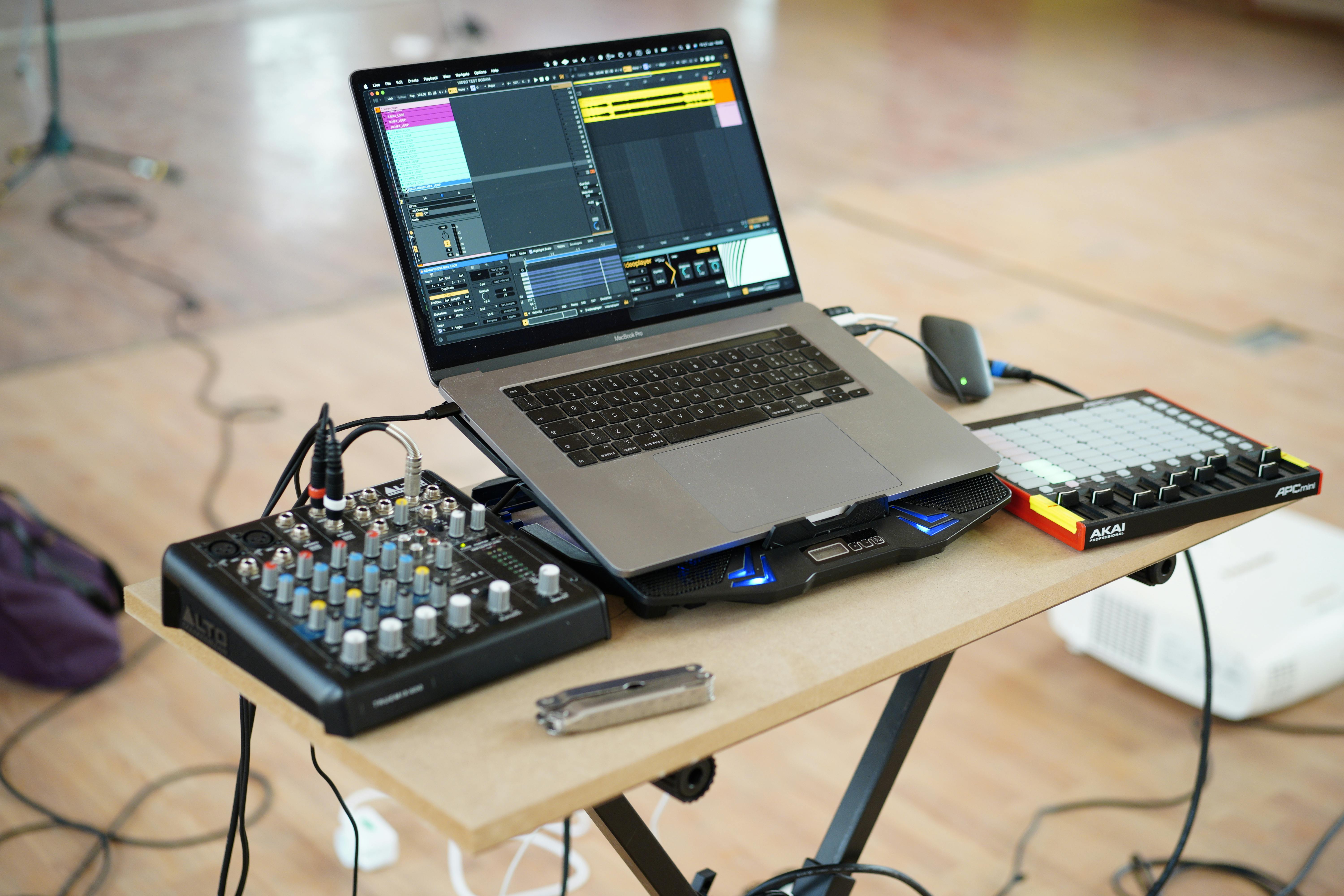
混音減還是含音樂的混音?
這是教會與活動團隊最常問的問題:傳送給「望譯」的音訊需要是混音減(mix minus),還是可以是現場聽到的同一路混音,包含音樂?
- 混音減(建議): 僅包含說話人聲的專用訊號—牧師、講員或其他講話麥克風—不含音樂、播放及其他節目音訊。
- 完整混音: 現場主混音,包括音樂、歌唱、影片播放與節拍軌(click tracks)。
請使用混音減。「望譯」會聽到您傳送的一切。音樂、歌唱與密集的節目混音會降低語音辨識準確度,尤其當人聲被播放蓋過或與之競爭時。如果只有完整混音仍可運作,但只要有音樂,品質就會下降。
請把「望譯」想成口譯廂或直播編碼器:它需要的是說出來的話,而不是會眾混音。
如何建立混音減訊號
不要傳送主左/右混音。使用混音台上空閒的 AUX、匯流排或矩陣。
- 建立一個 AUX 或匯流排,命名為 望譯 或 僅人聲 之類。
- 將講話麥克風送到該匯流排:講台、頭戴、手持以及任何其他口語頻道。
- 不要傳送音樂、播放、節拍、影片、會眾麥克風或直播/YouTube 返送。
- 若希望講話麥克風在現場主混音中被拉低時仍繼續翻譯,將匯流排設為 推子前(pre-fader)。若只想在該麥克風在現場開啟時才翻譯,則使用 推子後(post-fader)。
- 留一點動態餘裕(headroom)。混音台上削波會在逐字稿中顯現為錯誤。
如果混音台已有用於串流、錄音或助聽迴路的混音減,通常同一路僅人聲傳送就是正確訊號—前提是上面沒有音樂。
先決條件
- 一台具有 AUX、匯流排、矩陣或其他空閒傳送、可用於僅人聲訊號的 音訊混音器/混音台
- 一台執行「望譯」的 電腦
- 依您的設定選用合適的 音訊線材
- Mac 使用者:Loopback 軟體(建議用於虛擬音訊路由)
連接方法
1. USB 直連(建議)
許多現代混音器具有 USB 連接:
- 用 USB 線將混音器連接到電腦
- 將混音減(僅人聲)匯流排路由至 USB 輸出,或將該匯流排選為 USB 傳送
- 混音器會顯示為音訊輸入裝置
- 在「望譯」中選擇混音器作為音訊輸入來源
2. 使用音訊介面
對於沒有 USB 的混音器:
- 將混音器的混音減 AUX/匯流排輸出連接到音訊介面
- 透過 USB 將音訊介面連接到電腦
- 在「望譯」中選擇音訊介面作為輸入來源
3. 使用 Loopback(Mac 使用者)
Loopback 是 Mac 使用者建立虛擬音訊裝置的強大工具:
- 下載並安裝 Loopback
- 建立新的虛擬裝置
- 將混音器(或承載混音減的介面)設為輸入來源
- 在「望譯」中選擇這個虛擬裝置作為輸入來源
4. 使用 DI 盒
對於類比混音器:
- 將混音器的混音減輸出連接到 DI 盒(Direct Injection)
- 將 DI 盒連接到電腦的音訊輸入
- 在「望譯」中選擇電腦音訊輸入作為來源
逐步設定指南
-
準備混音器:
- 建立或確認僅人聲 AUX/匯流排(混音減)
- 僅將講話麥克風送到該匯流排—不要音樂或播放
- 設定合適的增益並留出動態餘裕
-
連接到電腦:
- 選擇偏好的連接方式
- 從混音減傳送端使用合適線材
- 確認連接穩固
-
設定「望譯」:
- 開啟「望譯」應用程式
- 選擇混音器或虛擬音訊裝置
- 僅用說話人聲測試音訊輸入
最佳實務
- 使用混音減:只傳送人聲—不要傳送含音樂的完整現場混音
- 監控電平:留意輸入電平,防止削波與逐字稿錯誤
- 使用平衡線材:盡可能使用 XLR 或 TRS 線材以獲得更好的訊號品質
- 地迴路:注意潛在的地迴路問題並採取適當措施
- 備用方案:隨時準備備用音訊來源(例如專用講話麥克風)
疑難排解
常見問題與解決方法:
- 無訊號:檢查線材連接,並確認混音減匯流排已指派到您正在使用的輸出
- 音質差/逐字稿不準確:確認音樂與播放不在該訊號上;檢查增益分配與線材品質
- 延遲問題:盡可能使用 USB 直連
- 地線雜訊:使用平衡線材並正確接地
進階設定:多個講話來源
對於有多個口語來源的複雜設定:
- 將講台、頭戴、手持及其他講話麥克風合併到一條僅人聲匯流排
- 不要將音樂、播放與會眾麥克風送到該匯流排
- 將該混音減輸出傳送至「望譯」
- 如需在電腦上自訂路由,可考慮使用 Loopback(Mac)
成功秘訣
- 試音:活動前務必進行完整試音,包括在現場有音樂播放時說一小段話,確認訊號仍僅為人聲
- 電平匹配:確保混音器輸出電平符合電腦輸入需求
- 備份錄音:考慮錄製音訊備份
- 監控翻譯:活動期間留意翻譯品質
參考影片
關於將混音器連接到電腦的詳細視覺指南,請觀看此影片:6 Ways To Connect An Audio Mixer To A Computer
結論
將「望譯」與音訊混音器連接,將為您的現場活動帶來專業等級的翻譯體驗。先從混音減(僅人聲)訊號開始,再選擇適合您混音台的連接方式—USB、音訊介面、Loopback 或 DI 盒。正確的音訊路由能確保觀眾獲得清晰、即時的翻譯內容。
準備好強化翻譯設定了嗎?造訪 hopetranslator.com,立即開始連接您的音響系統。