資源
如何使用「望譯」進行即時翻譯廣播
「望譯」的廣播功能可讓您與觀眾即時分享翻譯內容,非常適合會議、簡報與活動使用。本指南將一步步引導您完成即時翻譯廣播的設定與操作流程。
- 一個 麥克風(內建、USB 或無線皆可)
- 一台 電腦或行動裝置
- 穩定的 網路連線
- 一群 準備接收翻譯的觀眾
步驟一:選擇您的麥克風
為獲得最佳效果,請選擇適合的麥克風:
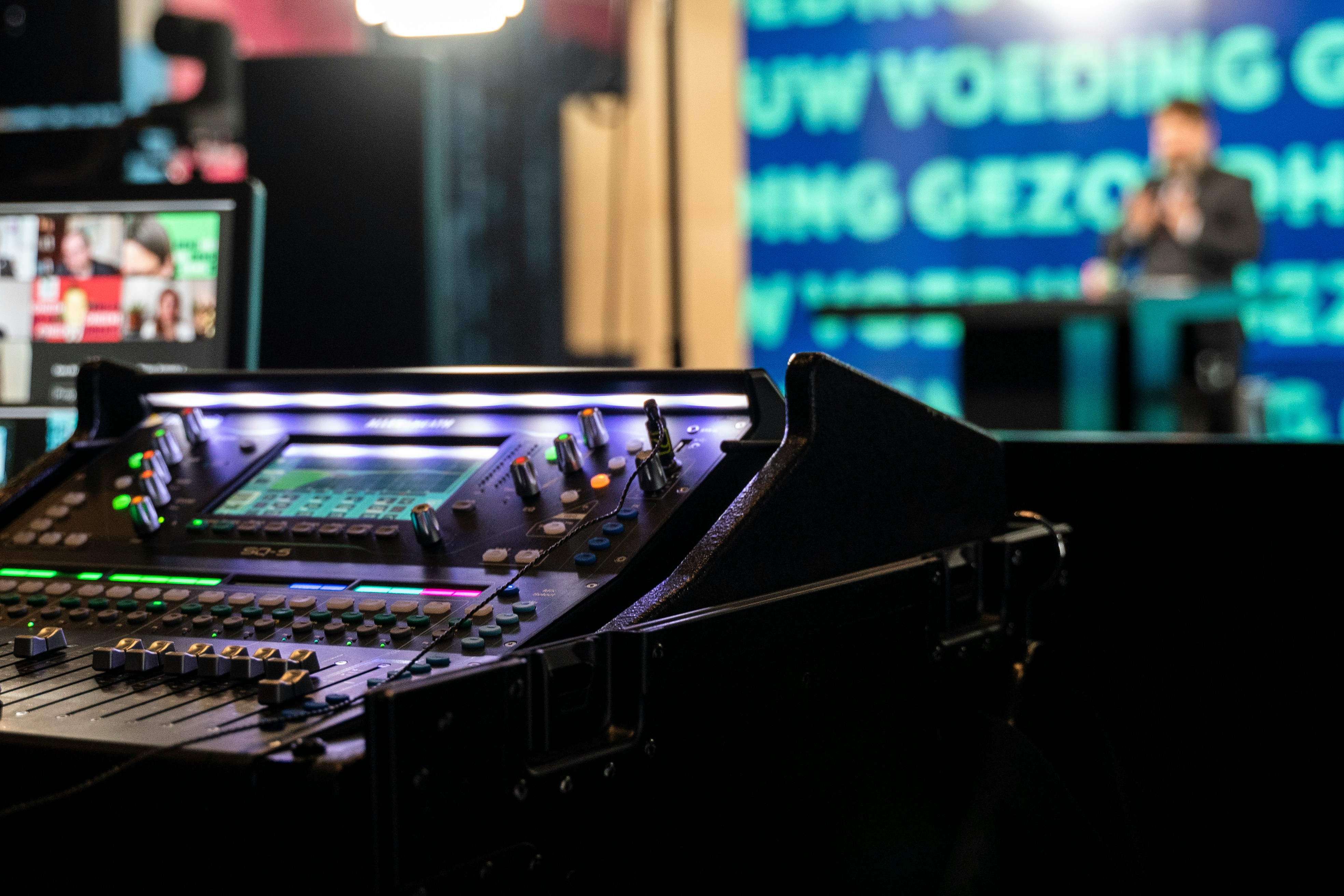
- 音訊輸入:可使用音訊混音器的輸入來源
- 內建麥克風:適用於小型房間及安靜環境
- USB 麥克風:適合中型場地,可提供更清晰音質
- 無線麥克風:適合走動或較大場地使用
- 領夾式麥克風:適合免持操作與專業場合
步驟二:開始廣播
- 造訪 hopetranslator.com
- 點選「廣播模式」
- 選擇您的語音來源語言與音訊輸入
- 點擊「開始廣播」
- 系統將產生一組專屬的 QR 碼作為廣播連結
步驟三:與觀眾分享
您可以透過以下方式分享您的廣播內容:
- QR 碼:將 QR 碼顯示於螢幕上,或數位方式分享
- 直接連結:直接分享廣播網址
- 畫面分享:在簡報時直接展示包含 QR 碼的瀏覽器畫面
給您的觀眾
觀眾可透過以下三種方式加入廣播:
- 使用手機掃描 QR 碼
- 點擊分享連結,於任何裝置打開
- 手動輸入廣播代碼
一旦連接成功,他們可以:
- 選擇偏好的翻譯語言
- 即時觀看字幕內容
- 隨時切換語言
- 將翻譯結果儲存備用
最佳實踐建議
- 開播前測試:請先測試完整設備與流程
- 正確放置麥克風:距離嘴巴約 15–20 公分
- 清晰發音、適中語速
- 降低背景雜音,提升翻譯準確率
- 準備備案,應對技術問題發生
疑難排解
如果遇到問題,請嘗試以下方式:
- 檢查您的網路連線是否正常
- 確認麥克風已正確連接並選為輸入來源
- 瀏覽器是否已授權麥克風權限
- 若翻譯中斷,可嘗試重新整理頁面
- 確保麥克風未靜音,音量也不過低
成功秘訣小技巧
- 準備理想環境:選擇安靜、干擾少的空間
- 監控翻譯品質:即時觀察翻譯準確性
- 與觀眾互動:提醒可自由切換語言
- 備份音訊:可考慮另行錄製語音備份
- 事前彩排:進行完整模擬測試,確保一切順利
總結
使用「望譯」的廣播功能,讓您能即時與多語觀眾分享訊息。不論是主持會議、發表簡報或進行工作坊,此工具皆能打破語言障礙,讓每位參與者都能全程理解與參與。
準備好開啟廣播了嗎?立即造訪 hopetranslator.com,開啟您的多語旅程!