主持直播手冊
本手冊說明望譯主持頁上的每一項控制與選項,助您自信地進行即時翻譯直播。可在直播前後作為分步參考使用。
目錄
開始前
請登入 hopetranslator.com 並載入翻譯控制台。
每次直播前,有兩項最重要的輸入需要設定正確:麥克風和輸入語言。
麥克風
麥克風是供轉寫與翻譯的音訊來源。
- 未找到麥克風或沒有權限:若提示未找到麥克風或沒有存取權限,請在瀏覽器或裝置設定中允許麥克風存取,並確認已連接麥克風。
- 麥克風 / 麥克風音量:在設定中選擇要使用的麥克風,並調整麥克風音量,使語音清晰且不過載。
- 播放音訊(建議使用耳機):此選項透過裝置揚聲器回放麥克風輸入,便於確認音訊是否清晰。可於上線前用於測試電平。開啟時建議使用耳機以避免回饋。
輸入語言
- 輸入語言 / 選擇語言:選擇您將使用的發言語言。轉寫與翻譯均基於此選擇。
頻道名稱與頻道 ID
- 頻道 ID和頻道名稱:每場直播在一個頻道上進行。頻道名稱會對觀眾顯示。強烈建議改為描述性名稱(如「市中心社區教會主日崇拜」),方便觀眾識別所加入的直播。
- 管理頻道:用於在頻道間切換或管理頻道列表,例如需要多個頻道進行多路同時翻譯時(如一個頻道用於主堂崇拜、另一個用於青年崇拜,同時進行)。
- 對觀眾可見:提醒頻道名稱即觀眾看到的內容。
訂閱方案與使用量
- 訂閱方案:您的方案決定翻譯配額。使用管理訂閱進行升級或管理訂閱。
- 本月使用量 / 重置日:顯示已使用的配額及重置時間。
- 配額已超:若已達上限,會提示本週期翻譯額度已用盡。升級方案以繼續直播。
- 配額即將用盡 / 配額不足:接近上限時的警告。可選擇升級方案或稍後再說。
開始直播
開始直播
- 開始直播:用於開啟或確認直播工作階段,並取得觀眾加入連結和觀眾加入 QR 碼。同一頻道的 QR 碼與連結保持不變,可在該頻道後續場次重複使用。
開始與停止翻譯
- 開始翻譯:開始即時轉寫與翻譯。觀眾將以所選語言看到文字(並可選擇聽到 AI 語音)。
- 停止翻譯:停止即時翻譯。直播頻道可保持開啟,無需更換連結或 QR 碼即可再次開始。

從行動應用程式直播
您也可以直接透過望譯行動應用程式主持即時直播。只需手機,無需額外裝置。若需更清晰音訊(尤其在戶外或嘈雜環境),可連接無線麥克風,讓聽或跟讀的觀眾都能聽清。適合戶外崇拜、小組、課堂等情境,觀眾透過掃碼或開啟連結在自有裝置上加入。分步說明見如何從行動應用程式進行直播。
清除與預覽
- 清除現有翻譯:清除目前螢幕上所有轉寫與翻譯文字,對所有觀眾生效。在希望全新開始(如新段落或新主題)時使用。
示範模式
- 示範模式:開啟後使用預錄樣音測試轉寫、翻譯與直播,無需親自說話。正常使用配額仍會扣減。
- 若所選輸入語言無可用樣本,可能會詢問是否使用英語樣本。
- 開始直播:開啟示範模式後,點擊播放按鈕開始示範直播並檢視即時轉寫與翻譯。
- 分享 QR 碼:在示範中點擊開始後,點擊分享顯示 QR 碼,供觀眾掃碼收聽即時翻譯。
聽取麥克風
- 聽取麥克風:開啟後,透過本裝置揚聲器播放麥克風輸入,以便在開播前檢查音訊是否清晰。開啟時戴耳機有助於避免嘯叫。
翻譯與顯示選項
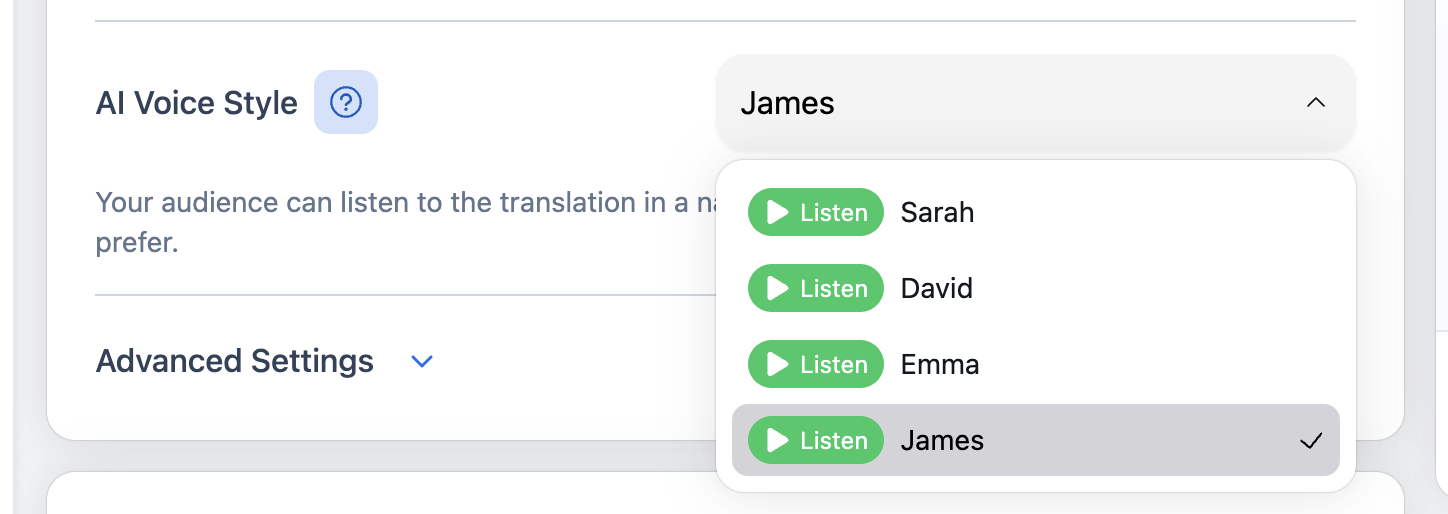
- AI 語音風格:觀眾可以自然、逼真的 AI 語音收聽翻譯。您可根據場合選擇男聲或女聲。點擊各選項旁的試聽按鈕,選擇前先聽效果。
進階設定(音訊)
- 句子長度:較短——句子更短、出現更快,但可能降低準確度。更完整——等待更長、更完整的句子。可根據說話風格及速度與完整度偏好選擇。
- 自動增益控制:自動調節麥克風輸入音量,使電平更穩定(提升小聲、抑制大聲)。
- 迴音消除:防止揚聲器輸出被麥克風拾取(避免回饋/迴路)。
- 降噪:降低背景聲(如風扇、空調、鍵盤、環境雜訊)。
- 開 / 關 / 預設:用於對各選項啟用、停用或還原預設。
直播期間
預覽
- 翻譯預覽 / 預覽翻譯:開啟預覽,讓您(主持)看到即時轉寫效果。選擇一種語言可檢視觀眾將看到的翻譯;預設選擇無需翻譯,僅顯示來源語言轉寫。此語言選項僅用於您自己的預覽.
與觀眾分享
連結與 QR 碼
- 觀眾加入連結:觀眾用來加入您頻道的直接連結。可用於網站或活動頁、簡訊或電子郵件、投影片或公告、聊天或社群等情境。
- 觀眾加入 QR 碼:觀眾可用手機掃碼開啟同一連結。可選擇隱藏、小或大顯示,並可下載 QR 碼用於投影片或資料。
- 分享 / 邀請觀眾加入此頻道:點擊分享開啟分享對話方塊。
- 下載 QR 碼:儲存 QR 碼圖片。
- 使用此連結加入此頻道:複製此連結以便手動分享(如貼到簡訊、電子郵件或網頁)。
觀眾端說明
觀眾開啟加入連結或掃描 QR 碼後,會看到觀眾頁。您可將本概述分享給他們,或在回答問題時引用。
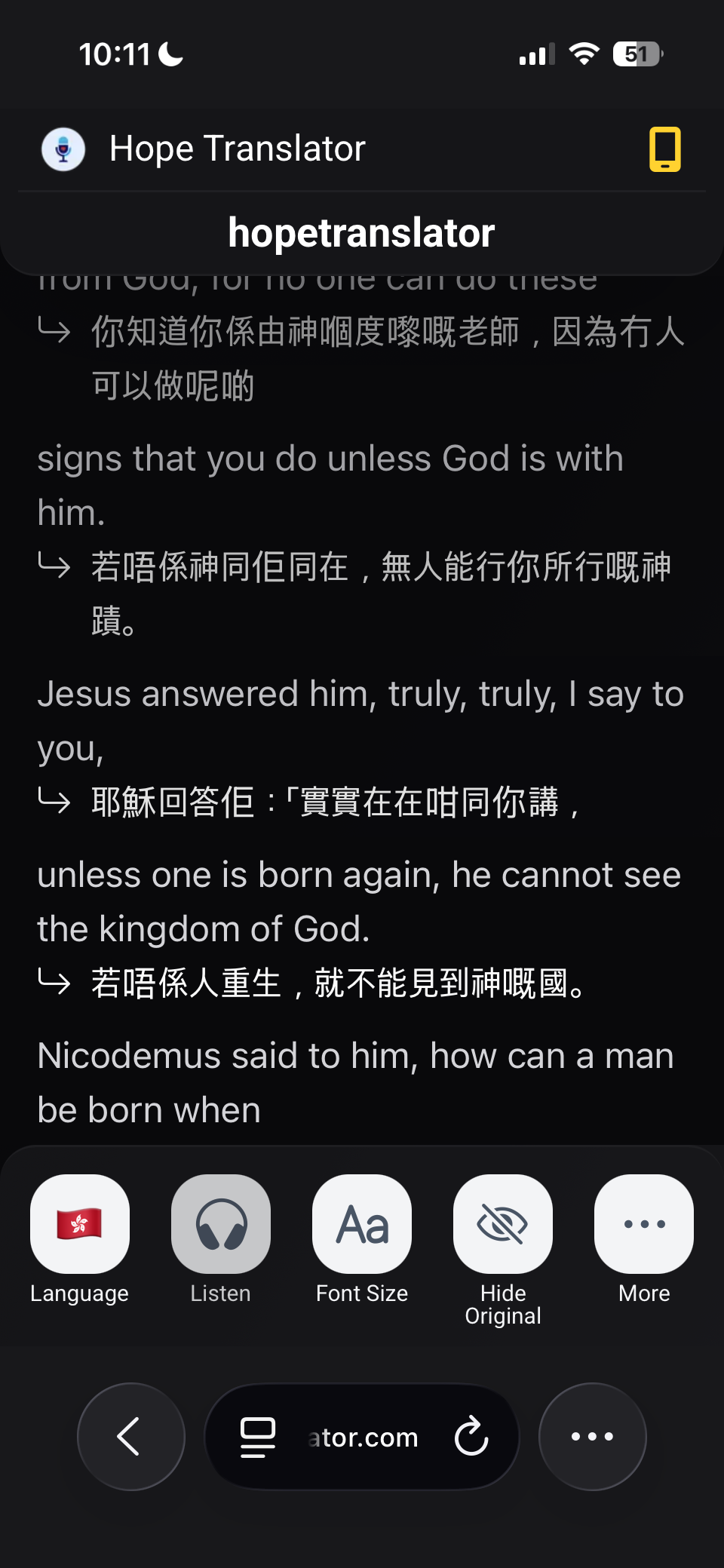
選擇語言
- 語言 / 選擇語言:觀眾選擇希望將講話翻譯成的語言。每人可選不同語言(如西班牙語、韓語、越南語)。翻譯及可用時的 AI 語音會跟隨該選擇。
顯示或隱藏原文與轉寫
- 顯示原文 / 隱藏原文:切換是否在翻譯上方或旁邊顯示原文(來源語言)。僅需翻譯文字時隱藏原文可讓介面更簡潔。
- 顯示轉寫 / 隱藏轉寫:切換即時轉寫(來源語言正在說的內容)的顯示。觀眾可同時顯示翻譯與轉寫,或僅顯示翻譯。
字型大小與顯示
- 調整字型大小 / 字型大小:觀眾可放大或縮小文字以便在裝置上閱讀。
- 淺色模式 / 深色模式:在淺色與深色主題間切換。深色模式在光線較暗(如暗室或夜間)時較護眼。
頂列與更多選項
- 始終顯示頂列 / 自動隱藏頂列:頂列(語言、設定等)可常顯或自動隱藏,以最大化翻譯文字區域。
收聽翻譯
- 試聽:當直播啟用 AI 語音時,觀眾可點擊試聽以所選語言聽翻譯朗讀(通常在行動應用程式中)。
播放(音訊)與品質
- 顯示轉寫品質分數 / 隱藏轉寫品質分數:可選指標,表示系統對轉寫的信心度(對技術性或嘈雜音訊有用)。
分享與連線
- 與身邊的人分享連結:觀眾可分享同一頻道連結(如邀請他人掃描此 QR 碼加入頻道)。
- 正在重新連線… / 已連線 / 連線已中斷…:即時連線狀態。若主持尚未開始,會顯示等待主持…。
- 未找到頻道:頻道不存在或已刪除時顯示。觀眾可返回首頁嘗試其他連結。
行動端直播應用程式
您也可以直接透過望譯**行動應用程式進行即時直播,支援 iOS 與 Android。只需一支手機,無需額外裝置。如今 iPhone 與 iPad 的麥克風在多數即時翻譯情境下都能提供很好的語音品質。若需更清晰音訊(尤其在戶外或嘈雜環境),可連接無線麥克風**,讓收聽或跟讀的觀眾都能清楚聽到您的聲音。非常適合戶外崇拜、小組或課堂等情境,觀眾可透過掃碼或開啟連結在自己的裝置上加入。分步說明見如何從行動應用程式進行直播。
- 在行動裝置上:可拖曳「預覽」與「輸入語言」區域之間的中間條以調整面板大小——向上拖可為預覽區域留出更多空間。
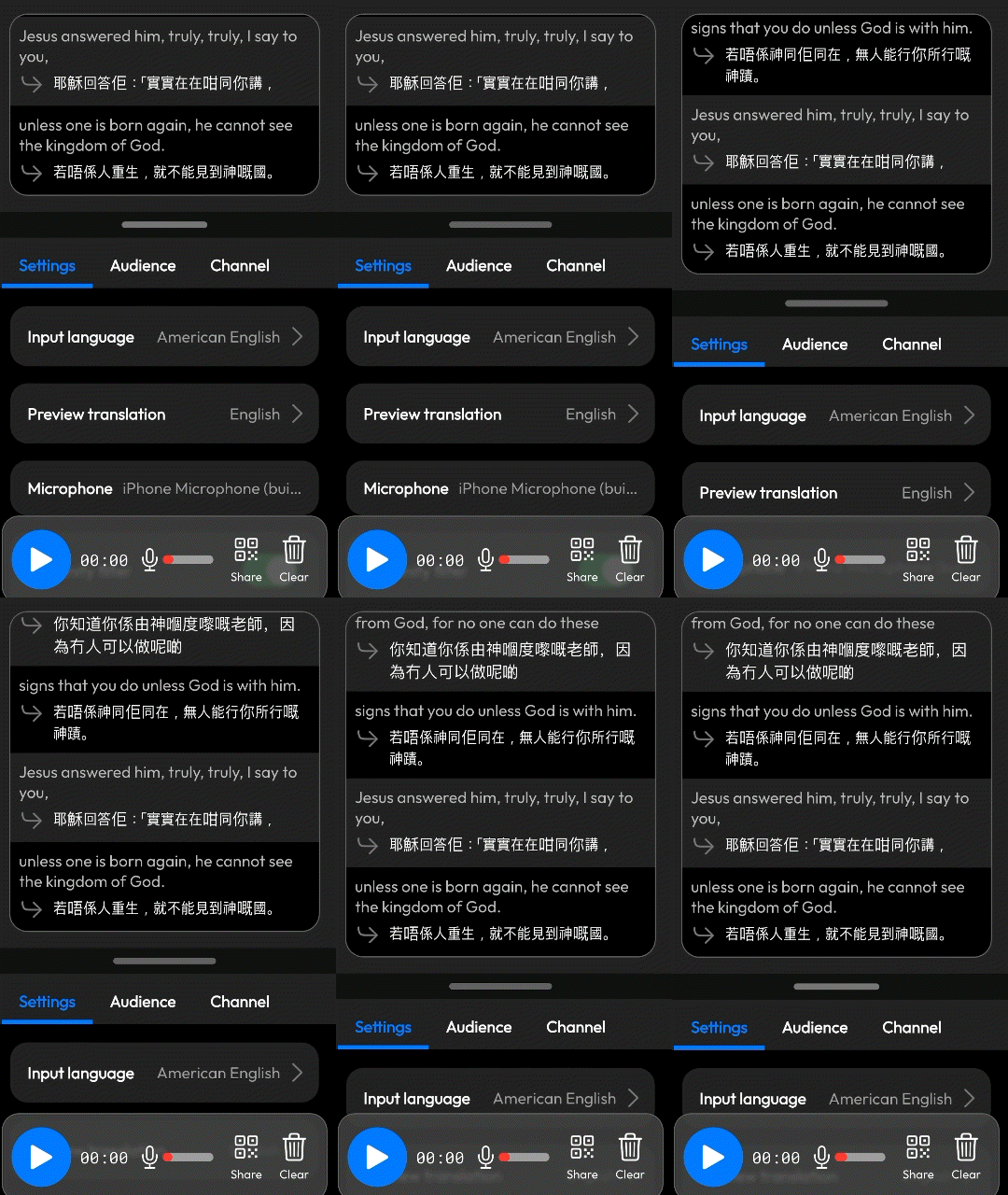
行動應用程式也提供獨自模式,供個人使用者自用或進行對話。
簡報與串流軟體(螢幕疊加層)
- 簡報與串流軟體:為 ProPresenter、OBS 或其他簡報/串流軟體設定螢幕疊加層。將疊加層作為瀏覽器來源新增,指向螢幕疊加層 URL。
- 了解更多:透過應用程式內連結查看簡報與串流軟體的更多說明。
新增與管理疊加層畫面
- 新增畫面:建立新疊加層畫面。需輸入名稱(如「主堂」)。
- 螢幕疊加層 URL:在 ProPresenter、OBS 等中作為瀏覽器來源新增的 URL。每個畫面可有獨立 URL。
- 編輯 / 刪除:編輯畫面名稱或設定,或刪除畫面。刪除前會確認確定要刪除嗎?。
- 儲存:儲存疊加層設定的變更。
疊加層外觀
-
背景色:文字後方顏色。
-
左邊距 / 右邊距 / 上邊距 / 下邊距:與疊加層邊緣的間距。
-
垂直對齊 / 水平對齊:文字位置(如底部置中)。
-
文字顏色 / 文字背景色:文字及其背景。
-
字型大小 / 行高:文字大小與行距。
-
文字對齊:左、中、右。
-
最大行數:同時顯示的文字行數。
-
大小寫:正常、大寫、小寫或首字母大寫。
-
文字陰影大小 / 文字陰影顏色:可選陰影以提升可讀性。
-
即時語音預覽:一說即顯,更有即時感。準確度提升後文字可能微調。多數情境建議關閉以避免閃爍。僅當選擇無需翻譯(僅轉寫模式)時可用此選項。
關鍵字
關鍵字幫助語音轉文字系統識別您常用的姓名、地點與術語,使轉寫更準確、一致。可在直播前或直播中在此新增。
- 關鍵字:可新增重要詞或片語(姓名、地點、專有名詞),讓語音轉文字系統更好識別。
- 關鍵字說明:幫助語音轉寫系統更好理解您常用的重要詞或片語。
- 新增關鍵字:新增新關鍵字。說明:此功能尚未支援所有輸入語言;不支援時會顯示以下輸入語言暫不支援此功能。
使用量與配額
- 本月使用量 / 重置日:檢視已用配額及重置時間。
- 訂閱方案 / 變更:需要更多配額時管理或升級方案。
- 配額已超 / 配額已超提示:達上限時會提示本週期翻譯額度已用盡,可升級方案以繼續。
- 配額不足 / 配額即將用盡:提前提醒,便於升級或規劃。
管理訂閱
若您已訂閱方案,可在 hopetranslator.com 看到管理訂閱選項。
在主持頁或帳戶中可檢視目前方案、升級更多配額、更新付款方式,或在不需要持續使用時取消。
- 檢視目前訂閱:可在主持頁或帳戶設定中檢視目前方案及包含內容(如配額、功能)。
- 升級到其他方案:透過訂閱方案→變更(或配額不足時的升級方案)切換到更高檔位,獲得更多翻譯時長或額外功能。
- 變更付款方式:開啟管理訂閱,找到付款方式。點選變更,然後依照變更付款方式步驟輸入新的卡片或付款方式。更新後的方式會用於下一個帳單週期。
- 取消訂閱:不需要持續使用時可以取消。尤其適合一年只辦幾場活動的籌辦方——需要時訂閱、不需要時取消,下次活動前再訂閱即可。
團隊
您可以將他人加入團隊頻道,使其使用團隊的頻道與配額進行直播。請確保對方已有望譯帳戶;若無,請先註冊免費帳戶再重試。建立團隊時會為該團隊新建一個頻道;新增成員也是建立並分享新頻道存取權限的方式。
- 您是此團隊的管理員:作為團隊管理員,配額使用以您的訂閱為準。
- 您是此團隊的成員:作為成員,使用量以團隊管理員帳戶的訂閱為準。
- 建立新團隊 / 建立團隊:建立團隊並邀請成員,使其無需自有訂閱即可使用此團隊的頻道直播。成員可透過此團隊的頻道開始直播;使用量以團隊管理員的訂閱方案為準。
- 輸入團隊名稱 / 團隊名稱 / 確認 / 取消:建立或編輯團隊時使用。
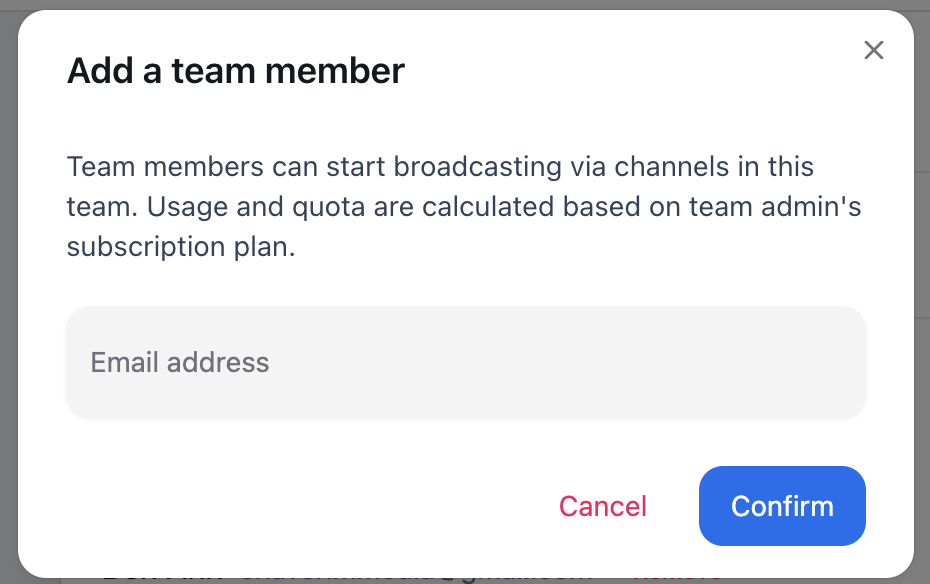
- 新增團隊成員 / 電子郵件地址:透過電子郵件邀請。若系統中未找到該電子郵件使用者,需先註冊免費帳戶。
- 移除:移除成員。會確認確定要將 [姓名]([電子郵件])移出此團隊嗎?。
- 此團隊尚無成員:團隊尚無成員時顯示。
- 個人頻道 / 團隊頻道:區分您自己的頻道與團隊頻道。
歷史記錄
- 歷史記錄:檢視過往直播。
- 標題 / 開始時間 / 摘要 / 轉寫 / 時長:每場過往工作階段可顯示標題、開始時間、摘要、轉寫與時長。
- 轉寫即將推出:轉寫的多語言翻譯與段落格式可能後續提供。我想要此功能可表達需求。
常見問題
本手冊基於望譯主持頁上所見選項與提示編寫。關於裝置與硬體(麥克風、混音器、ProPresenter)的設定,請參閱如何開始使用即時翻譯、如何直播與簡報與串流軟體。