如何將望譯與 ProPresenter 連接
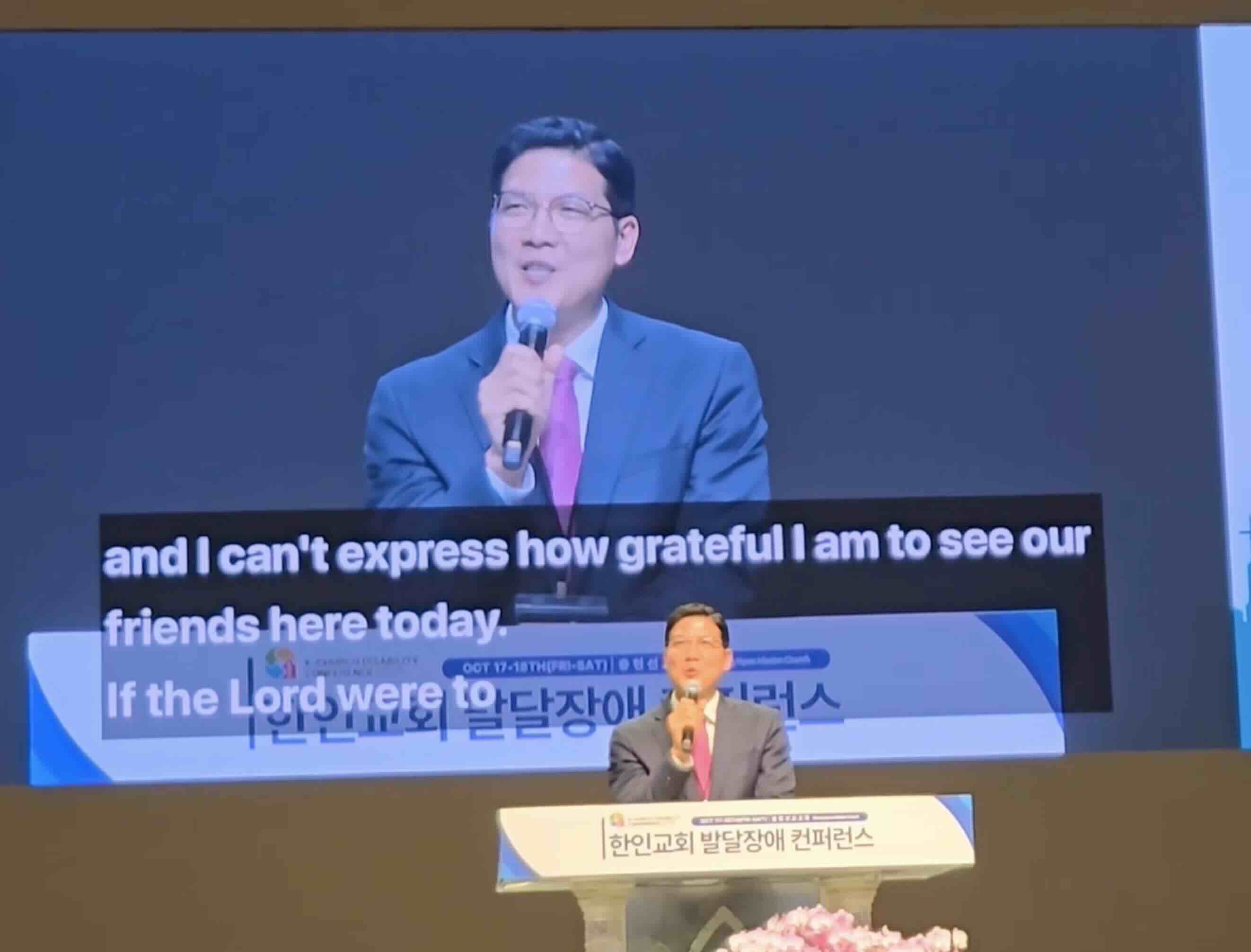
望譯提供強大的屏幕疊加功能,無縫整合到 ProPresenter 中,允許您直接在演示屏幕上顯示即時翻譯。這創造了一個統一的體驗,讓您的觀眾可以同時看到您的內容和翻譯,而不需要單獨的設備。
什麼是屏幕疊加?
屏幕疊加允許您直接在 ProPresenter 演示屏幕上顯示即時轉錄和翻譯文本。這創造了一個專業的整合體驗,讓您的觀眾可以同時看到您的內容和翻譯,而不需要單獨的設備或顯示器。
從望譯獲取您的屏幕疊加鏈接
1. 點擊“添加屏幕”
- 登錄到您的望譯帳戶
- 導航到“演示和流媒體軟件”部分
- 點擊“添加屏幕”按鈕以創建新的疊加
2. 輸入您的屏幕名稱
- 為您的屏幕疊加賦予一個描述性的名稱(例如,“主要服務翻譯”)
3. 配置您的顯示設置
- 背景顏色:選擇與您的演示相輔相成的顏色
- 文字顏色:選擇高對比度顏色以提高可見性
- 位置:設置翻譯在屏幕上的顯示位置
- 不透明度:控制透明度以避免遮擋重要內容
重要:使用顏色選擇器時,請注意 RGB 值和透明度滑塊是獨立工作的。透明度滑塊控制疊加層的整體不透明度。如果您設置了 RGB 值但沒有調整透明度滑塊,可能會得到一個覆蓋整個幻燈片的不透明層。始終同時配置 RGB 值和透明度滑塊以達到所需效果。
4. 保存您的配置
- 檢查您的設置以確保最佳顯示
- 點擊“保存”以存儲您的屏幕疊加配置
5. 選擇語言並分享鏈接
- 選擇翻譯的目標語言
- 複製為您的屏幕疊加生成的鏈接
- 使用以下方法將此鏈接添加到 ProPresenter
- 翻譯將作為疊加顯示在您的屏幕上
使用道具進行 ProPresenter 整合
ProPresenter 道具允許您的字幕在多個幻燈片中持續存在,並且可以獨立加載/清除:
道具配置
-
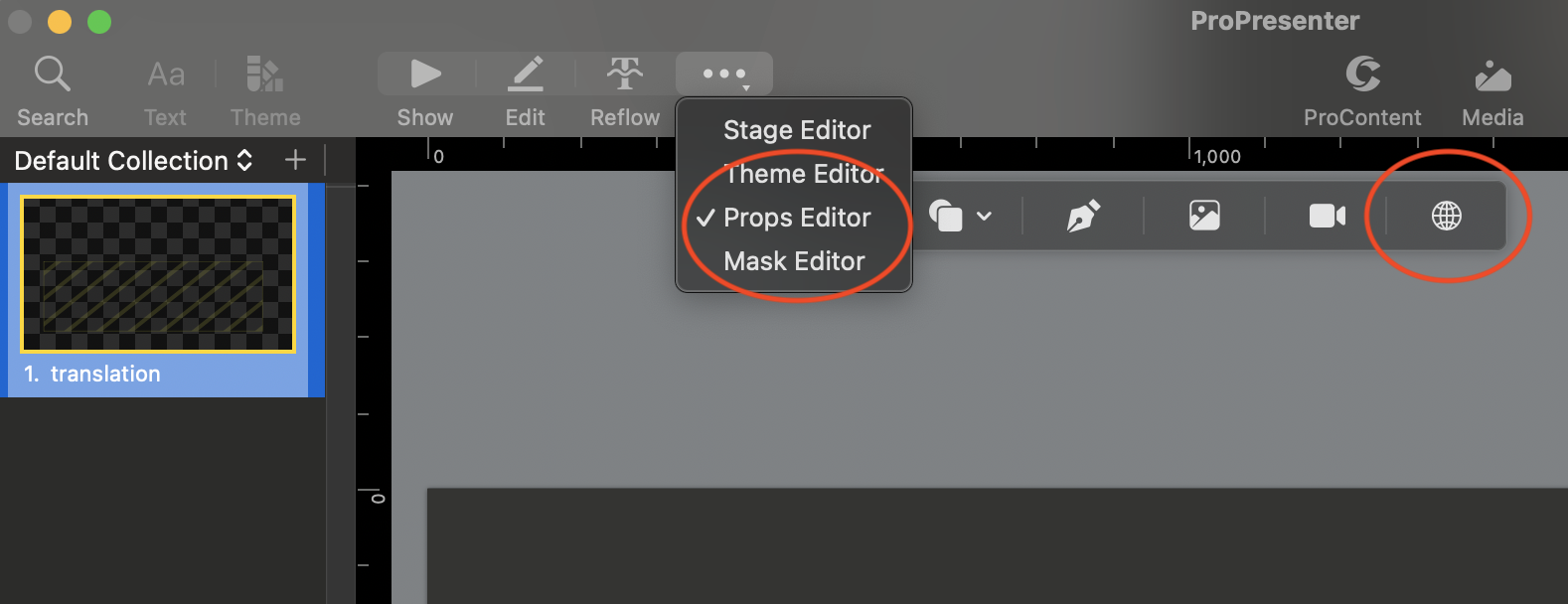
創建一個新道具 - 在 ProPresenter 中創建一個新道具,並為其分配一個標籤,如“翻譯”
-
選擇“道具編輯器” - 選擇道具編輯器選項
-
選擇地球圖標“插入網頁對象” - 點擊地球圖標以插入網頁對象
-
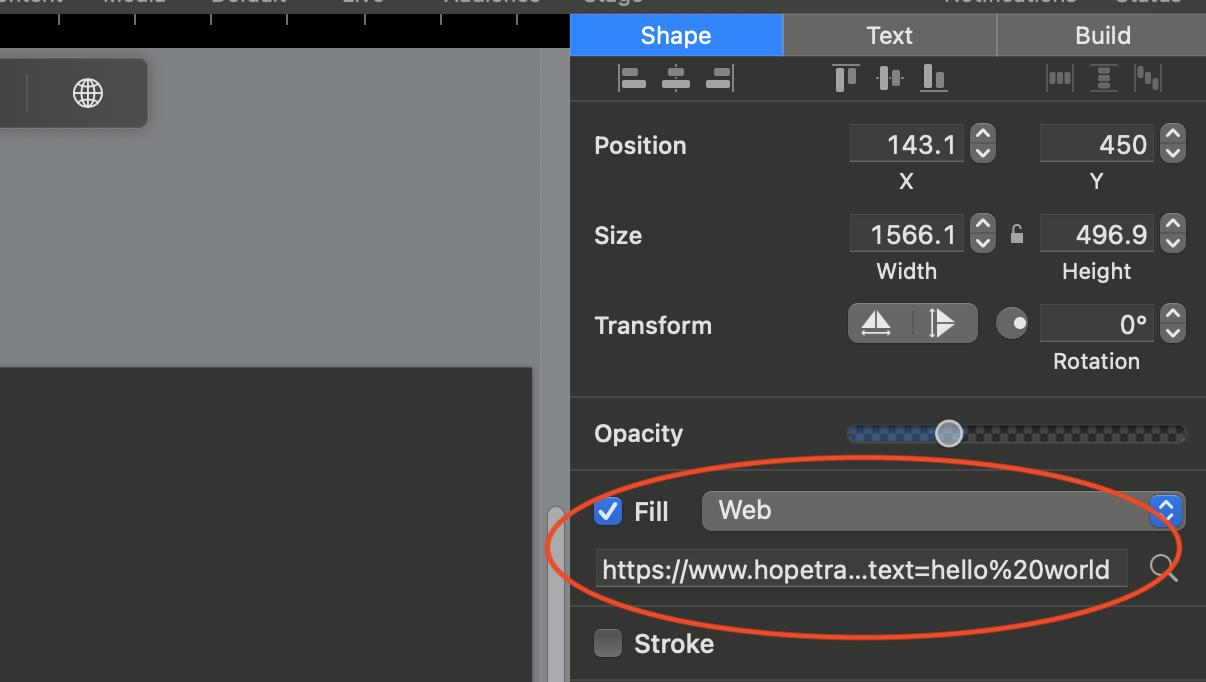
在 Web 填充層中,將從望譯複製的鏈接插入到網頁文本框中 - 在 URL 欄中粘貼顯示鏈接
-
添加 ?text=hello 進行測試 - 在 URL 末尾添加
?text=hello(或?text=您的測試文本),以在正式使用前驗證疊加層能顯示示例文本 -
點擊“顯示”並測試 - 點擊“顯示”以激活並測試翻譯顯示
-
調整塊大小 - 關鍵:拖動角落以覆蓋幻燈片的全尺寸。網頁對象框必須全屏才能正確顯示翻譯文本。如果您將其放置在較小的區域(如下三分之一位置),您只會看到網頁的頂部部分,這可能看起來是空的並造成混亂。
視覺提示:正確配置後,網頁對象應覆蓋整個幻燈片區域。如果您習慣在"下三分之一"模式下工作,請記住望譯的網頁疊加需要全屏才能正常工作。文本位置在望譯的設置中控制,而不是由 ProPresenter 中網頁對象框的大小控制。
-
粘貼 URL - 在右側邊欄中粘貼顯示鏈接到 URL 欄中
-
加載字幕 - 點擊“翻譯”層以激活它
高級配置
性能優化
為了達到最佳性能:
- 使用以太網連接 - 通過電纜將 ProPresenter 直接連接到互聯網
- 關閉不必要的應用程序 - 釋放系統資源
- 測試連接 - 在活動前驗證網絡穩定性
- 準備備份計劃 - 準備字幕的備份副本
音頻輸入配置
在 macOS 上捕獲音頻時:
- 系統音頻限制 - macOS 通常只通過"系統音頻"源向網頁瀏覽器暴露通道 1 和 2
- 音頻混音器設置 - 如果您的音頻混音器提供多個通道(例如,通過 USB 提供 32 個通道),請配置您的混音器以僅在通道 1 和 2 上發送語音音頻
- 直接通道選擇 - macOS 不會直接將單個混音器通道暴露給網頁瀏覽器,因此您需要將所需的音頻源路由到系統音頻通道
提示:如果您需要特定的音頻通道,請配置您的音頻混音器或接口,將所需源(例如,僅語音)路由到通道 1 和 2,這些是瀏覽器可以通過系統音頻訪問的通道。
視覺自定義
調整外觀以匹配您的演示:
- 品牌顏色 - 使用您組織的顏色
- 足夠的對比度 - 確保文本易於閱讀
- 合適的大小 - 根據觀看距離進行調整
與其他演示軟件的整合
雖然本指南重點介紹 ProPresenter,但望譯的屏幕疊加功能也適用於許多其他演示和流媒體平台:
OBS Studio 整合
- 在 OBS 中將望譯添加為瀏覽器來源
- 將翻譯疊加在您的視頻內容上
- 使用 OBS 濾鏡增強外觀
- 向您的觀眾直播翻譯
在演示期間
- 不斷監控 - 實時觀察字幕質量
- 保持穩定連接 - 確保互聯網連接保持活躍
- 準備備份控制 - 準備替代方式顯示字幕
- 與演講者溝通 - 保持關於字幕狀態的溝通
常見故障排除
字幕不顯示
如果字幕未在 ProPresenter 中顯示:
- 驗證 URL - 通過在瀏覽器中打開 URL 並測試來確認顯示鏈接是否正確
- 附加 ?text=hello - 在 URL 的末尾添加“?text=您的測試文本”以使用示例文本進行測試
- 檢查連接 - 確保 ProPresenter 有互聯網訪問
- 檢查 Web 填充配置 - 驗證塊配置是否正確
- 在瀏覽器中測試 - 直接打開 URL 以確認其工作
字幕延遲
當音頻和字幕之間有延遲時:
- 優化連接 - 使用更快的互聯網連接
- 減少延遲 - 關閉消耗帶寬的應用程序
- 調整設置 - 驗證實時處理設置
- 考慮專用硬件 - 使用專用設備進行字幕
顯示問題
如果字幕顯示不正確:
- 驗證全屏網頁對象 - 確保網頁對象覆蓋整個幻燈片區域。如果太小,您只會看到頁面的頂部
- 調整塊大小 - 調整 Web 填充區域的大小以覆蓋整個幻燈片
- 驗證分辨率 - 確保分辨率合適
- 檢查顏色和透明度 - 確認有足夠的對比度,並且 RGB 值和透明度滑塊都已正確配置
- 測試不同瀏覽器 - 有些可能比其他的渲染更好
網頁對象文本凍結
如果網頁對象文本凍結,而翻譯繼續在望譯應用程序中顯示:
- 檢查 ProPresenter 狀態 - 驗證 ProPresenter 仍在運行並響應
- 重新加載網頁對象 - 嘗試再次隱藏和顯示道具,或重新加載網頁對象
- 驗證網絡連接 - 檢查 ProPresenter 機器是否保持穩定的互聯網連接
- 檢查系統資源 - 確保有足夠的 CPU 和內存可用
- 重啟道具 - 如果問題持續存在,請卸載並重新加載道具
注意:如果翻譯在應用程序中繼續工作但在 ProPresenter 中凍結,這通常表明是 ProPresenter 網頁對象的問題,而不是望譯源的問題。記錄發生這種情況的時間以及任何模式(例如,特定操作後,使用時長)以幫助故障排除。
初始文本延遲
首次激活翻譯疊加時,文本出現前可能會有短暫延遲。這是正常的,因為系統建立連接並開始處理音頻。要最小化此延遲:
- 提前加載道具 - 在需要之前激活翻譯疊加
- 避免重新觸發 - 激活後,避免不必要地重複顯示/隱藏道具
- 提前測試 - 在設置階段驗證連接是否正常工作
需要技術幫助?
如果您需要幫助設置 ProPresenter 整合:
- 聯繫技術支持 - 我們的團隊可以幫助進行特定配置
- 安排諮詢 - 預約與我們的整合專家的會議
- 請求演示 - 在實施前查看整合的實際操作
開始使用
準備好將望譯與您的 ProPresenter 設置整合嗎?從我們的免費試用開始,在您的環境中測試屏幕疊加功能。我們的團隊隨時為您提供幫助,為您的特定需求設置完美的翻譯解決方案。
如需技術支持或自定義整合協助,請聯繫我們的支持團隊或訪問我們的常見問題頁面以獲取更多指導。
總結
望譯與 ProPresenter 的整合創造了真正包容的演示。 通過配置適當的顯示、使用道具以保持持續性以及遵循最佳配置實踐,您可以提供即時翻譯,顯著提升觀眾的體驗。
屏幕疊加功能將您現有的 ProPresenter 設置轉變為強大的多語言溝通工具,使您的內容在不需要額外硬件或複雜技術專業知識的情況下,對多元化觀眾更具可訪問性。
準備好讓您的演示更具可訪問性嗎?訪問hopetranslator.com開始使用專業的即時字幕和翻譯整合。