如何將 望譯 與 Zoom 連接
望譯 可以與 Zoom 搭配使用,讓你在會議中為所有人提供即時翻譯。使用虛擬音訊裝置,將 Zoom 的音訊導入 望譯,然後把廣播連結或 QR Code 分享給聽眾。與會者開啟連結後,就能以自己偏好的語言收聽或閱讀翻譯內容——他們不需要安裝任何額外軟體。

運作方式
望譯 不是 Zoom 外掛,也不使用 Zoom 語言口譯功能。
Zoom 會議音訊 → 虛擬音訊裝置(Mac 用 Loopback,Windows 用 VB-CABLE) → 望譯 → 廣播連結
- 你照常在桌面版 Zoom 主持會議。
- 望譯 透過虛擬裝置收聽同一路會議音訊。
- 與會者繼續在 Zoom 看影像,並在手機或第二個分頁開啟望譯連結來收聽或閱讀。
為什麼要在 Zoom 中使用 望譯?
- 即時翻譯 會議中說出的內容
- 多種語言,每位與會者都能選擇自己的語言
- 直接搭配 Zoom 使用,不需要 Zoom 外掛或語言口譯
- 對與會者很簡單——只要開啟連結或掃描 QR Code 就能收聽或閱讀
你需要準備什麼
- 一個 望譯 帳號(網頁版)
- Zoom 桌面應用程式(在瀏覽器或 iPad 上做音訊導流會困難許多)
- 一套虛擬音訊設定,讓 Zoom 的輸出音訊送到 望譯
- Mac 使用者: 使用 Loopback 作為虛擬音訊裝置
- Windows 使用者: 使用 VB-CABLE 作為虛擬音訊裝置
- 穩定的網路連線
- 耳機:給要在 Zoom 仍播放原聲時收聽翻譯的人
將 Zoom 音訊導入望譯
為了獲得最佳效果,請使用 虛擬音訊 裝置,將 Zoom 的會議音訊送進 望譯。這樣一來,望譯 收到的音訊就會和你在 Zoom 中聽到的一樣,有助於更準確地轉錄與翻譯。
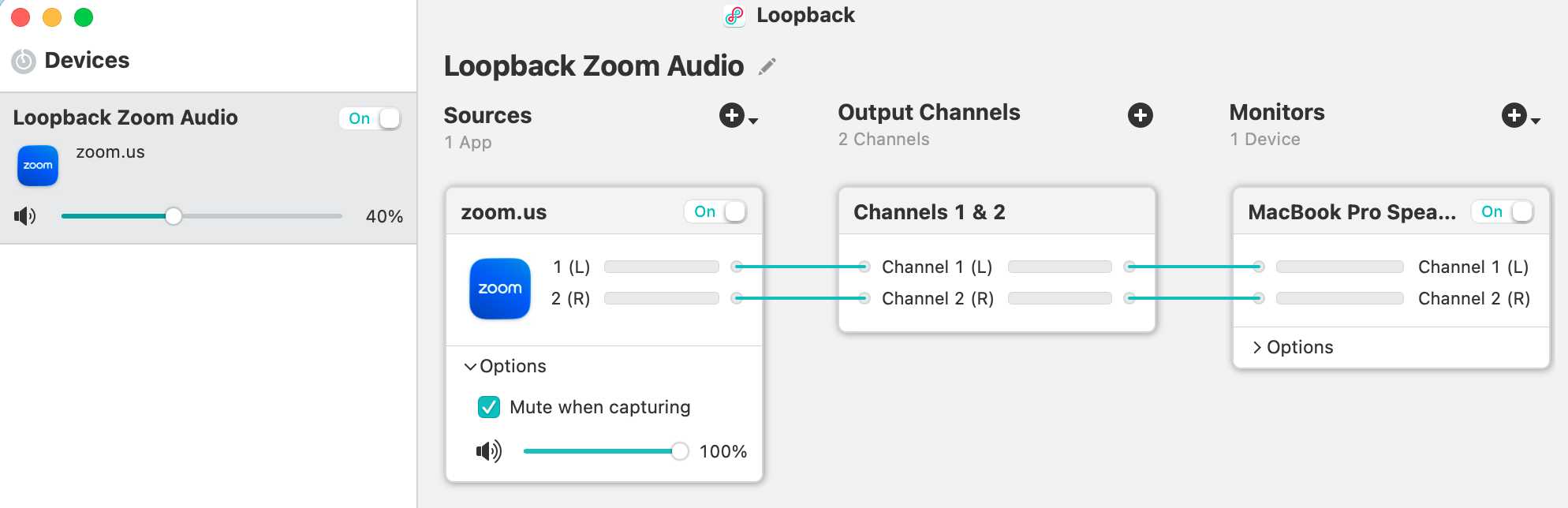
**Mac 使用者需要 Loopback。**我們的指南《即時翻譯與迴路音訊導流教學》說明了 Loopback 是什麼以及如何設定。Windows 使用者需要 VB-CABLE——請依照《在 Windows 上將 Zoom 音訊作為望譯輸入(VB-CABLE)》完成完整設定。簡而言之:
- 在 Mac 用 Loopback、在 Windows 用 VB-CABLE 建立虛擬裝置。
- 在 Zoom(桌面應用程式)開啟音訊設定,把喇叭 / 輸出設成該虛擬裝置(Loopback,或 Windows 上的 CABLE Input)。
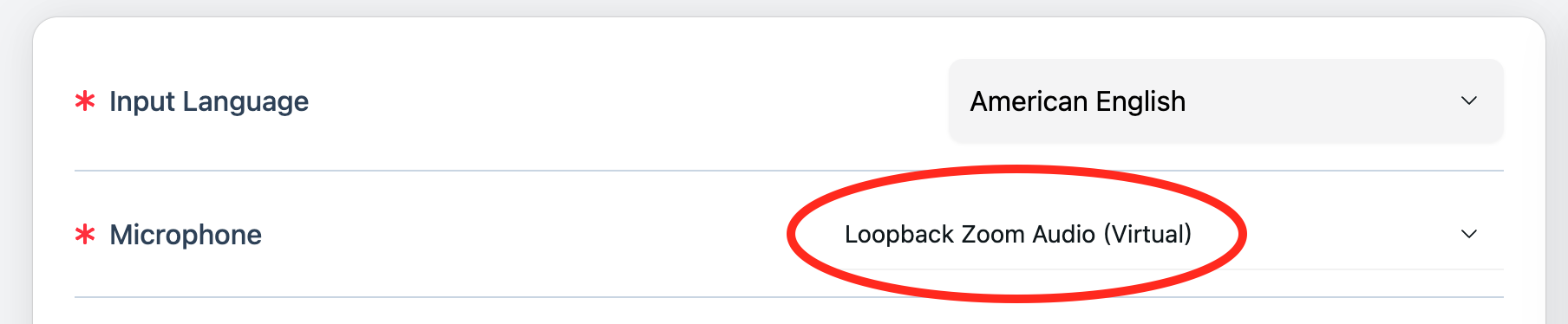
- 在 望譯 中開啟麥克風或音訊設定,選擇對應的虛擬輸入(Loopback 裝置,或 Windows 上的 CABLE Output)。望譯 就會開始接收 Zoom 會議音訊。
有助於翻譯的 Zoom 設定
- 使用 Zoom 桌面應用程式,不要用瀏覽器裡的 Zoom。
- 把 Zoom 的喇叭設為 Loopback(Mac)或 CABLE Input(Windows)。
- 需要更乾淨、少處理的語音時,開啟原始聲音。
- 把 Zoom 的背景噪音抑制設為低或關,避免把語音濾得太狠。
- 請大家輪流發言。同時說話是準確度下降的常見原因。
導流之後可能聽不到 Zoom
一旦 Zoom 的喇叭變成虛擬裝置,電腦喇叭常常會沒聲音。這是預期現象。在 Mac 啟用 Loopback 監聽,或依照 VB-CABLE 指南 的「聆聽此裝置」步驟,就能繼續聽到會議。
完成這些設定後,啟動你的 望譯 工作階段,並開始 Zoom 會議。望譯 會即時轉錄並翻譯會議音訊。
與聽眾分享翻譯內容
你的聽眾是透過 望譯 提供的 廣播連結 或 QR Code 來取得翻譯,而不是透過 Zoom。
- 在 望譯 中 開始廣播(建立或開啟一個頻道並開始翻譯)。
- 將 連結或 QR Code 分享給與會者(例如貼在 Zoom 聊天視窗、透過電子郵件,或把 QR Code 投影在畫面上)。
- 與會者繼續在 Zoom 看影像,並在手機或第二個瀏覽器分頁開啟連結(或掃描 QR Code)。
- 他們 選擇自己的語言,就能 收聽 或 閱讀 即時翻譯內容。
- 若要收聽,應使用 耳機,避免 Zoom 原聲和翻譯語音疊在一起。
任何人都不需要安裝軟體;連結可直接在瀏覽器中使用。在 Zoom 中分享望譯視窗是備援方案,適合無法開啟第二台裝置的人。建議路徑仍是連結或 QR Code。關於主持與加入的更多資訊,請參考《如何收聽即時翻譯》。
會議前
- 加入一場有音訊的短暫 Zoom 測試會議。
- 確認 Zoom 喇叭是虛擬裝置(Loopback 或 CABLE Input)。
- 確認望譯輸入電平有在動。
- 在手機開啟收聽連結,檢查收聽或閱讀。
- 正式會議開始時,把連結貼到 Zoom 聊天。
混合會議(現場 + Zoom)
如果現場有講者、遠端有 Zoom 與會者,請把 Zoom 輸出 送進望譯,以便包含遠端發言。不要再用現場麥克風對著同一對喇叭——你會把現場(或翻譯)收兩次。
教會或場地混音器請傳送僅語音(mix-minus)饋送。參見 How to Connect Hope Translator to a Sound Mixer。
限制
- 分組討論室: 一個望譯工作階段只跟隨一路 Zoom 音訊。需要翻譯的每個房間都要另外開工作階段。
- 網路研討會: 望譯聽到的是主持電腦上的來賓音訊,不是每位與會者。
- 瀏覽器 Zoom 或用 iPad 主持: 虛擬音訊導流會困難許多。請在 Mac 或 Windows 使用 Zoom 桌面版。
- Zoom 語言口譯: 不需要。望譯是獨立的收聽/閱讀體驗。
最佳實務建議
- 把 Zoom 導到虛擬裝置,讓望譯取得乾淨的會議音源。
- 使用 Zoom 桌面應用程式,并把喇叭設為 Loopback 或 CABLE Input。
- 依照上面清單在會議前先測試。
- 一開始就把連結貼到 Zoom 聊天,並提醒收聽者戴耳機。
- 一次一人發言,Zoom 端保持安靜環境並使用良好麥克風。
疑難排解
- 望譯 中沒有音訊——確認望譯已將虛擬裝置選為麥克風,且 Zoom 喇叭走同一路徑(Loopback,或 Windows 上 CABLE Input → CABLE Output)。如果你更改了輸入來源,請重新啟動望譯工作階段。
- 再也聽不到 Zoom——在 Loopback 啟用監聽,或依照 VB-CABLE 指南 的「聆聽此裝置」操作。
- 回音或雙重音訊——收聽者應使用耳機。不要在 Zoom 聽得到的喇叭上播放翻譯。
- 翻譯有延遲——檢查你的網路連線,並關閉其他耗資源的應用程式。導流與翻譯都需要穩定連線。
- 與會者無法看到或聽到翻譯——確認他們開啟的是正確的連結或掃描了正確的 QR Code,並且已選擇語言。若要收聽音訊,提醒他們允許網站播放音訊。
- 分組討論室沒有翻譯——為擁有該房間音訊的 Zoom 視窗或主持人另外開啟一個望譯工作階段。
下一步
- Mac 使用者——閱讀《即時翻譯與迴路音訊導流教學》以設定 Loopback。
- Windows 使用者——依照《在 Windows 上將 Zoom 音訊作為望譯輸入(VB-CABLE)》安裝 VB-CABLE,並將 Zoom 音訊導入望譯。
- 與聽眾分享——依照《如何收聽即時翻譯》設定廣播並分享連結或 QR Code。
- 第一次使用 望譯?——請參考《如何開始使用 Live Translator》了解各種音訊設定選項。
結語
你可以透過虛擬裝置,將 Zoom 的音訊導入 望譯,然後分享廣播連結或 QR Code。與會者繼續在 Zoom 看影像,並在手機或第二個分頁開啟連結,就能以自己偏好的語言收聽或閱讀翻譯內容。虛擬裝置只要設定一次,再分享連結,你的會議就能準備好提供即時翻譯。
準備好在 Zoom 會議中加入即時翻譯了嗎?
- 免費試用: 前往 hopetranslator.com 開始使用(無需信用卡)
- 需要協助? 請查看我們的 常見問題 或聯絡我們 以取得支援
對於如何將 望譯 與 Zoom 連接還有疑問嗎?我們的團隊可以協助你為會議取得最佳的音訊與翻譯設定。