如何查看和自定义直播翻译
当你扫描二维码加入直播翻译时,望译会提供一个功能强大的查看界面,让你可以根据个人偏好自定义体验。无论你是想放大文字以便阅读、隐藏原始转写内容,还是收听译文音频,你都可以完全掌控自己接收直播翻译的方式。
首先,开始一次直播,将实时转写和翻译分享给他人。
加入直播
要查看实时翻译,你需要先加入一个正在进行的直播:
- 扫描二维码:使用手机相机扫描主持人展示的二维码
- 或使用链接:如果你直接收到了链接,点击该链接加入
- 选择语言:在语言选择器中选择你偏好的输出语言
- 开始查看:当讲者讲话时,翻译会实时显示出来
连接成功后,你会在屏幕上看到实时翻译内容,并会随着讲者继续讲话而不断更新。
自定义你的视图
查看界面提供多种自定义选项,以提升你的阅读体验:
调整字体大小
通过调整字体大小,让文字更易于阅读:
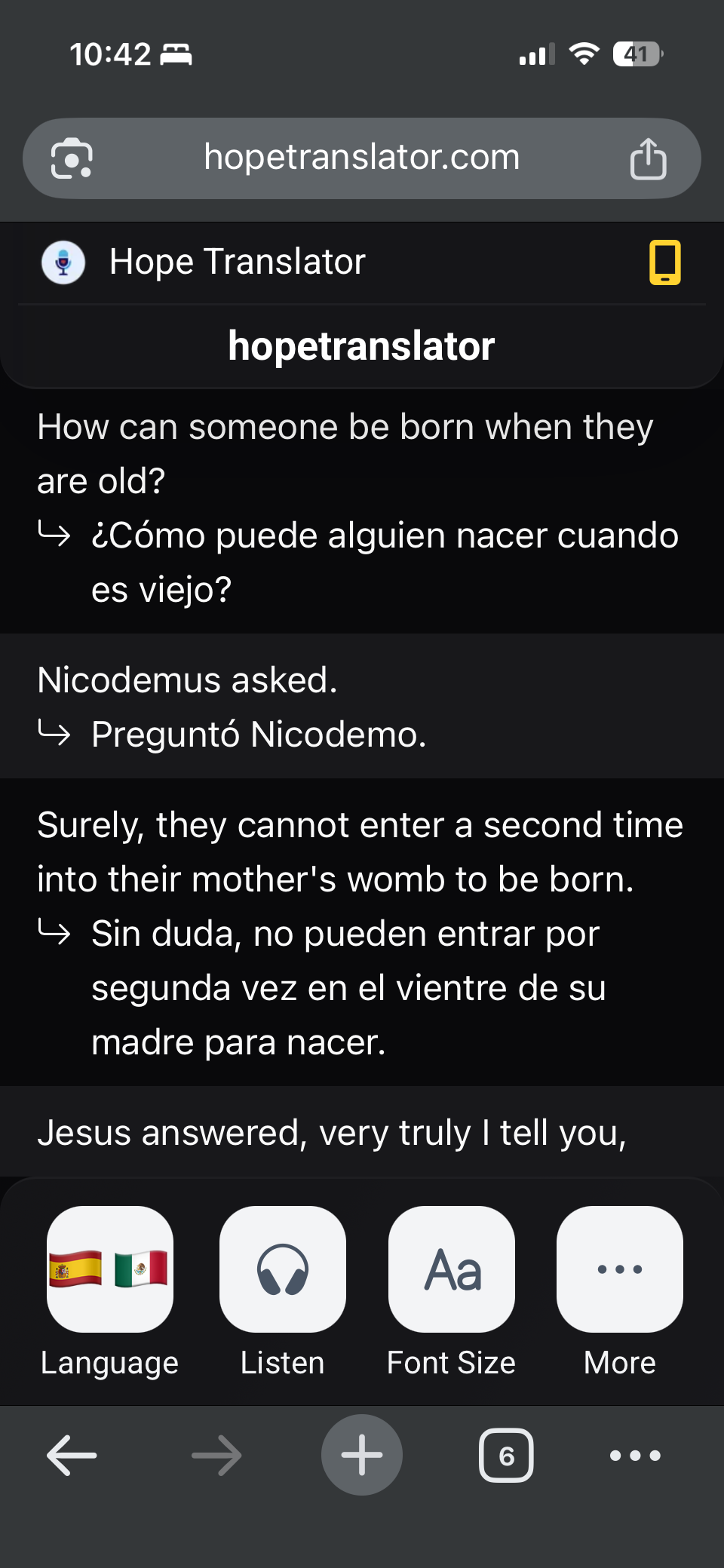
- 打开字体大小控制:点击底部的“Font Size(字体大小)”按钮(或在“More(更多)”菜单中选择“Adjust Font Size(调整字体大小)”)
- 调整滑块:拖动滑块来增大或减小文字大小
- 实时预览:在你调整滑块时,翻译文字会立即随之变化
字体大小设置会自动保存,你的偏好将在今后的直播中自动沿用。
隐藏或显示转写原文
你可以选择是否在翻译旁边显示原始转写内容:
- 打开菜单:点击底部的“More(更多)”按钮(三个点)
- 切换转写显示:选择“Hide Transcription(隐藏转写)”以隐藏原文,或选择“Show Transcription(显示转写)”重新显示
隐藏转写可以让界面更简洁,只专注于译文内容,这在你想集中精力理解翻译、而不想被原文语言干扰时尤其有用。
深色模式与浅色模式
在深色和浅色主题之间切换,以适应你的观看环境:
- 打开菜单:点击底部的“More(更多)”按钮
- 切换主题:根据你的偏好选择“Dark Mode(深色模式)”或“Light Mode(浅色模式)”
深色模式适合在光线较暗的环境中使用,可减轻长时间观看时的眼睛疲劳;浅色模式则更适合在光线充足的环境中使用。
自动隐藏页眉
通过自动隐藏页眉,让屏幕更简洁:
- 打开菜单:点击底部的“More(更多)”按钮
- 启用自动隐藏:选择“Auto Hide Header(自动隐藏页眉)”,在不操作时自动隐藏页眉
启用后,页眉会在几秒钟后自动隐藏,为翻译文字腾出更多屏幕空间。当你点击屏幕或与界面交互时,页眉会重新出现。
收听翻译
除了阅读翻译,你也可以收听译文:
- 点击“Listen(收听)”按钮:点击底部的“Listen(收听)”按钮
- 收听译文:系统会使用高质量的文本转语音技术朗读译文
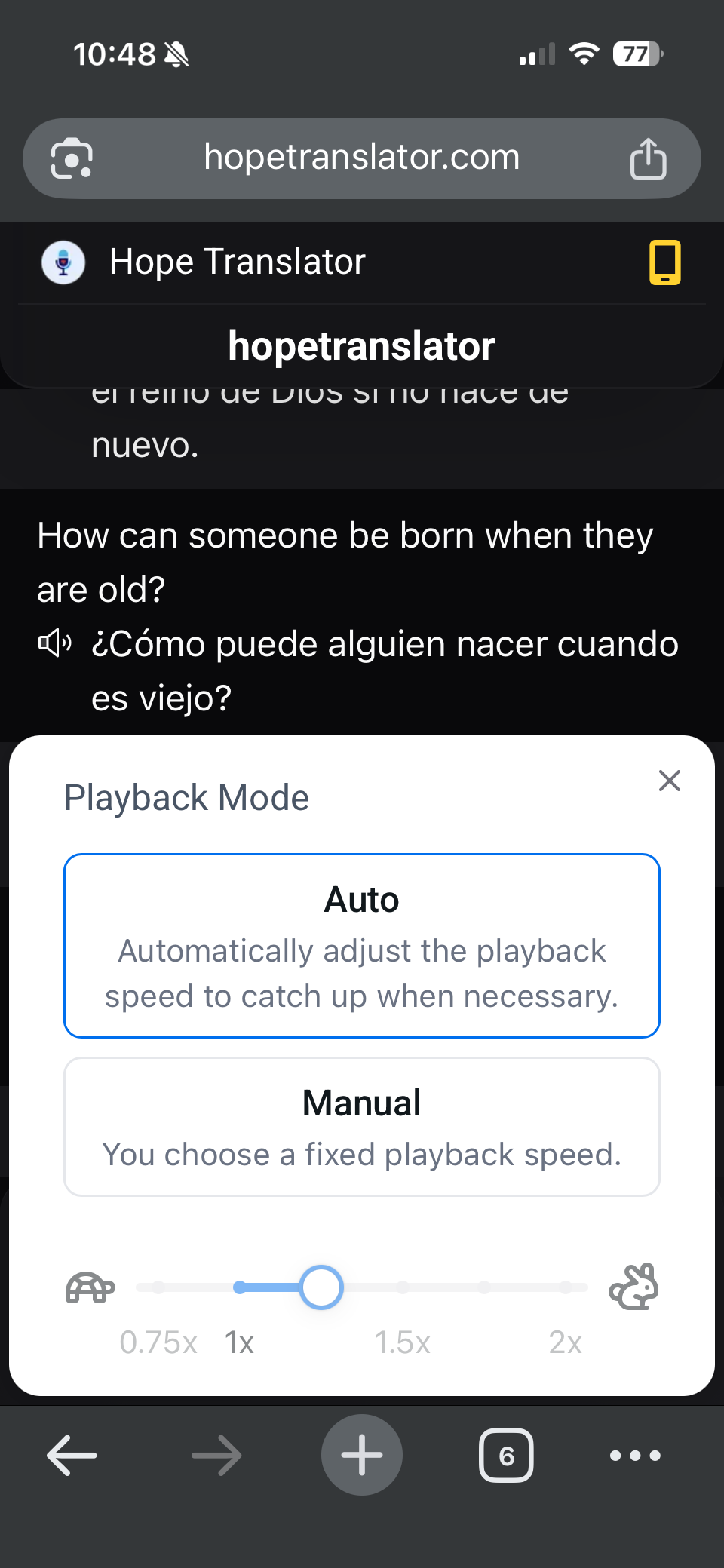
- 调整播放速度:启用收听后,底部会出现速度控制按钮
播放速度控制
在收听翻译时,你可以控制播放速度:
- 自动模式(Auto Mode):根据实时翻译的输入速度自动调整播放速度。此模式通过匹配直播翻译的节奏,提供流畅、自然的音频体验。
- 手动模式(Manual Mode):让你完全掌控播放速度。通过速度滑块减慢或加快音频,以匹配你的听觉习惯。
其他功能
“More(更多)”菜单中还提供了其他自定义选项:
分享直播
邀请他人加入同一场直播:
- 打开菜单:点击“More(更多)”按钮
- 分享链接:选择“Share link with neighbors(与身边的人分享链接)”
- 分享二维码:会弹出一个带有二维码的弹窗,其他人可以扫描该二维码加入
转写质量评分
对于高级用户,你可以查看转写质量评分:
- :点击“More(更多)”按钮