资源
如何将望译连接到调音台
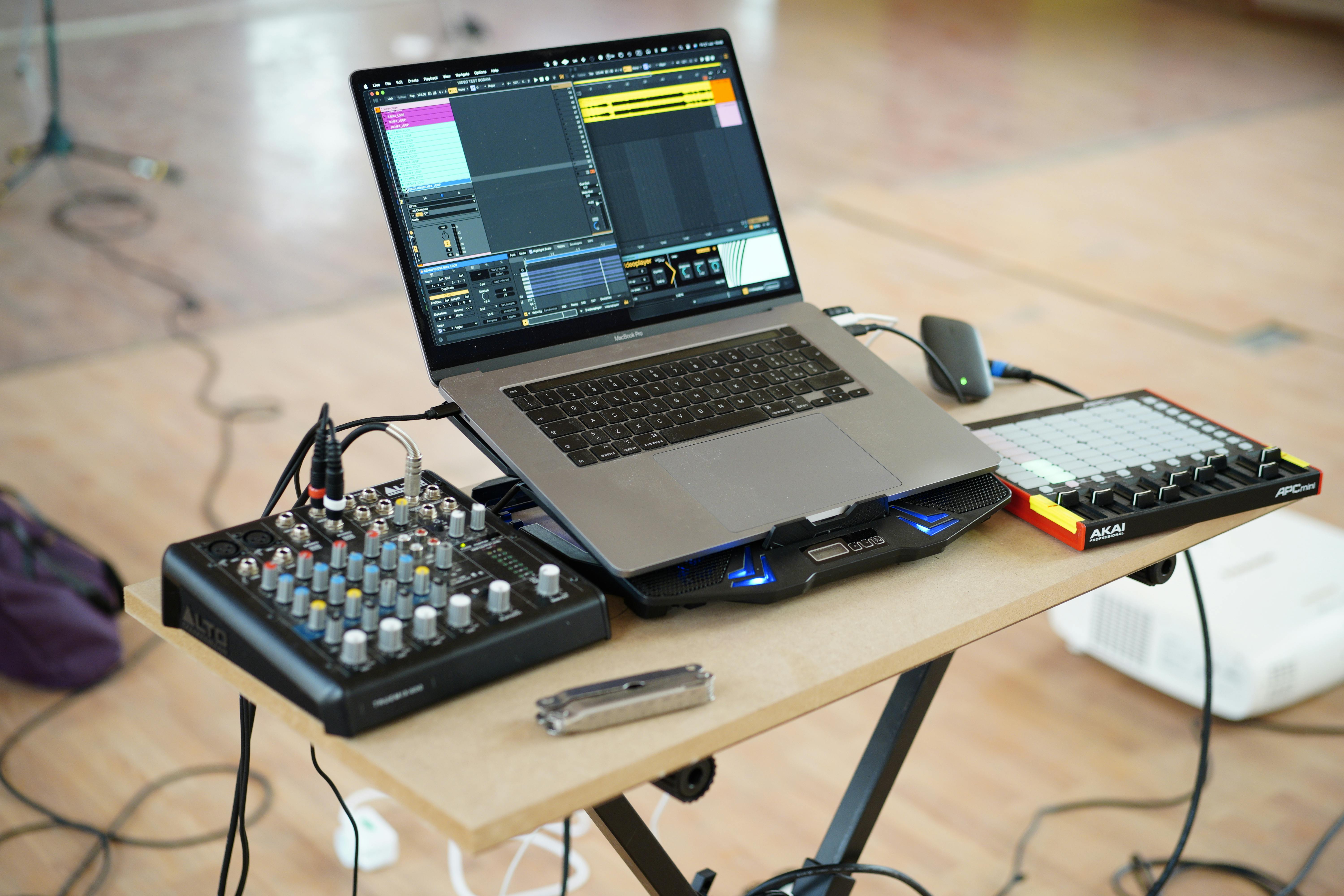
将望译连接到调音台可以从您的音响系统中捕捉高质量音频,非常适用于专业活动、会议和现场演出。本文将介绍应发送何种音频、如何搭建仅人声信号,以及将调音台连接到望译的多种方法。
混音减还是带音乐的混音?
这是教会和活动团队最常问的问题:发送给望译的音频需要是混音减(mix minus),还是可以是现场听到的同一路混音,包括音乐?
- 混音减(推荐): 仅包含说话人声的专用信号—牧师、讲员或其他讲话麦克风—不含音乐、播放及其他节目音频。
- 完整混音: 现场主混音,包括音乐、歌唱、视频播放和节拍轨(click tracks)。
请使用混音减。 望译会听到您发送的一切。音乐、歌唱和密集的节目混音会降低语音识别准确度,尤其当人声被播放盖住或与之竞争时。如果只有完整混音也仍可工作,但只要有音乐,质量就会下降。
请把望译想象成同传箱或直播编码器:它需要的是说出来的话,而不是会众混音。
如何搭建混音减信号
不要发送主左/右混音。使用调音台上空闲的 AUX、总线或矩阵。
- 创建一个 AUX 或总线,命名为 望译 或 仅人声 之类。
- 将讲话麦克风送到该总线:讲台、头戴、手持以及任何其他口语通道。
- 不要发送音乐、播放、节拍、视频、会众麦克风或直播/YouTube 返送。
- 若希望讲话麦克风在现场主混音中被拉低时仍继续翻译,将总线设为 推子前(pre-fader)。若只想在该麦克风在现场打开时才翻译,则使用 推子后(post-fader)。
- 留一点动态余量(headroom)。调音台上削波会在转写中表现为错误。
如果调音台已有用于推流、录音或助听环路的混音减,通常同一路仅人声发送就是正确信号—前提是上面没有音乐。
前提条件
- 一台带有 AUX、总线、矩阵或其他空闲发送、可用于仅人声信号的 调音台
- 一台运行望译的电脑
- 根据您的设置选用合适的 音频线缆
- Mac 用户:Loopback 软件(推荐用于虚拟音频路由)
连接方法
1. USB 直连(推荐)
许多现代调音台支持 USB 连接:
- 用 USB 线将调音台连接到电脑
- 将混音减(仅人声)总线路由到 USB 输出,或将该总线选为 USB 发送
- 调音台将显示为音频输入设备
- 在望译中选择该调音台作为音频输入源
2. 使用音频接口
对于没有 USB 的调音台:
- 将调音台的混音减 AUX/总线输出连接到音频接口
- 通过 USB 将音频接口连接到电脑
- 在望译中选择音频接口作为输入设备
3. 使用 Loopback(Mac 用户)
Loopback 是 Mac 用户创建虚拟音频设备的强大工具:
- 下载并安装 Loopback
- 创建新的虚拟设备
- 将调音台(或承载混音减的接口)设为输入源
- 在望译中选择该虚拟设备作为音频输入
4. 使用 DI 盒
对于模拟调音台:
- 将调音台的混音减输出连接到 DI 盒(Direct Injection)
- 将 DI 盒连接到电脑的音频输入
- 在望译中选择电脑音频输入作为输入源
分步设置指南
-
准备调音台:
- 创建或确认仅人声 AUX/总线(混音减)
- 仅将讲话麦克风送到该总线—不要音乐或播放
- 设置合适的增益并留出动态余量
-
连接到电脑:
- 选择您偏好的连接方式
- 从混音减发送端使用合适线缆
- 确认连接牢固
-
配置望译:
- 打开望译
- 选择调音台或虚拟音频设备
- 仅用说话人声测试音频输入
最佳实践
- 使用混音减:只发送人声—不要发送带音乐的完整现场混音
- 监控电平:留意输入电平,防止削波和转写错误
- 使用平衡线缆:尽可能使用 XLR 或 TRS 线缆以获得更好的信号质量
- 地线回路:注意潜在的地线回路问题并采取适当措施
- 备用方案:始终准备备用音频源(例如专用讲话麦克风)
故障排除
常见问题与解决方法:
- 无信号:检查线缆连接,并确认混音减总线已分配到您正在使用的输出
- 音质差 / 转写不准确:确认音乐和播放不在该信号上;检查增益分配和线缆质量
- 延迟问题:尽可能使用 USB 直连
- 地线噪声:使用平衡线缆并正确接地
高级设置:多个讲话源
对于有多个口语源的复杂设置:
- 将讲台、头戴、手持及其他讲话麦克风合并到一条仅人声总线
- 不要将音乐、播放和会众麦克风送到该总线
- 将该混音减输出发送到望译
- 如需在电脑上自定义路由,可考虑使用 Loopback(Mac)
成功提示
- 试音:活动前务必进行充分试音,包括在现场有音乐播放时说一小段话,确认信号仍仅为人声
- 电平匹配:确保调音台输出电平符合电脑输入要求
- 备份录音:考虑录制音频备份
- 监控翻译:活动期间留意翻译质量
参考视频
关于将调音台连接到电脑的详细视觉指南,请观看此视频:6 Ways To Connect An Audio Mixer To A Computer
结语
将望译连接到调音台为您在现场活动中实现专业翻译开辟了新可能。先从混音减(仅人声)信号开始,再选择适合您调音台的连接方式—USB、音频接口、Loopback 或 DI 盒。合理的音频路由能为观众带来清晰、准确的翻译体验。
准备好升级您的翻译设置了吗?访问 hopetranslator.com,立即开始连接您的音响系统。