
本手册说明望译主持页上的每一项控制和选项,助您自信地进行实时翻译直播。可在直播前后作为分步参考使用。
每次直播前,有两项最重要的输入需要设置正确:麦克风和。
麦克风是供转写和翻译的音频来源。
您也可以直接通过望译移动应用主持实时直播。只需手机,无需额外设备。若需更清晰音频(尤其在户外或嘈杂环境),可连接无线麦克风,让听或跟读的观众都能听清。适合户外崇拜、小组、课堂等场景,观众通过扫码或打开链接在自有设备上加入。分步说明见如何从移动应用进行直播。
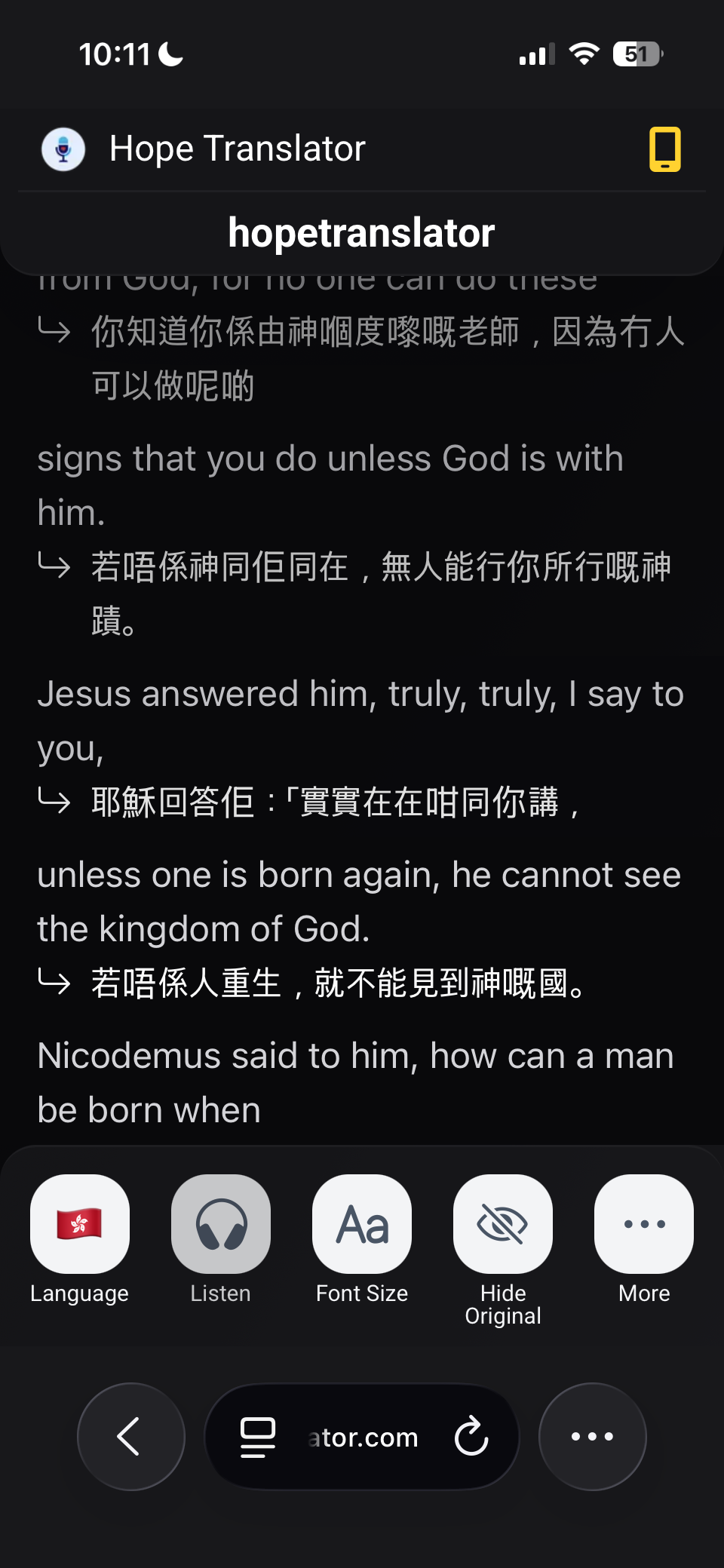
观众打开加入链接或扫描二维码后,会看到观众页。您可将本概述分享给他们,或在回答问题时引用。
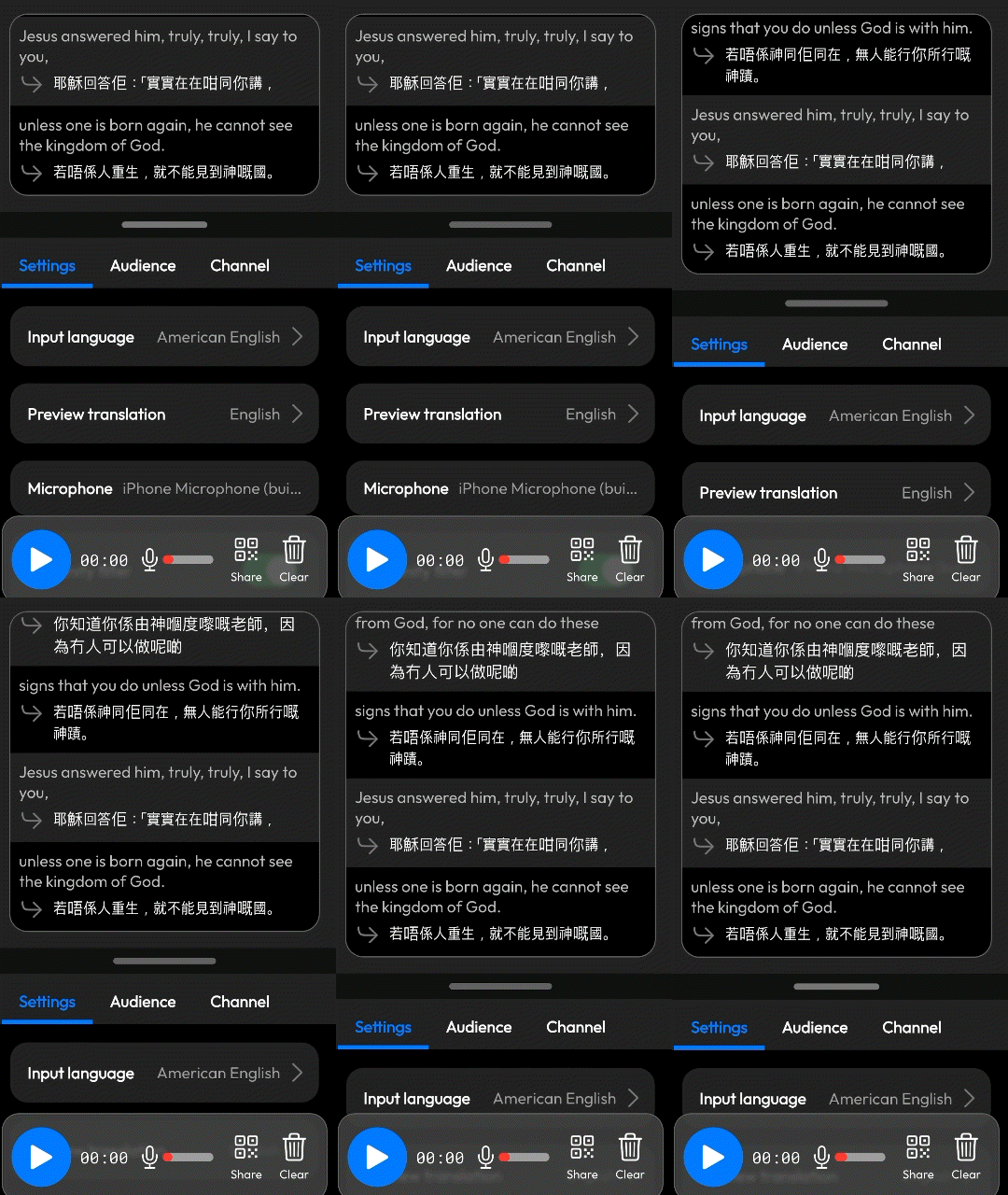
您也可以直接通过望译移动应用进行实时直播,支持 iOS 和 Android。只需一部手机,无需额外设备。如今 iPhone 和 iPad 的麦克风在大多数实时翻译场景下都能提供很好的语音质量。若需更清晰音频(尤其在户外或嘈杂环境),可连接无线麦克风,让听众或跟读观众都能清晰听到您的声音。非常适合户外崇拜、小组或课堂等场景,观众可通过扫码或打开链接在自己的设备上加入。分步说明见如何从移动应用进行直播。
添加与管理叠加层画面
叠加层外观
背景色:文字后方颜色。
左边距 / 右边距 / 上边距 / 下边距:与叠加层边缘的间距。
垂直对齐 / 水平对齐:文字位置(如底部居中)。
文字颜色 / 文字背景色:文字及其背景。
字体大小 / 行高:文字大小与行距。
文字对齐:左、中、右。
最大行数:同时显示的文字行数。
大小写:正常、大写、小写或首字母大写。
文字阴影大小 / 文字阴影颜色:可选阴影以提升可读性。
即时语音预览:一说即显,更有实时感。准确度提升后文字可能微调。多数场景建议关闭以避免闪烁。仅当选择无需翻译(仅转写模式)时可用此选项。
关键词帮助语音转文字系统识别您常用的姓名、地点和术语,使转写更准确、一致。可在直播前或直播中在此添加。
在主持页或账户中可查看当前计划、升级更多配额,或在不需要持续使用时取消。
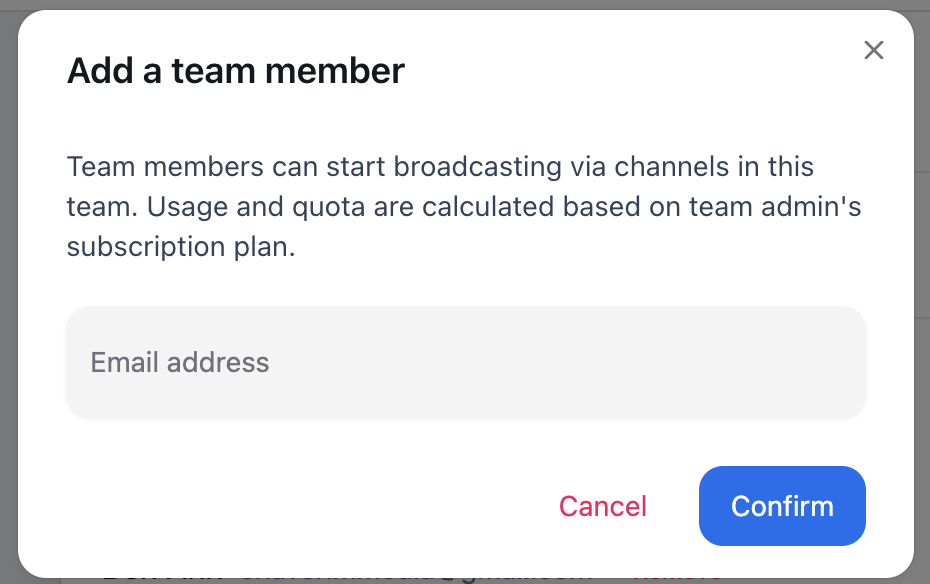
您可以将他人加入团队频道,使其使用团队的频道与配额进行直播。请确保对方已有望译账户;若无,请先注册免费账户再重试。创建团队时会为该团队新建一个频道;添加成员也是创建并共享新频道访问权限的方式。
本手册基于望译主持页上所见选项与提示编写。关于设备与硬件(麦克风、调音台、ProPresenter)的配置,请参阅如何开始使用实时翻译、如何直播与演示与推流软件。