如何将望译与 ProPresenter 连接

望译提供强大的屏幕叠加功能,可以无缝集成到 ProPresenter 中,让您可以直接在演示屏幕上显示实时翻译。这创造了一种统一的体验,观众可以同时看到您的内容和翻译,而无需使用单独的设备。
什么是屏幕叠加?
屏幕叠加允许您直接在 ProPresenter 演示屏幕上显示实时转录和翻译文本。这创造了一种专业的集成体验,观众可以同时看到您的内容和翻译,而无需使用单独的设备或显示器。
从望译获取您的屏幕叠加链接
1. 点击“添加屏幕”
- 登录您的望译账户
- 导航到“演示和流媒体软件”部分
- 点击“添加屏幕”按钮以创建新的叠加
2. 输入您的屏幕名称
- 为您的屏幕叠加命名(例如,“主服务翻译”)
3. 配置您的显示设置
- 背景颜色:选择与您的演示相辅相成的颜色
- 文本颜色:选择高对比度颜色以提高可见性
- 位置:设置翻译在屏幕上的显示位置
- 不透明度:控制透明度以避免遮挡重要内容
重要:使用颜色选择器时,请注意 RGB 值和透明度滑块是独立工作的。透明度滑块控制叠加层的整体不透明度。如果您设置了 RGB 值但没有调整透明度滑块,可能会得到一个覆盖整个幻灯片的 opaque 层。始终同时配置 RGB 值和透明度滑块以达到所需效果。
4. 保存您的配置
- 查看您的设置以确保最佳显示
- 点击“保存”以存储您的屏幕叠加配置
5. 选择语言并分享链接
- 选择翻译的目标语言
- 复制生成的屏幕叠加链接
- 使用以下方法将此链接添加到 ProPresenter
- 翻译将作为叠加显示在您的屏幕上
使用 Props 进行 ProPresenter 集成
ProPresenter 的 Props 允许您的字幕在多个幻灯片之间保持,并可以独立加载/清除:
Props 配置
-
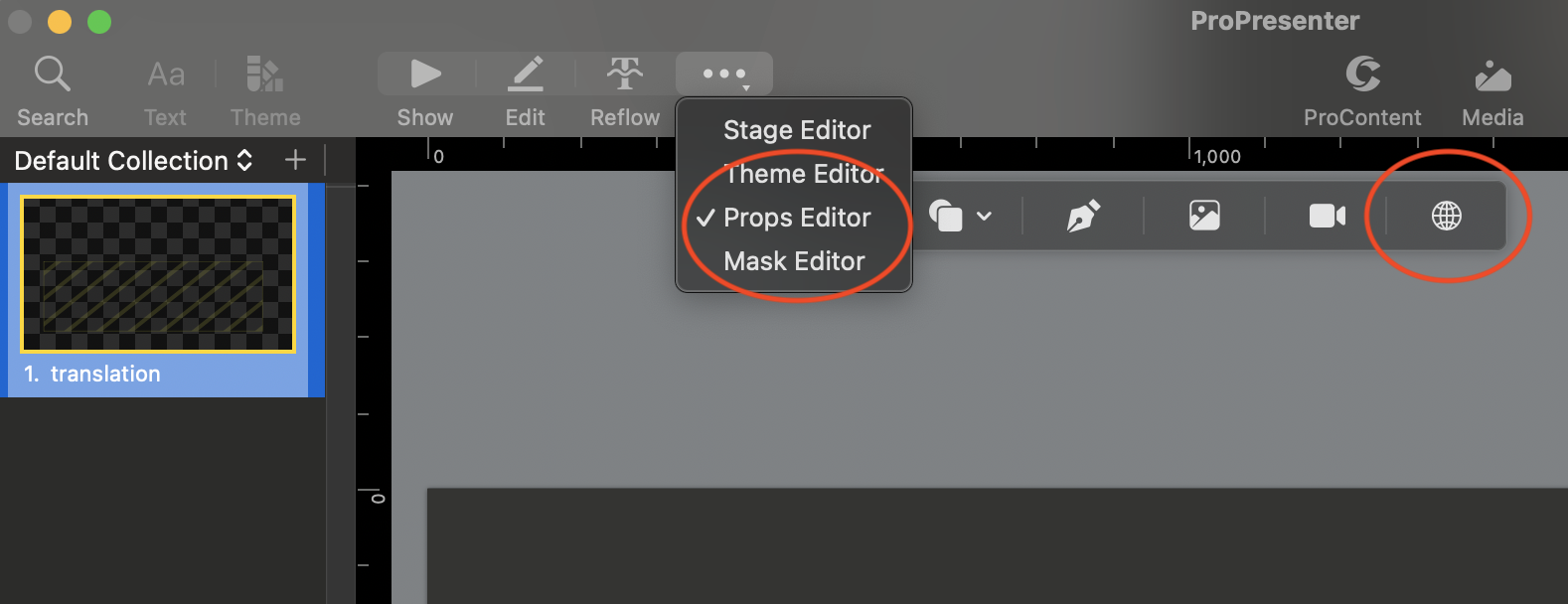
创建一个新的 Prop - 在 ProPresenter 中,创建一个新的 Prop 并为其分配一个标签,如“翻译”
-
选择“Props 编辑器” - 选择 Props 编辑器选项
-
选择地球图标“插入网页对象” - 点击地球图标以插入网页对象
-
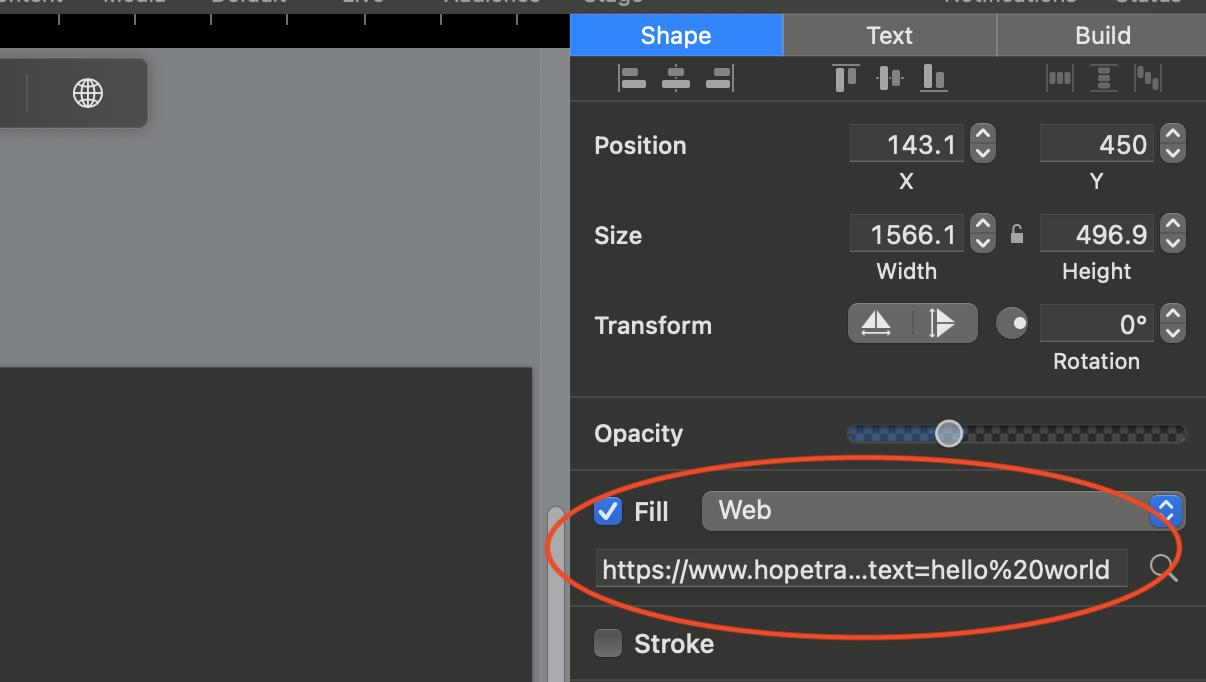
在 Web Fill 层中,将从望译复制的链接插入到网页文本框中 - 在 URL 字段中粘贴显示链接
-
点击“显示”并测试 - 点击“显示”以激活并测试翻译显示
-
调整块大小 - 关键:拖动角落以覆盖幻灯片的全部大小。网页对象框必须全屏才能正确显示翻译文本。如果您将其放置在较小的区域(如下三分之一位置),您只会看到网页的顶部部分,这可能看起来是空的并造成混乱。
视觉提示:正确配置后,网页对象应覆盖整个幻灯片区域。如果您习惯在"下三分之一"模式下工作,请记住望译的网页叠加需要全屏才能正常工作。文本位置在望译的设置中控制,而不是由 ProPresenter 中网页对象框的大小控制。
-
粘贴 URL - 在右侧边栏中,在 URL 字段中粘贴显示链接
-
加载字幕 - 点击“翻译”层以激活它
高级配置
性能优化
为了获得最佳性能:
- 使用以太网连接 - 通过电缆将 ProPresenter 直接连接到互联网
- 关闭不必要的应用程序 - 释放系统资源
- 测试连接 - 在活动前验证网络稳定性
- 准备备份计划 - 准备字幕的备份副本