如何将望译连接到 Zoom
望译可以与 Zoom 搭配使用,让你为会议中的所有人提供实时翻译。通过虚拟回传音频设备将 Zoom 的音频导入望译,然后把广播链接或二维码分享给听众。参会者打开链接,就可以用自己偏好的语言收听或阅读翻译内容——他们无需安装任何额外软件。

为什么要将望译与 Zoom 搭配使用?
- 实时翻译 会议中说出的内容
- 多语言支持,每位参会者都可以选择自己的语言
- 直接配合 Zoom 使用,无需安装任何 Zoom 插件
- 对参会者非常简单——只需打开一个链接或扫码,就能收听或阅读翻译
你需要准备什么
- 一个望译账号(网页版应用)
- Zoom(桌面应用,用于开会)
- 一套回传(虚拟音频)设置,用于把 Zoom 的输出发送到望译
- 稳定的网络连接
最佳声音输入方式:从 Zoom 做回传
为了获得最佳效果,请使用回传(loopback)虚拟音频设备,把 Zoom 会议音频送入望译。这样望译接收到的音频就和你在 Zoom 中听到的一样,从而可以更准确地转写和翻译。
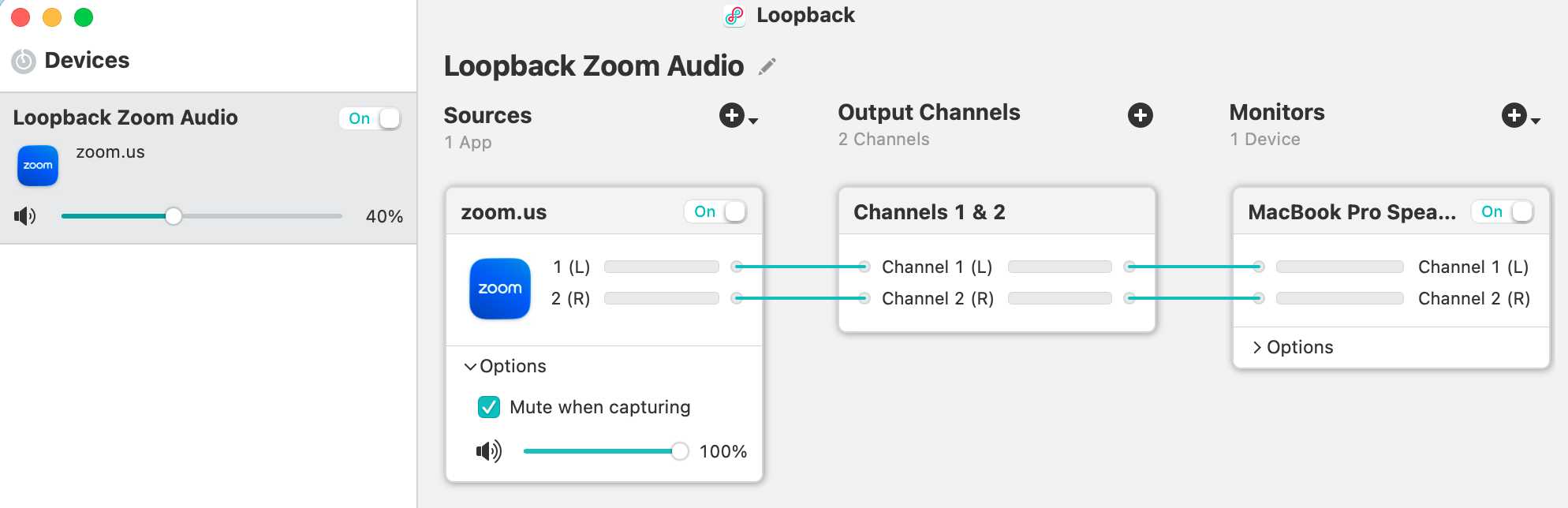
我们的指南《实时翻译与回传音频路由》详细说明了什么是回传,以及如何在你的系统上设置虚拟音频设备。简单来说:
- 使用操作系统或虚拟音频应用创建一个回传虚拟输入设备。该设备会捕获 Zoom 的扬声器输出,以便在其他地方作为输入使用。
- 在望译中,打开麦克风或音频设置,并将回传虚拟输入设备选为麦克风来源。望译现在就能接收到 Zoom 会议音频。
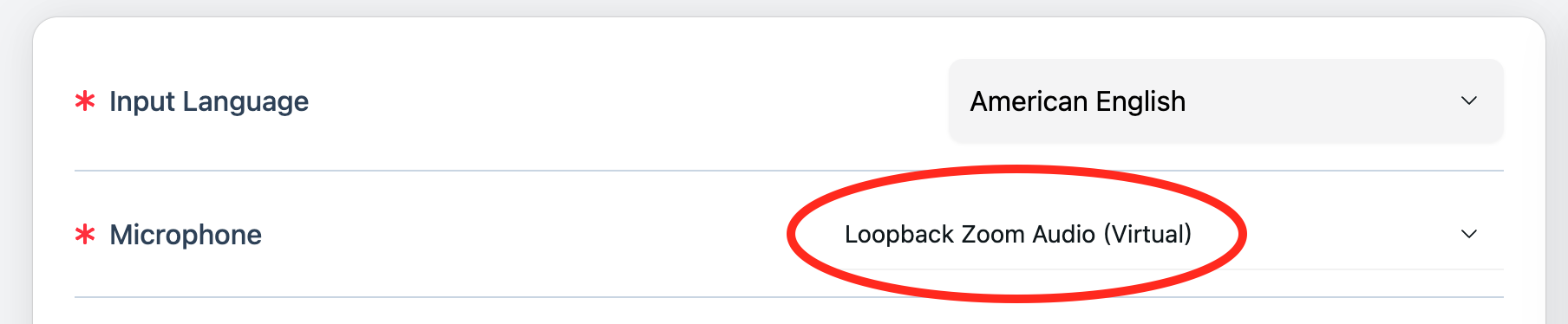
完成这些设置后,启动你的望译会话并开始 Zoom 会议。望译会实时转写并翻译会议音频。
向听众分享翻译内容
你的听众是通过望译提供的广播链接或二维码来获取翻译的——不是通过 Zoom。
- 在望译中开始一次广播(创建或打开一个频道并开始翻译)。
- 将链接或二维码分享给参会者(例如在 Zoom 聊天中发送、通过邮件发送,或在屏幕上展示二维码)。
- 参会者在手机、平板或电脑上打开链接(或扫码)。
- 他们选择自己的语言,即可收听或阅读实时翻译。
任何人都无需安装软件;链接可直接在浏览器中打开。关于主持和加入的更多信息,请参见《如何收听实时翻译》。
使用建议
- 使用 Zoom 音频回传,让望译获得干净的会议音频信号。
- 在会议前先测试:把 Zoom 的扬声器设置为回传设备,在望译中选择该设备,并进行一次简短测试。
- 在会议一开始就分享链接或二维码,让参会者可以立即加入翻译流。
- 保持安静环境并使用良好的麦克风,有助于提升翻译质量(在 Zoom 端)。
故障排查
- 望译中没有音频——确认在望译中已将回传设备选为麦克风输入,并且 Zoom 的扬声器也设置为同一个虚拟设备。如果你更改了输入,请重启望译会话。
- 翻译有延迟——检查你的网络连接,并关闭其他占用资源较多的应用。回传和翻译都需要稳定的网络。
- 参会者听不到或看不到翻译——确认他们打开的是正确的链接或扫描了正确的二维码,并且已经选择了语言。如果他们想收听音频,提醒他们允许网页播放声音。
下一步
- 设置回传——阅读《实时翻译与回传音频路由》,获取完整的设置步骤。
- 与听众分享——按照《如何收听实时翻译》配置广播,并分享链接或二维码。
- 刚接触望译?——请参见《如何开始使用 Live Translator》,了解音频设置选项。