Sổ tay này giải thích mọi điều khiển và tùy chọn trên trang chủ phát sóng của Hope Dịch để bạn có thể tổ chức phát sóng dịch trực tiếp tự tin. Dùng làm tài liệu tham khảo từng bước trước và trong khi phát sóng.
Trước mỗi buổi phát sóng, có hai thông tin nhập quan trọng nhất cần đúng: micro và ngôn ngữ đầu vào của bạn.
Micro
Micro của bạn là nguồn âm thanh được chuyển lời và dịch.
Không tìm thấy micro hoặc không có quyền: Nếu thấy thông báo không tìm thấy micro hoặc bạn không có quyền truy cập, hãy cho phép truy cập micro trong cài đặt trình duyệt hoặc thiết bị và đảm bảo có micro được kết nối.
Micro / Âm lượng micro: Trong Cài đặt, chọn micro bạn muốn dùng và chỉnh Âm lượng micro để giọng nói rõ nhưng không bị cắt.
Phát lại âm thanh (nên dùng tai nghe): Tùy chọn này phát tín hiệu micro qua loa thiết bị để bạn kiểm tra âm thanh có rõ không. Dùng để thử mức âm trước khi lên sóng. Nên dùng tai nghe khi bật để tránh hú.
Ngôn Ngữ Đầu Vào
Ngôn ngữ đầu vào / Chọn ngôn ngữ: Chọn ngôn ngữ bạn sẽ nói. Chuyển lời và dịch dựa trên lựa chọn này.
Tên Kênh và ID Kênh
ID kênh và Tên kênh: Mỗi buổi phát chạy trên một kênh. Tên kênhhiển thị với khán giả. Nên đổi thành tên mô tả (vd. "Buổi thờ phượng Chúa nhật Hội thánh Cộng đồng Trung tâm") để người xem biết mình đang vào buổi phát nào.
Quản lý kênh: Dùng để chuyển giữa các kênh hoặc quản lý danh sách kênh—vd. khi cần nhiều kênh cho nhiều bản dịch đồng thời (vd. một kênh cho buổi thờ chính và một cho buổi thờ giới trẻ, cùng lúc).
Hiển thị với khán giả: Nhắc rằng tên kênh là thứ khán giả thấy.
Gói Đăng Ký và Sử Dụng
Gói đăng ký: Gói của bạn quyết định hạn mức dịch. Dùng Quản lý đăng ký để nâng cấp hoặc quản lý đăng ký.
Sử dụng tháng này / đặt lại vào: Cho biết bạn đã dùng bao nhiêu hạn mức và khi nào được đặt lại.
Vượt hạn mức: Nếu đã chạm giới hạn, bạn sẽ thấy thông báo đã đạt giới hạn dịch trong kỳ này. Nâng cấp gói để tiếp tục phát sóng.
Sắp vượt hạn mức / Hạn mức sắp hết: Cảnh báo khi gần chạm giới hạn. Bạn có thể chọn Nâng cấp gói hoặc Để sau.
Bắt Đầu Phát Sóng
Bắt Đầu Phát Sóng
Bắt đầu phát sóng: Dùng để mở hoặc xác nhận phiên phát sóng và lấy URL cho khán giả tham gia và mã QR cho khán giả tham gia. Mã QR và liên kết giữ nguyên cho kênh này nên bạn có thể dùng lại cho các phiên sau trên cùng kênh.
Bắt Đầu và Dừng Dịch
Bắt đầu dịch: Bắt đầu chuyển lời và dịch theo thời gian thực. Khán giả sẽ thấy chữ (và tùy chọn nghe giọng AI) bằng ngôn ngữ họ chọn.
Dừng dịch: Dừng dịch trực tiếp. Kênh phát sóng vẫn có thể mở để bạn bắt đầu lại mà không đổi liên kết hay mã QR.
Xóa và Xem Trước
Xóa bản dịch hiện có: Xóa toàn bộ chữ chuyển lời và dịch trên màn hình cho mọi người xem. Dùng khi muốn bắt đầu trang trắng (vd. phân đoạn hoặc chủ đề mới).
Chế Độ Demo
Chế độ demo: Bật để dùng mẫu giọng ghi sẵn để thử chuyển lời, dịch và phát sóng mà không cần nói. Hạn mức sử dụng thông thường vẫn áp dụng.
Nếu không có mẫu cho ngôn ngữ đầu vào bạn chọn, có thể hỏi bạn có muốn Dùng mẫu tiếng Anh thay không.
Bắt Đầu Phát Sóng: Sau khi bật chế độ demo, nhấn nút phát để bắt đầu phát demo và xem chuyển lời và dịch trực tiếp.
Chia sẻ mã QR: Sau khi nhấn Bắt đầu cho demo, nhấn Chia sẻ để hiện mã QR để người xem quét và nghe bản dịch trực tiếp.
Tùy Chọn Dịch và Hiển Thị
Độ dài câu: Ngắn hơn – câu ngắn hơn xuất hiện nhanh hơn nhưng có thể giảm độ chính xác. Đầy đủ hơn – chờ câu dài, đầy đủ hơn. Chọn theo phong cách nói và ưu tiên tốc độ hay độ đầy đủ.
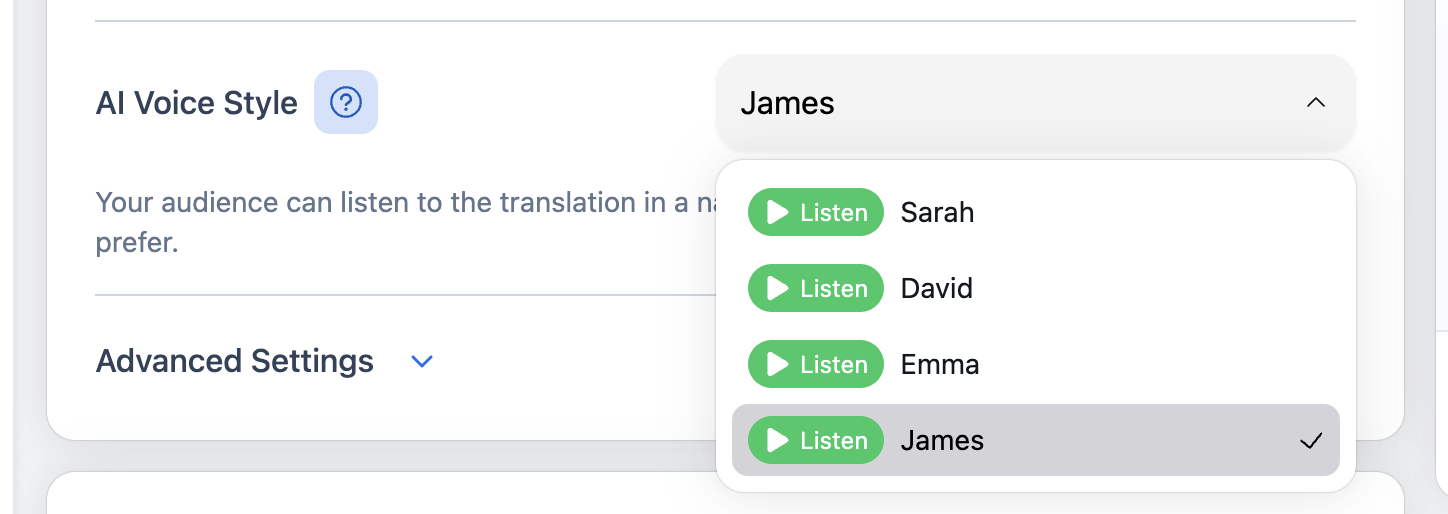
Phong cách giọng AI: Khán giả có thể nghe bản dịch bằng giọng AI tự nhiên, sống động. Bạn có thể chọn giọng nam hoặc nữ tùy sự kiện. Nhấn nút Nghe bên cạnh mỗi tùy chọn để nghe thử trước khi chọn.
Cài Đặt Nâng Cao (Âm Thanh)
Tự động chỉnh gain: Tự động chỉnh âm lượng micro để mức ổn định hơn (tăng âm nhỏ, giảm âm lớn).
Chống vang: Ngăn âm loa bị micro thu (tránh hú/vòng).
Giảm nhiễu: Giảm âm nền (vd. quạt, điều hòa, bàn phím, tiếng ồn xung quanh).
Bật / Tắt / Mặc định: Dùng để bật, tắt hoặc đặt lại mặc định cho từng tùy chọn.
Trong Khi Phát Sóng
Xem Trước
Xem trước bản dịch / Xem trước dịch: Mở bản xem trước để bạn (người chủ) thấy chuyển lời theo thời gian thực. Chọn ngôn ngữ để xem bản dịch sẽ hiển thị với khán giả—mặc định chọn Không cần dịch để bạn chỉ thấy chữ nguồn. Tùy chọn ngôn ngữ này chỉ dành cho xem trước của bạn.
Chia Sẻ Với Khán Giả
Liên Kết và Mã QR
URL cho khán giả tham gia: Liên kết trực tiếp mà người xem dùng để vào kênh của bạn. Liên kết hữu ích trong nhiều tình huống—vd. đăng lên web hoặc trang sự kiện, gửi tin nhắn hoặc email, thêm vào slide hoặc thông báo, hoặc chia sẻ trong chat hoặc mạng xã hội.
Mã QR cho khán giả tham gia: Người xem có thể quét bằng điện thoại để mở cùng liên kết. Bạn có thể chọn Ẩn, Nhỏ hoặc Lớn, và Tải xuống mã QR để dùng trên slide hoặc tài liệu.
Chia sẻ / Mời khán giả tham gia kênh này: Dùng Chia sẻ để mở hộp chia sẻ.
Tải mã QR: Lưu hình mã QR.
Dùng liên kết này để tham gia kênh này: Sao chép liên kết này để chia sẻ thủ công (vd. dán vào tin nhắn, email hoặc web).
Cho Người Xem
Khi khán giả mở liên kết tham gia hoặc quét mã QR, họ thấy trang người xem. Bạn có thể chia sẻ phần tóm tắt này với họ hoặc dùng khi trả lời câu hỏi.
Chọn ngôn ngữ
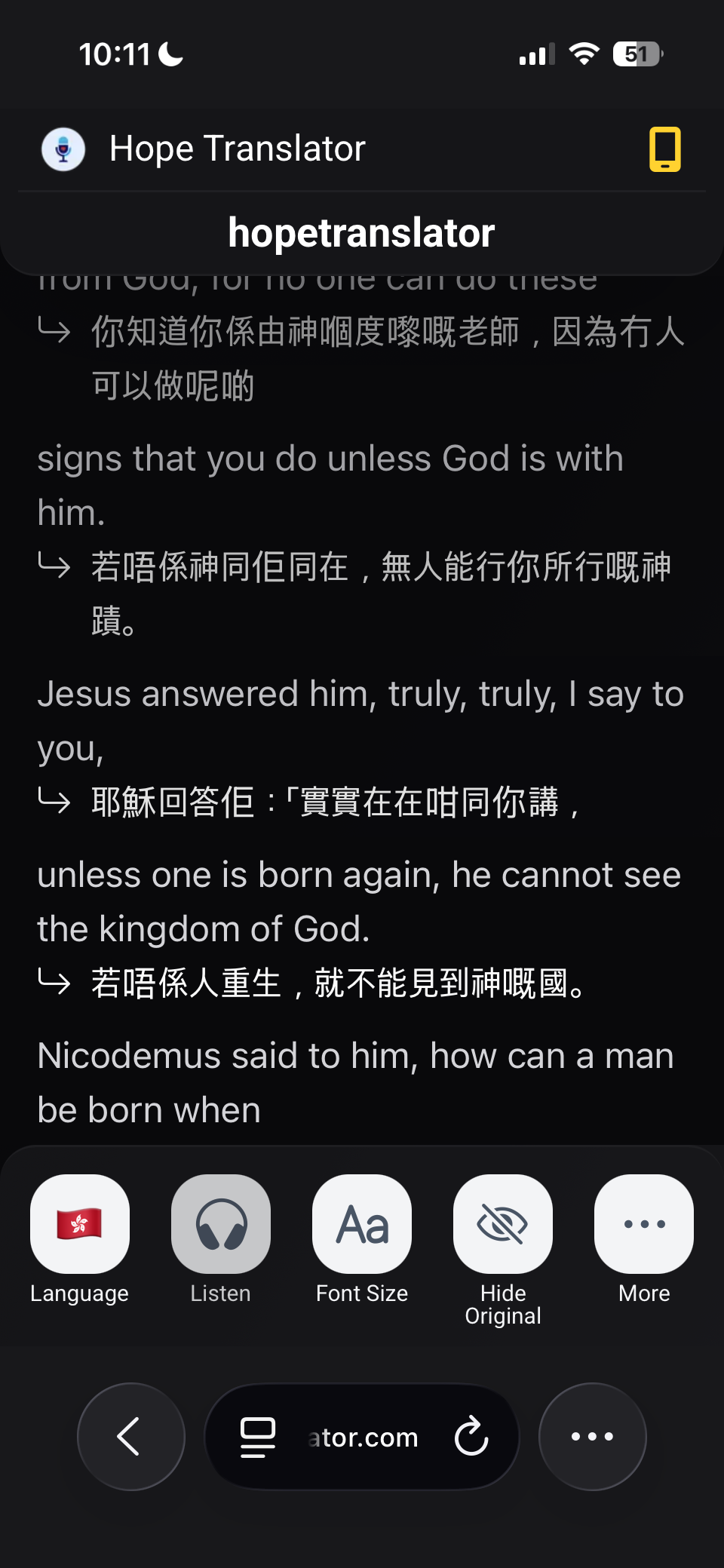
Ngôn ngữ / Chọn ngôn ngữ: Người xem chọn ngôn ngữ họ muốn bài nói được dịch sang. Mỗi người có thể chọn ngôn ngữ khác (vd. tiếng Tây Ban Nha, Hàn, Việt). Bản dịch và khi có, giọng AI theo lựa chọn đó.
Hiện hoặc ẩn bản gốc và chuyển lời
Hiện bản gốc / Ẩn bản gốc: Bật/tắt việc hiển thị chữ gốc (nguồn) trên hoặc bên cạnh bản dịch. Ẩn bản gốc cho giao diện gọn hơn khi chỉ cần chữ dịch.
Hiện chuyển lời / Ẩn chuyển lời: Bật/tắt chuyển lời trực tiếp (nội dung đang nói bằng ngôn ngữ nguồn). Người xem có thể hiện cả dịch và chuyển lời, hoặc chỉ dịch.
Cỡ chữ và hiển thị
Chỉnh cỡ chữ / Cỡ chữ: Người xem có thể phóng to hoặc thu nhỏ chữ để dễ đọc trên thiết bị.
Chế độ sáng / Chế độ tối: Chuyển giữa giao diện sáng và tối. Chế độ tối dễ nhìn hơn khi thiếu sáng (vd. phòng tối hoặc ban đêm).
Đầu trang và tùy chọn thêm
Luôn hiện đầu trang / Tự ẩn đầu trang: Đầu trang (ngôn ngữ, cài đặt, v.v.) có thể luôn hiện hoặc tự ẩn để tối đa không gian cho chữ dịch.
Nghe bản dịch
Nghe: Khi giọng AI được bật cho buổi phát, người xem có thể nhấn Nghe để nghe bản dịch đọc bằng ngôn ngữ họ chọn (thường trong ứng dụng di động).
Phát lại (âm thanh) và chất lượng
Tốc độ: Chỉnh tốc độ phát giọng AI.
Chế độ phát: Tự động—tốc độ tự chỉnh để bắt kịp khi cần. Thủ công—người xem chọn tốc độ cố định.
Hiện điểm chất lượng chuyển lời / Ẩn điểm chất lượng chuyển lời: Chỉ báo tùy chọn về mức độ tin cậy của hệ thống với bản chuyển lời (hữu ích với âm thanh kỹ thuật hoặc ồn).
Chia sẻ và kết nối
Chia sẻ liên kết với người bên cạnh: Người xem có thể chia sẻ cùng liên kết kênh (vd. Mời người khác quét mã QR này để tham gia kênh).
Đang kết nối lại... / Đã kết nối / Mất kết nối...: Trạng thái kết nối trực tiếp. Nếu chủ phát chưa bắt đầu, họ thấy Đang chờ chủ phát....
Không tìm thấy kênh: Hiện nếu kênh không tồn tại hoặc đã bị xóa. Người xem có thể Về trang chủ để thử liên kết khác.
Ứng dụng phát sóng di động
Bạn cũng có thể tổ chức phát sóng trực tiếp ngay từ ứng dụng di động Hope Dịch, có trên cả iOS và Android. Bạn chỉ cần điện thoại—không cần thiết bị bổ sung. Micro trên các mẫu iPhone và iPad hiện nay đã cho chất lượng giọng nói rất tốt trong hầu hết tình huống dịch trực tiếp. Để âm thanh rõ hơn nữa (đặc biệt ngoài trời hoặc nơi ồn), bạn có thể kết nối micro không dây để giọng nói rõ ràng cho mọi người đang nghe hoặc theo dõi bản dịch. Cách này rất tiện cho các sự kiện như buổi thờ ngoài trời, nhóm nhỏ hoặc lớp học, nơi mọi người tham gia bằng cách quét mã QR hoặc mở liên kết trên thiết bị của họ. Để xem hướng dẫn từng bước, hãy xem Cách phát sóng trực tiếp từ ứng dụng di động.
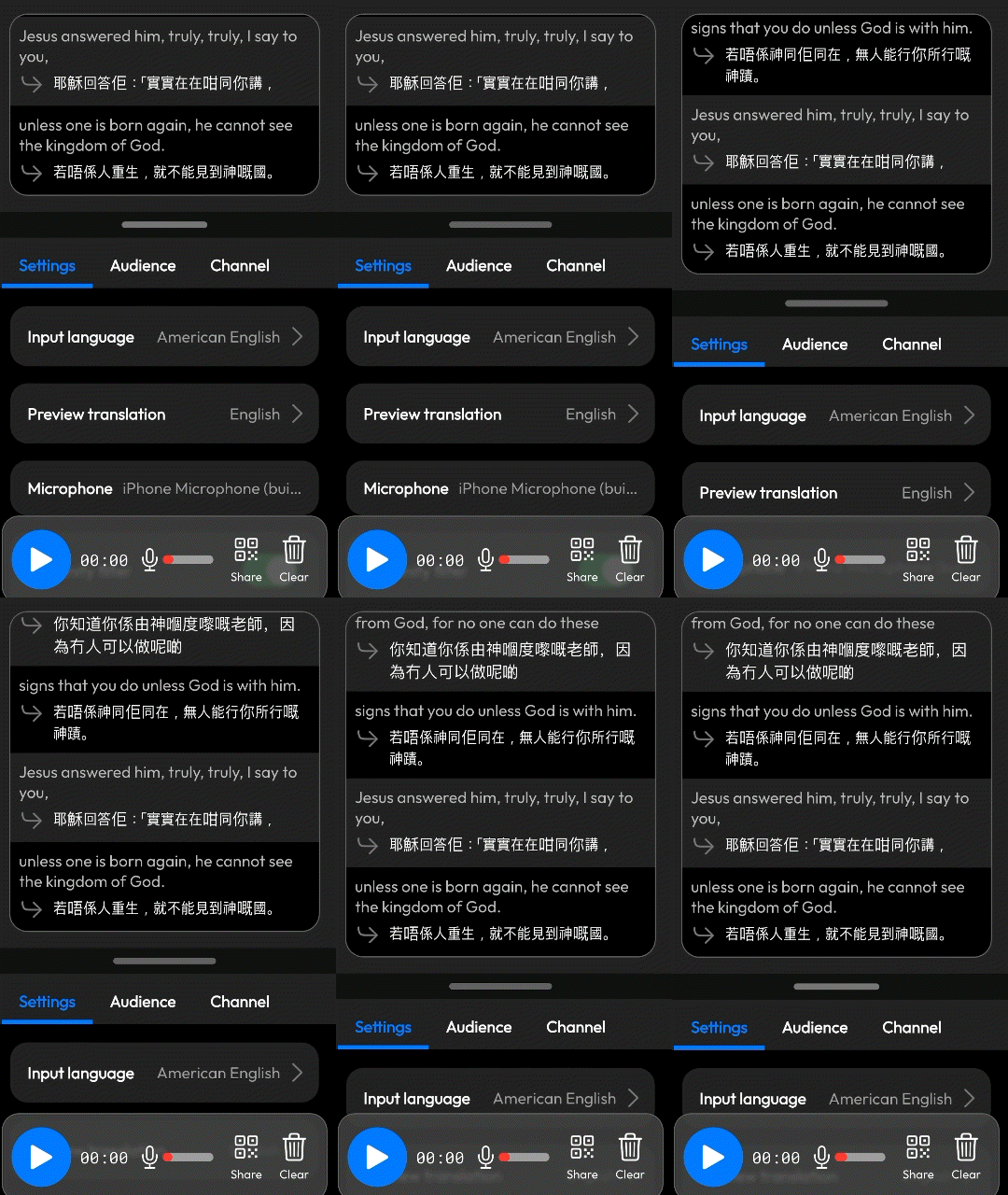
Trên thiết bị di động: Bạn có thể kéo thanh giữa giữa phần Xem trước và Ngôn ngữ đầu vào để đổi kích thước—kéo lên để dành thêm chỗ cho màn hình xem trước.
Phần Mềm Trình Chiếu và Streaming (Lớp Phủ Màn Hình)
Phần mềm trình chiếu và streaming: Cấu hình lớp phủ màn hình để dùng trong ProPresenter, OBS hoặc phần mềm trình chiếu/streaming khác. Thêm lớp phủ làm nguồn trình duyệt trỏ tới URL lớp phủ màn hình.
Xem trước lời nói tức thì: Hiện từ ngay khi được nói để cảm giác nhanh, trực tiếp. Chữ có thể cập nhật nhẹ khi độ chính xác cải thiện. Nên tắt trong hầu hết trường hợp để tránh nhấp nháy. Tùy chọn này chỉ có khi chọn Không cần dịch (chế độ chỉ chuyển lời).
Từ Khóa
Từ khóa giúp hệ thống chuyển giọng thành chữ nhận ra tên, địa điểm và thuật ngữ bạn dùng thường xuyên—để chuyển lời chính xác và nhất quán hơn. Thêm ở đây trước hoặc trong khi phát sóng.
Từ khóa: Bạn có thể thêm từ hoặc cụm từ quan trọng (tên, địa điểm, thuật ngữ đặc biệt) để hệ thống chuyển giọng thành chữ nhận ra tốt hơn.
Mô tả từ khóa: Dạy hệ thống chuyển lời hiểu rõ hơn các từ hoặc cụm từ quan trọng bạn dùng thường xuyên.
Thêm từ khóa: Thêm từ khóa mới. Lưu ý: Tính năng này chưa được hỗ trợ cho mọi ngôn ngữ đầu vào; app sẽ hiển thị Tính năng này chưa được hỗ trợ cho các ngôn ngữ đầu vào sau khi áp dụng.
Sử Dụng và Hạn Mức
Sử dụng tháng này / đặt lại vào: Kiểm tra bạn đã dùng bao nhiêu hạn mức và khi nào đặt lại.
Gói đăng ký / Thay đổi: Quản lý hoặc nâng cấp gói khi cần thêm hạn mức.
Vượt hạn mức / Thông báo vượt hạn mức: Khi đã chạm giới hạn, bạn thấy đã đạt giới hạn dịch trong kỳ này và có thể Nâng cấp gói để tiếp tục.
Hạn mức sắp hết / Sắp vượt hạn mức: Cảnh báo sớm để bạn nâng cấp hoặc lên kế hoạch.
Quản lý đăng ký
Từ trang chủ phát hoặc tài khoản, bạn có thể xem gói hiện tại, nâng cấp để có thêm hạn mức hoặc hủy khi không cần truy cập liên tục.
Xem đăng ký hiện tại: Bạn có thể xem gói hiện tại và nội dung (vd. hạn mức, tính năng) từ trang chủ phát hoặc cài đặt tài khoản.
Nâng cấp lên gói khác: Dùng Gói đăng ký → Thay đổi (hoặc Nâng cấp gói khi hạn mức thấp) để chuyển lên gói cao hơn với thêm thời gian dịch hoặc tính năng.
Hủy đăng ký: Bạn có thể hủy khi không cần truy cập liên tục. Đặc biệt hữu ích cho người tổ chức chỉ có sự kiện vài lần/năm—đăng ký khi cần và hủy khi không, rồi đăng ký lại trước sự kiện tiếp theo.
Đội Nhóm
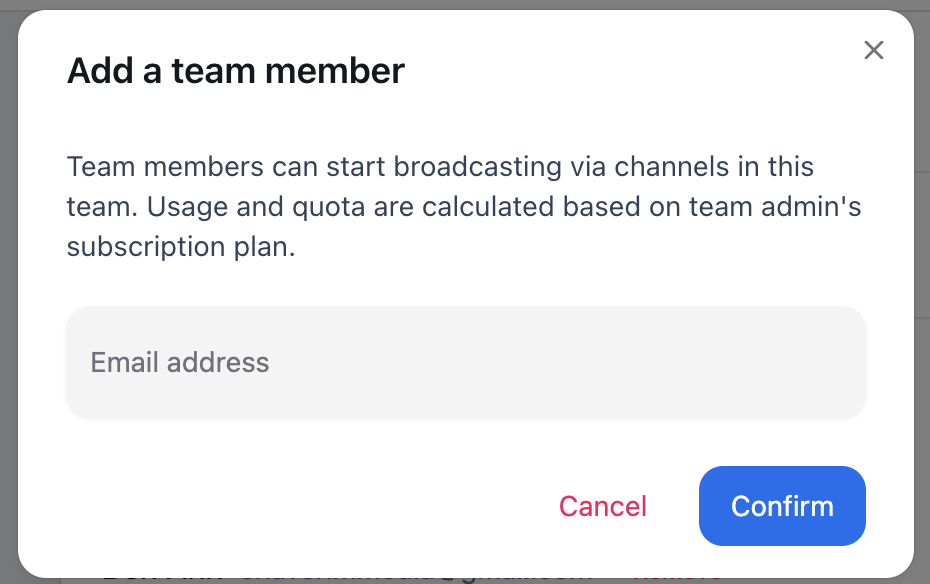
Bạn có thể thêm người khác vào kênh đội để họ có thể phát sóng bằng kênh và hạn mức của đội. Đảm bảo họ đã có tài khoản Hope Dịch—nếu chưa, nhờ họ đăng ký tài khoản miễn phí và thử lại. Khi tạo đội, một kênh mới được tạo cho đội đó; thêm thành viên cũng là cách bạn tạo và chia sẻ quyền truy cập kênh mới.
Bạn là quản trị viên đội này: Là quản trị đội, việc sử dụng hạn mức dựa trên đăng ký của bạn.
Bạn là thành viên đội này: Là thành viên, việc sử dụng dựa trên đăng ký tài khoản quản trị đội.
Tạo đội mới / Tạo đội: Tạo đội và mời thành viên để họ có thể phát sóng bằng các kênh trong đội này mà không cần đăng ký riêng. Thành viên có thể bắt đầu phát sóng qua các kênh trong đội này; việc sử dụng dựa trên gói đăng ký của quản trị đội.
Nhập tên đội / Tên đội / Xác nhận / Hủy: Khi tạo hoặc chỉnh sửa đội.
Thêm thành viên đội / Địa chỉ email: Mời theo email. Nếu chúng tôi không tìm thấy người có email này trong hệ thống, họ cần đăng ký tài khoản miễn phí trước.
Xóa: Xóa thành viên. Sẽ hỏi Bạn có chắc muốn xóa [tên] ([email]) khỏi đội này?
Chưa có thành viên trong đội này: Hiện khi đội chưa có thành viên.
Kênh cá nhân / Kênh đội: Phân biệt kênh của bạn và kênh của đội.
Lịch Sử
Lịch sử: Xem các buổi phát trước.
Tiêu đề / Thời gian bắt đầu / Tóm tắt / Bản chuyển lời / Thời lượng: Mỗi phiên trước có thể hiện tiêu đề, thời gian bắt đầu, tóm tắt, bản chuyển lời và thời lượng.
Bản chuyển lời sắp có: Dịch sang ngôn ngữ khác và định dạng đoạn cho bản chuyển lời có thể ra sau. Tôi muốn tính năng này cho phép bạn bày tỏ quan tâm.