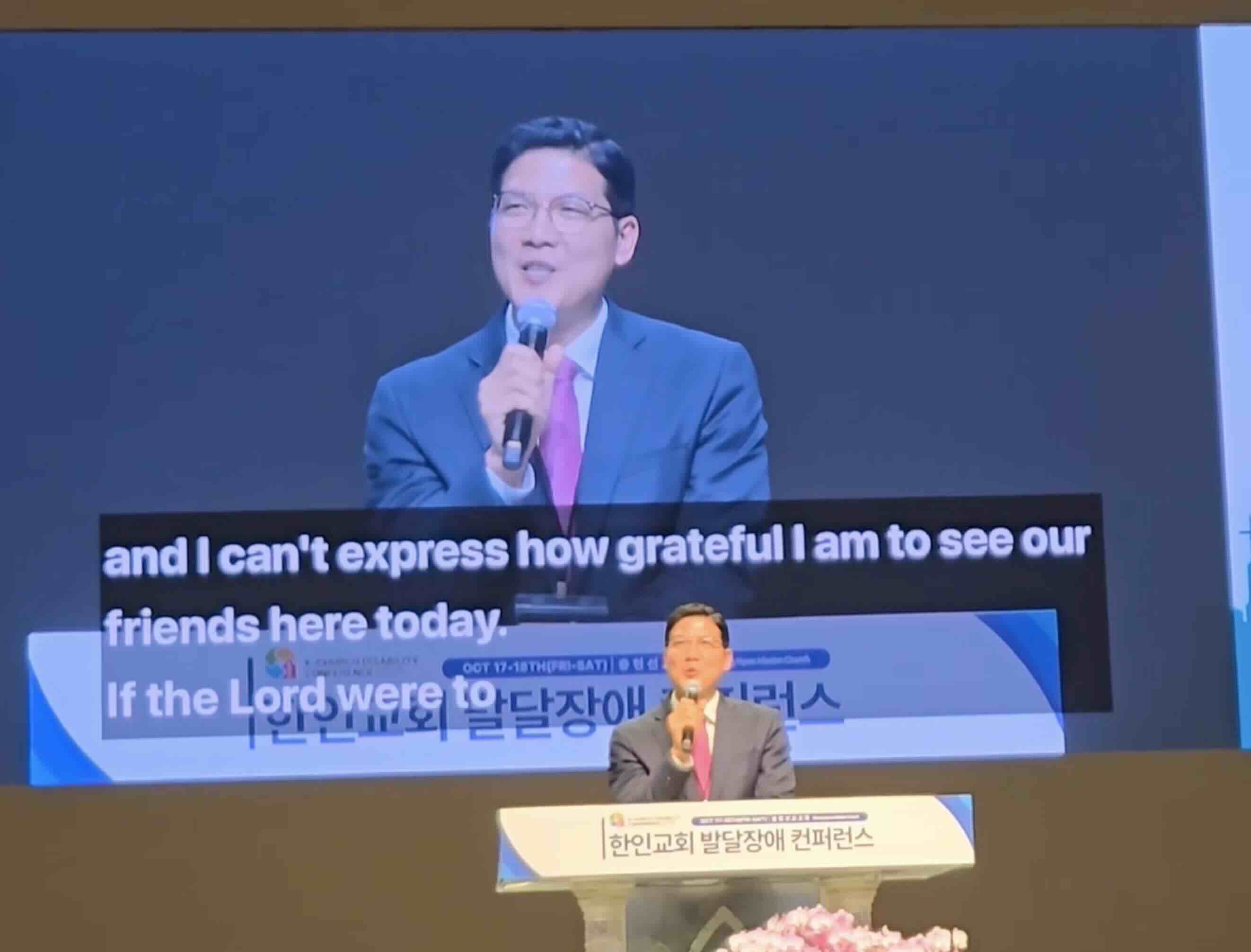
Hope Dịch cung cấp chức năng phủ màn hình mạnh mẽ tích hợp liền mạch với ProPresenter, cho phép bạn hiển thị dịch thuật trực tiếp trên màn hình thuyết trình của mình. Điều này tạo ra một trải nghiệm thống nhất, nơi khán giả của bạn có thể thấy cả nội dung và bản dịch cùng lúc mà không cần thiết bị riêng biệt.
Màn Hình Phủ Là Gì?
Màn hình phủ cho phép bạn hiển thị văn bản phiên âm và dịch thuật trực tiếp trên màn hình thuyết trình ProPresenter của bạn. Điều này tạo ra một trải nghiệm chuyên nghiệp, tích hợp, nơi khán giả của bạn có thể thấy cả nội dung và bản dịch cùng lúc mà không cần thiết bị hoặc màn hình riêng biệt.
Lấy Liên Kết Màn Hình Phủ từ Hope Dịch
1. Nhấp vào 'Thêm Màn Hình'
Đăng nhập vào tài khoản Hope Dịch của bạn
Điều hướng đến phần "Phần mềm Thuyết trình và Truyền phát"
Nhấp vào nút "Thêm Màn Hình" để tạo một lớp phủ mới
2. Nhập Tên Màn Hình Của Bạn
Đặt tên mô tả cho màn hình phủ của bạn (ví dụ: "Dịch Vụ Chính")
3. Cấu Hình Cài Đặt Hiển Thị Của Bạn
Màu Nền: Chọn màu phù hợp với bài thuyết trình của bạn
Màu Văn Bản: Chọn màu có độ tương phản cao để dễ nhìn
Vị Trí: Đặt vị trí xuất hiện của bản dịch trên màn hình
Độ Mờ: Kiểm soát độ trong suốt để tránh che khuất nội dung quan trọng
Quan trọng: Khi sử dụng bộ chọn màu, lưu ý rằng giá trị RGB và thanh trượt độ trong suốt hoạt động độc lập. Thanh trượt độ trong suốt điều khiển độ mờ tổng thể của lớp phủ. Nếu bạn đặt giá trị RGB nhưng không điều chỉnh thanh trượt độ trong suốt, bạn có thể kết thúc với một lớp mờ che phủ toàn bộ slide của bạn. Luôn cấu hình cả giá trị RGB và thanh trượt độ trong suốt để đạt được hiệu ứng mong muốn.
4. Lưu Cấu Hình Của Bạn
Xem lại cài đặt của bạn để đảm bảo hiển thị tối ưu
Nhấp "Lưu" để lưu cấu hình màn hình phủ của bạn
5. Chọn Ngôn Ngữ và Chia Sẻ Liên Kết
Chọn ngôn ngữ mục tiêu cho dịch thuật
Sao chép liên kết được tạo cho màn hình phủ của bạn
Thêm liên kết này vào ProPresenter bằng các phương pháp dưới đây
Bản dịch sẽ xuất hiện như một lớp phủ trên màn hình của bạn
Tích Hợp ProPresenter Sử Dụng Props
ProPresenter Props cho phép phụ đề của bạn tồn tại qua nhiều slide và có thể được tải/xóa độc lập:
Cấu Hình Props
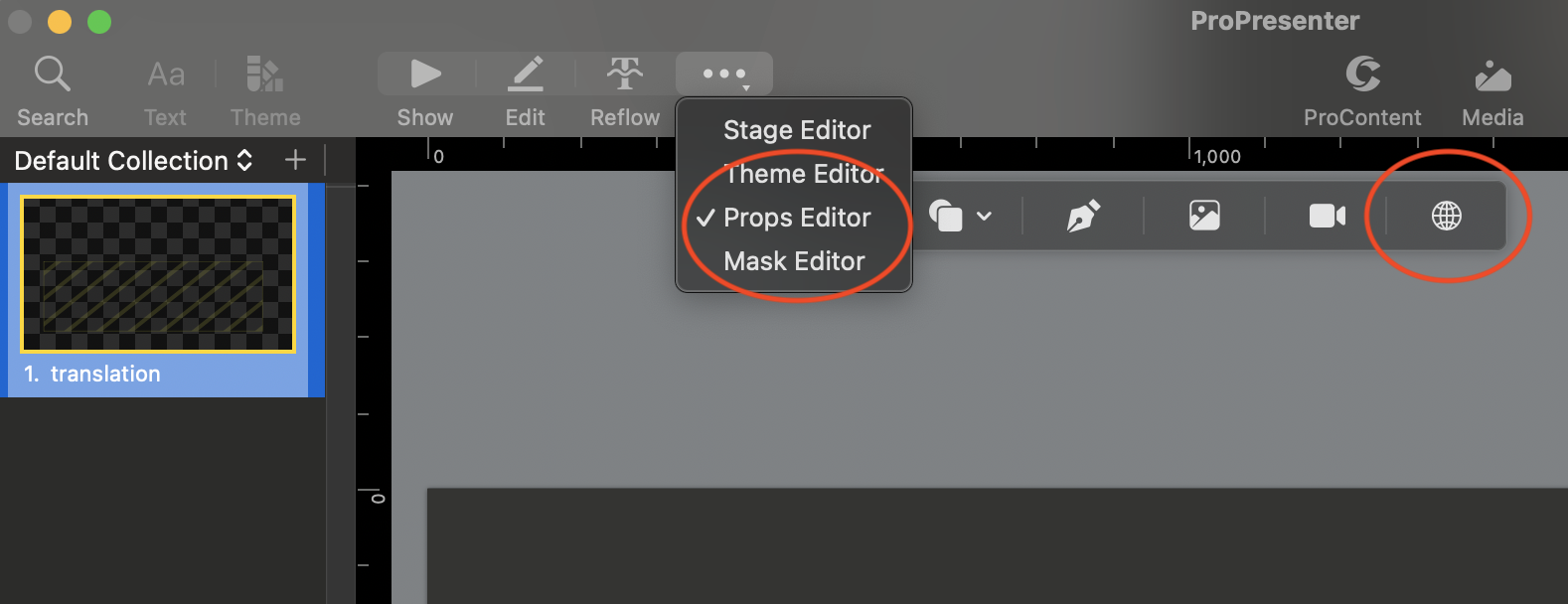
Tạo một Prop mới - Trong ProPresenter, tạo một prop mới và gán cho nó một nhãn như "Dịch Thuật"
Chọn "Props Editor" - Chọn tùy chọn Props Editor
Chọn biểu tượng quả cầu "Chèn đối tượng web" - Nhấp vào biểu tượng quả cầu để chèn một đối tượng web
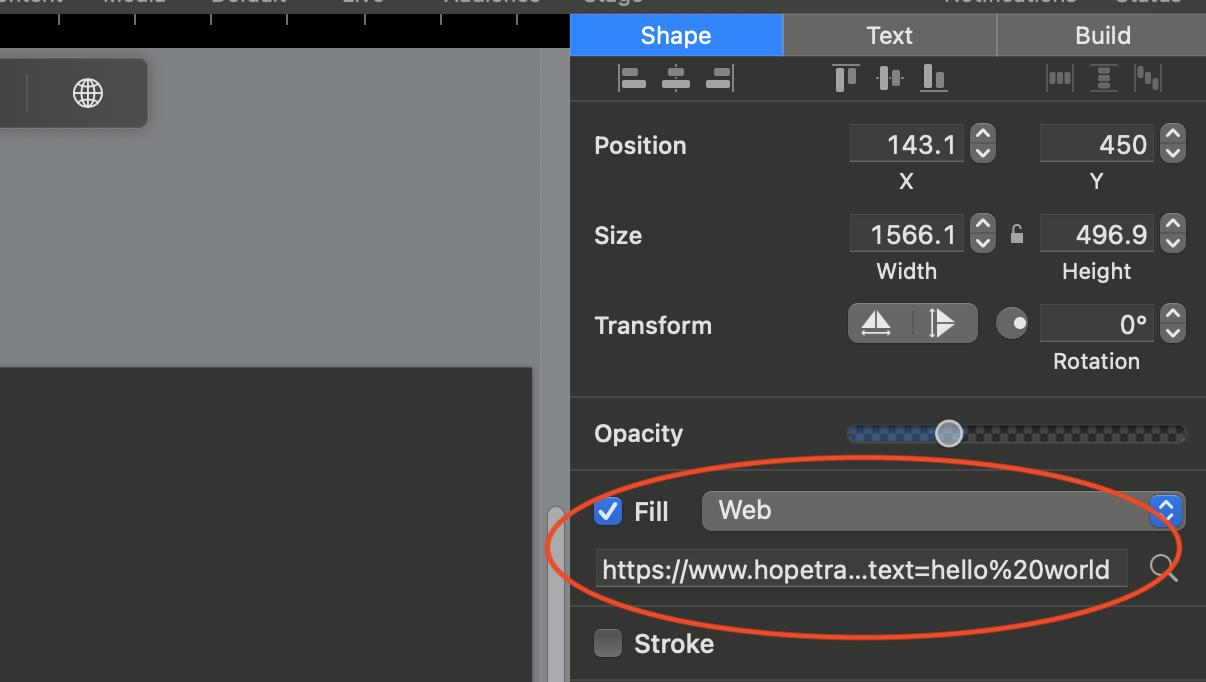
Trong lớp Web Fill, chèn liên kết đã sao chép từ Hope Dịch vào hộp văn bản web - Dán liên kết hiển thị vào trường URL
Nhấp "Hiển thị" và kiểm tra - Nhấp "Hiển thị" để kích hoạt và kiểm tra hiển thị dịch thuật
Thay đổi kích thước khối - QUAN TRỌNG: Kéo các góc để phủ toàn bộ kích thước của slide. Hộp đối tượng web phải ở chế độ toàn màn hình để văn bản dịch hiển thị đúng cách. Nếu bạn đặt nó trong một khu vực nhỏ hơn (như vị trí phần ba dưới), bạn sẽ chỉ thấy phần trên của trang web, có thể trông trống và gây nhầm lẫn.
Mẹo Trực quan: Khi được cấu hình đúng cách, đối tượng web phải bao phủ toàn bộ khu vực slide. Nếu bạn quen làm việc ở chế độ "phần ba dưới", hãy nhớ rằng lớp phủ web của Hope Dịch cần toàn màn hình để hoạt động đúng cách. Vị trí văn bản được điều khiển trong cài đặt của Hope Dịch, không phải bởi kích thước của hộp đối tượng web trong ProPresenter.
Dán URL - Trong thanh bên phải, dán liên kết hiển thị vào trường URL
Tải phụ đề - Nhấp vào lớp "Dịch Thuật" để kích hoạt nó
Lưu ý cho Người Dùng Phần Ba Dưới: Nếu bạn muốn đặt văn bản dịch ở một khu vực cụ thể của slide (như phần ba dưới), bạn sẽ cần cấu hình vị trí văn bản trong cài đặt của Hope Dịch trước khi sao chép liên kết. Bản thân đối tượng web vẫn phải bao phủ toàn bộ khu vực slide để hoạt động đúng cách.
Cấu Hình Nâng Cao
Tối Ưu Hóa Hiệu Suất
Để đạt hiệu suất tốt nhất:
Sử dụng kết nối Ethernet - Kết nối ProPresenter trực tiếp với internet qua cáp
Đóng các ứng dụng không cần thiết - Giải phóng tài nguyên hệ thống
Kiểm tra kết nối - Xác minh độ ổn định mạng trước sự kiện
Có kế hoạch dự phòng - Chuẩn bị bản sao lưu của phụ đề
Cấu Hình Đầu Vào Âm Thanh
Khi ghi âm trên macOS:
Hạn chế âm thanh hệ thống - macOS thường chỉ hiển thị kênh 1 và 2 thông qua nguồn "âm thanh hệ thống" cho trình duyệt web
Cấu hình bộ trộn âm thanh - Nếu bộ trộn âm thanh của bạn cung cấp nhiều kênh (ví dụ: 32 kênh qua USB), hãy cấu hình bộ trộn của bạn để chỉ gửi âm thanh giọng nói trên kênh 1 và 2
Chọn kênh trực tiếp - macOS không hiển thị các kênh bộ trộn riêng lẻ trực tiếp cho trình duyệt web, vì vậy bạn sẽ cần định tuyến nguồn âm thanh mong muốn của mình đến các kênh âm thanh hệ thống
Mẹo: Nếu bạn cần các kênh âm thanh cụ thể, hãy cấu hình bộ trộn âm thanh hoặc giao diện của bạn để định tuyến nguồn mong muốn (ví dụ: chỉ giọng nói) đến kênh 1 và 2, đây là những kênh mà trình duyệt có thể truy cập thông qua âm thanh hệ thống.
Tùy Chỉnh Hình Ảnh
Điều chỉnh giao diện để phù hợp với bài thuyết trình của bạn:
Màu thương hiệu - Sử dụng màu của tổ chức bạn
Độ tương phản đủ - Đảm bảo văn bản dễ đọc
Kích thước phù hợp - Điều chỉnh theo khoảng cách xem
Tích Hợp với Phần Mềm Thuyết Trình Khác
Mặc dù hướng dẫn này tập trung vào ProPresenter, chức năng màn hình phủ của Hope Dịch hoạt động với nhiều nền tảng thuyết trình và truyền phát khác:
Tích Hợp OBS Studio
Thêm Hope Dịch như một nguồn trình duyệt trong OBS
Lớp dịch thuật trên nội dung video của bạn
Sử dụng bộ lọc OBS để cải thiện giao diện
Truyền phát dịch thuật trực tiếp đến khán giả của bạn
Trong Suốt Bài Thuyết Trình
Giám sát liên tục - Quan sát chất lượng phụ đề theo thời gian thực
Duy trì kết nối ổn định - Xác minh kết nối internet vẫn hoạt động
Có các điều khiển dự phòng - Chuẩn bị các cách thay thế để hiển thị phụ đề
Giao tiếp với người thuyết trình - Duy trì liên lạc về trạng thái phụ đề
Xử Lý Sự Cố Thông Thường
Phụ Đề Không Xuất Hiện
Nếu phụ đề không hiển thị trong ProPresenter:
Xác minh URL - Xác nhận liên kết hiển thị là chính xác bằng cách mở URL trong trình duyệt và kiểm tra
Thêm ?text=hello - Thêm "?text=your test text" vào cuối URL để kiểm tra với văn bản mẫu
Kiểm tra kết nối - Đảm bảo ProPresenter có quyền truy cập internet
Xem lại cấu hình Web Fill - Xác minh khối được cấu hình đúng
Kiểm tra trong trình duyệt - Mở URL trực tiếp để xác nhận nó hoạt động
Độ Trễ Phụ Đề
Khi có độ trễ giữa âm thanh và phụ đề:
Tối ưu hóa kết nối - Sử dụng kết nối internet nhanh hơn
Giảm độ trễ - Đóng các ứng dụng tiêu thụ băng thông
Điều chỉnh cài đặt - Xác minh cài đặt xử lý theo thời gian thực
Xem xét phần cứng chuyên dụng - Sử dụng một thiết bị cụ thể cho phụ đề
Vấn Đề Hiển Thị
Nếu phụ đề không hiển thị đúng:
Xác minh đối tượng web toàn màn hình - Đảm bảo đối tượng web bao phủ toàn bộ khu vực slide. Nếu quá nhỏ, bạn sẽ chỉ thấy phần trên của trang
Điều chỉnh kích thước khối - Thay đổi kích thước khu vực Web Fill để bao phủ toàn bộ slide
Xác minh độ phân giải - Đảm bảo độ phân giải phù hợp
Kiểm tra màu sắc và độ trong suốt - Xác nhận có đủ độ tương phản và cả giá trị RGB và thanh trượt độ trong suốt đều được cấu hình đúng cách
Thử các trình duyệt khác nhau - Một số có thể hiển thị tốt hơn
Đóng Băng Văn Bản Đối Tượng Web
Nếu văn bản đối tượng web bị đóng băng trong khi bản dịch tiếp tục xuất hiện trong ứng dụng Hope Dịch:
Kiểm tra trạng thái ProPresenter - Xác minh ProPresenter vẫn đang chạy và phản hồi
Tải lại đối tượng web - Thử ẩn và hiển thị Prop lại, hoặc tải lại đối tượng web
Xác minh kết nối mạng - Kiểm tra máy ProPresenter duy trì kết nối internet ổn định
Kiểm tra tài nguyên hệ thống - Đảm bảo có đủ CPU và bộ nhớ khả dụng
Khởi động lại Prop - Nếu vấn đề vẫn tiếp tục, hãy gỡ tải và tải lại Prop
Lưu ý: Nếu bản dịch tiếp tục hoạt động trong ứng dụng nhưng bị đóng băng trong ProPresenter, điều này thường cho thấy vấn đề với đối tượng web của ProPresenter thay vì vấn đề với nguồn cấp dữ liệu của Hope Dịch. Ghi lại khi điều này xảy ra và bất kỳ mẫu nào (ví dụ: sau các hành động cụ thể, thời lượng sử dụng) để giúp xử lý sự cố.
Độ Trễ Văn Bản Ban Đầu
Khi lần đầu kích hoạt lớp phủ dịch thuật, có thể có độ trễ ngắn trước khi văn bản xuất hiện. Điều này là bình thường khi hệ thống thiết lập kết nối và bắt đầu xử lý âm thanh. Để giảm thiểu độ trễ này:
Tải Prop sớm - Kích hoạt lớp phủ dịch thuật trước khi bạn cần
Tránh kích hoạt lại - Sau khi kích hoạt, tránh hiển thị/ẩn Prop một cách không cần thiết
Kiểm tra trước - Xác minh kết nối đang hoạt động trong giai đoạn thiết lập của bạn
Cần Hỗ Trợ Kỹ Thuật?
Nếu bạn cần trợ giúp thiết lập tích hợp ProPresenter:
Liên hệ hỗ trợ kỹ thuật - Đội ngũ của chúng tôi có thể giúp với các cấu hình cụ thể
Lên lịch tư vấn - Đặt lịch một buổi với các chuyên gia tích hợp của chúng tôi
Yêu cầu một buổi trình diễn - Xem tích hợp hoạt động trước khi thực hiện
Bắt Đầu
Sẵn sàng tích hợp Hope Dịch với thiết lập ProPresenter của bạn? Bắt đầu với bản dùng thử miễn phí của chúng tôi để kiểm tra chức năng màn hình phủ trong môi trường của bạn. Đội ngũ của chúng tôi sẵn sàng giúp bạn thiết lập giải pháp dịch thuật hoàn hảo cho nhu cầu cụ thể của bạn.
Để được hỗ trợ kỹ thuật hoặc trợ giúp tích hợp tùy chỉnh, liên hệ với đội ngũ hỗ trợ của chúng tôi hoặc truy cập trang FAQ của chúng tôi để được hướng dẫn thêm.
Tóm Tắt
Tích hợp Hope Dịch với ProPresenter tạo ra các bài thuyết trình thực sự bao gồm. Bằng cách cấu hình các hiển thị phù hợp, sử dụng Props để duy trì, và tuân theo các thực hành cấu hình tốt nhất, bạn có thể cung cấp các bản dịch theo thời gian thực nâng cao trải nghiệm của khán giả một cách đáng kể.
Chức năng màn hình phủ biến đổi thiết lập ProPresenter hiện có của bạn thành một công cụ giao tiếp đa ngôn ngữ mạnh mẽ, làm cho nội dung của bạn có thể tiếp cận được với các khán giả đa dạng mà không cần phần cứng bổ sung hoặc chuyên môn kỹ thuật phức tạp.
Sẵn sàng làm cho các bài thuyết trình của bạn dễ tiếp cận hơn? Truy cập hopetranslator.com để bắt đầu với tích hợp phụ đề và dịch thuật theo thời gian thực chuyên nghiệp.