Cách Kết Nối Hope Dịch với Zoom
Hope Dịch hoạt động song song với Zoom để bạn có thể cung cấp dịch theo thời gian thực cho mọi người trong cuộc họp. Chuyển âm thanh của Zoom vào Hope Dịch bằng thiết bị âm thanh ảo loopback, sau đó chia sẻ đường dẫn phát hoặc mã QR với khán giả. Người tham dự mở đường dẫn để nghe hoặc đọc bản dịch bằng ngôn ngữ họ chọn—họ không cần cài thêm phần mềm nào.

Tại Sao Nên Dùng Hope Dịch với Zoom?
- Dịch theo thời gian thực những gì được nói trong cuộc họp
- Nhiều ngôn ngữ để mỗi người tham gia có thể chọn ngôn ngữ của mình
- Hoạt động với Zoom như hiện tại; không cần tiện ích bổ sung cho Zoom
- Đơn giản cho người tham dự—họ chỉ cần mở một đường dẫn hoặc quét mã QR để nghe hoặc đọc
Bạn Cần Gì
- Tài khoản Hope Dịch (ứng dụng web)
- Zoom (ứng dụng desktop; bạn sẽ dùng để tổ chức cuộc họp)
- Thiết lập loopback (âm thanh ảo) để âm thanh đầu ra của Zoom được gửi vào Hope Dịch
- Kết nối internet ổn định
Nguồn Âm Thanh Tốt Nhất: Loopback từ Zoom
Để có kết quả tốt nhất, hãy đưa âm thanh cuộc họp Zoom vào Hope Dịch bằng thiết bị âm thanh ảo loopback. Như vậy Hope Dịch sẽ nhận được cùng một âm thanh mà bạn nghe trong Zoom và có thể ghi âm – phiên âm – dịch chính xác.
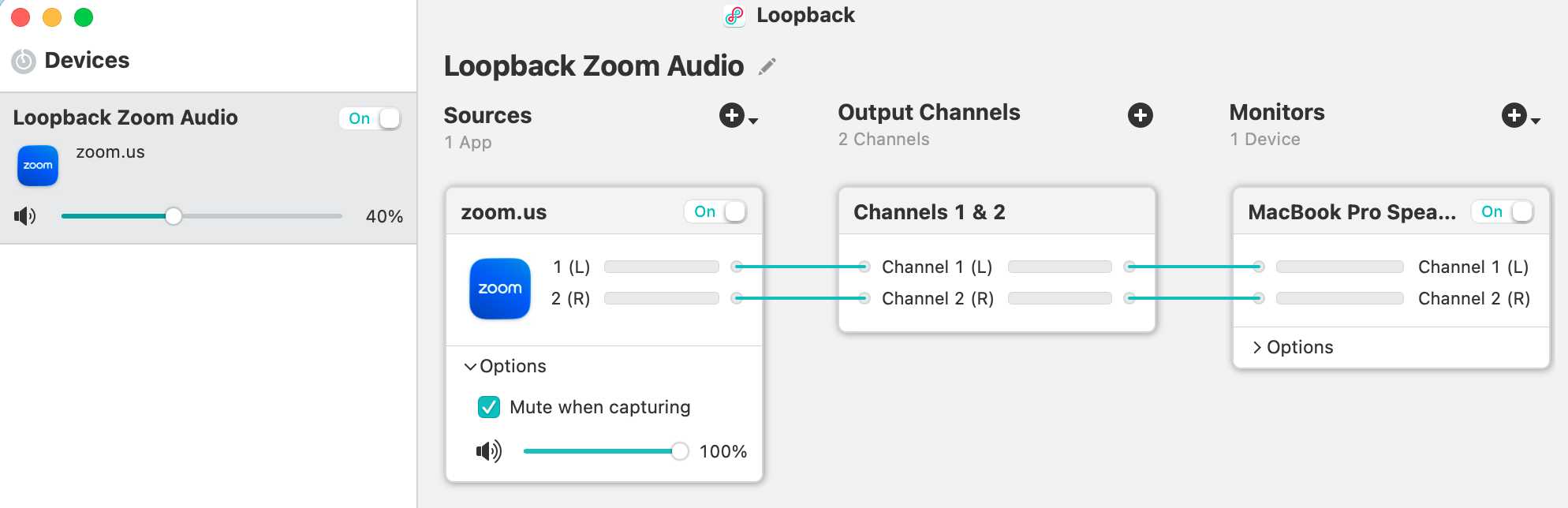
Hướng dẫn Dịch Trực Tiếp và Định Tuyến Âm Thanh Loopback giải thích loopback là gì và cách thiết lập thiết bị âm thanh ảo trên hệ thống của bạn. Tóm tắt:
- Tạo một đầu vào ảo loopback bằng hệ điều hành hoặc ứng dụng âm thanh ảo. Thiết bị này sẽ thu âm đầu ra loa của Zoom để có thể dùng làm đầu vào ở nơi khác.
- Trong Hope Dịch, mở cài đặt micro hoặc âm thanh và chọn đầu vào ảo loopback làm nguồn micro. Hope Dịch giờ sẽ nhận được âm thanh cuộc họp Zoom.
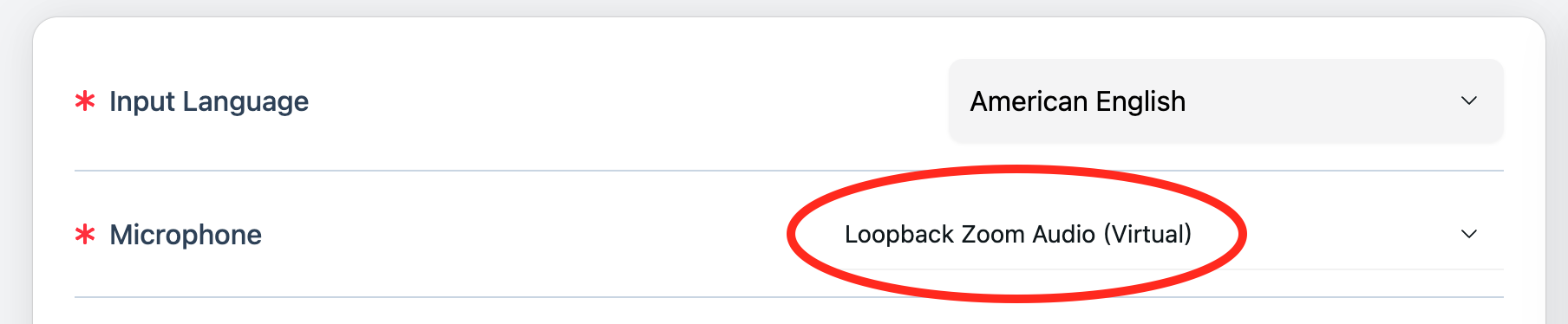
Sau khi thiết lập xong, hãy bắt đầu phiên Hope Dịch và khởi động cuộc họp Zoom. Hope Dịch sẽ phiên âm và dịch âm thanh cuộc họp theo thời gian thực.
Chia Sẻ Bản Dịch với Khán Giả
Khán giả nhận bản dịch thông qua đường dẫn phát hoặc mã QR từ Hope Dịch—không phải qua Zoom.
- Bắt đầu phát (broadcast) trong Hope Dịch (tạo hoặc mở một kênh và bắt đầu dịch).