실시간 번역 보기 및 사용자 지정 방법
QR 코드를 스캔해 실시간 번역 방송에 참여하면, Hope 번역기는 사용자의 취향에 맞게 경험을 조정할 수 있는 강력한 뷰어 인터페이스를 제공합니다. 더 잘 보이도록 글자를 크게 키우거나, 원문 자막을 숨기거나, 번역된 텍스트를 음성으로 듣는 등 실시간 번역을 어떤 방식으로 소비할지 완전히 제어할 수 있습니다.
먼저, 다른 사람들과 실시간으로 자막과 번역을 공유하려면 방송을 시작하세요.
방송 참여하기
실시간 번역을 보려면 활성화된 방송에 참여해야 합니다.
- QR 코드 스캔: 방송자가 보여주는 QR 코드를 모바일 기기의 카메라로 스캔합니다.
- 또는 링크 사용: 직접 공유받은 링크를 클릭합니다.
- 언어 선택: 언어 선택기에서 원하는 출력 언어를 선택합니다.
- 보기 시작: 발표자가 말하는 대로 번역이 실시간으로 표시됩니다.
연결되면, 발표가 계속되는 동안 실시간으로 업데이트되는 번역이 화면에 표시됩니다.
화면 보기 사용자 지정
뷰어 인터페이스에는 읽기 경험을 향상시키기 위한 여러 가지 사용자 지정 옵션이 있습니다.
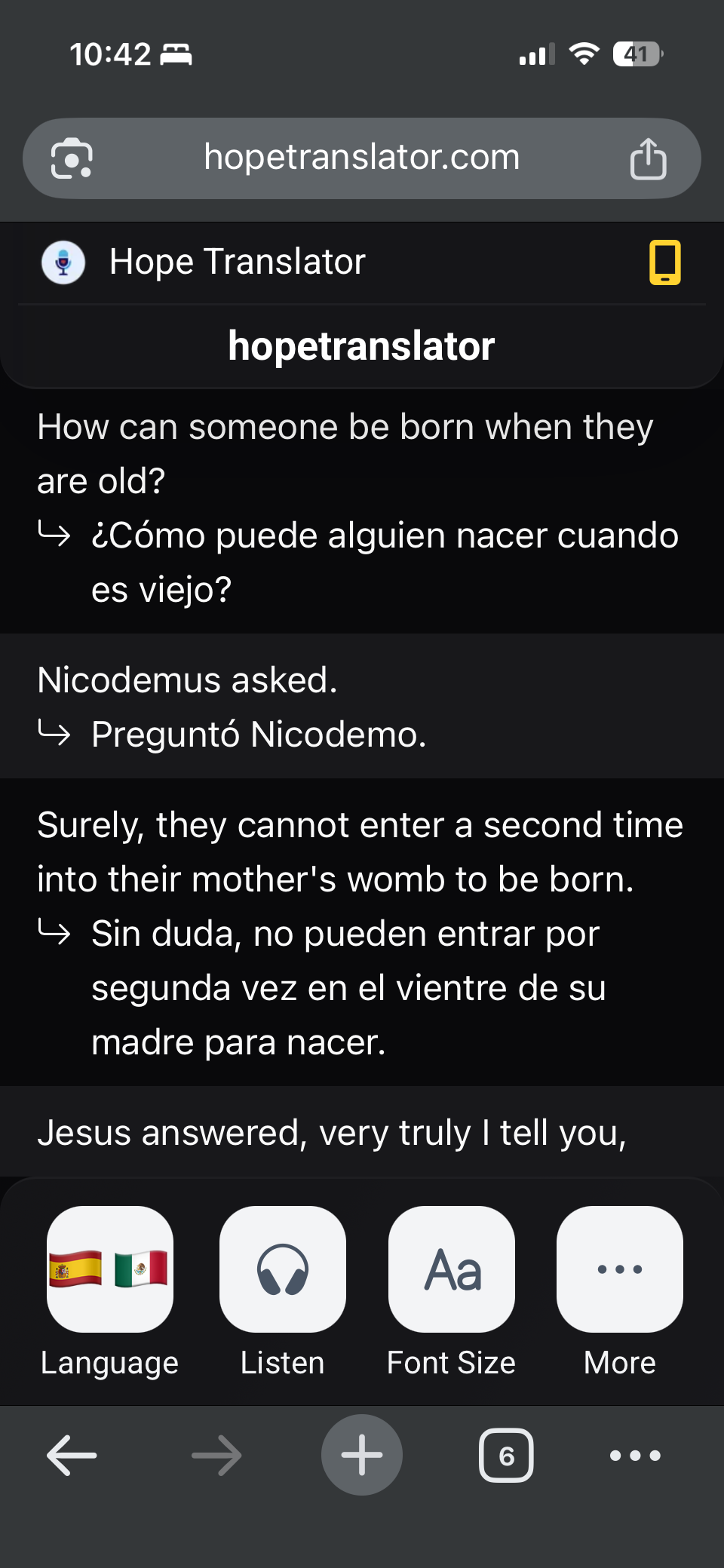
글꼴 크기 조정
글꼴 크기를 조정해 텍스트를 더 쉽게 읽을 수 있습니다.
- 글꼴 크기 컨트롤 열기: 하단 푸터에서 "Font Size" 버튼을 탭하거나, "More" 메뉴에서 "Adjust Font Size"를 선택합니다.
- 슬라이더 조정: 슬라이더를 움직여 글자 크기를 키우거나 줄입니다.
- 변경 내용 확인: 슬라이더를 조정하는 즉시 번역 텍스트 크기가 바로 반영됩니다.
글꼴 크기 설정은 자동으로 저장되므로, 이후 방송에서도 사용자의 선호가 유지됩니다.
자막 숨기기 또는 표시하기
번역과 함께 원문 자막을 볼지 여부를 선택할 수 있습니다.
- 메뉴 열기: 하단 푸터에서 "More" 버튼(점 세 개)을 탭합니다.
- 자막 토글: 원문 텍스트를 숨기려면 "Hide Transcription"을, 다시 표시하려면 "Show Transcription"을 선택합니다.
자막을 숨기면 번역 텍스트에만 집중할 수 있는 더 깔끔한 화면을 제공하므로, 원문 언어에 방해받지 않고 번역 이해에 집중하고 싶을 때 유용합니다.
다크 모드와 라이트 모드
시청 환경에 맞게 다크/라이트 테마를 전환할 수 있습니다.
- 메뉴 열기: 푸터에서 "More" 버튼을 탭합니다.
- 테마 전환: 선호에 따라 "Dark Mode" 또는 "Light Mode"를 선택합니다.
다크 모드는 어두운 환경에서 이상적이며, 긴 시간 동안 볼 때 눈의 피로를 줄여 줍니다. 라이트 모드는 밝은 환경에서 잘 보입니다.
헤더 자동 숨김
헤더를 자동으로 숨겨 화면을 깔끔하게 유지할 수 있습니다.
- 메뉴 열기: 푸터에서 "More" 버튼을 탭합니다.
- 자동 숨김 활성화: "Auto Hide Header"를 선택해 사용하지 않을 때 헤더가 자동으로 숨겨지도록 합니다.
이 기능을 켜면, 몇 초 후 헤더가 자동으로 사라져 번역 텍스트를 위한 화면 공간이 더 넓어집니다. 화면을 탭하거나 인터페이스와 상호작용하면 헤더가 다시 나타납니다.
번역 듣기
번역을 읽는 것뿐 아니라, 음성으로 들을 수도 있습니다.
- Listen 버튼 탭: 푸터에서 "Listen" 버튼을 클릭합니다.
- 번역 듣기: 번역된 텍스트가 고품질 텍스트-음성 변환(TTS)으로 읽어집니다.
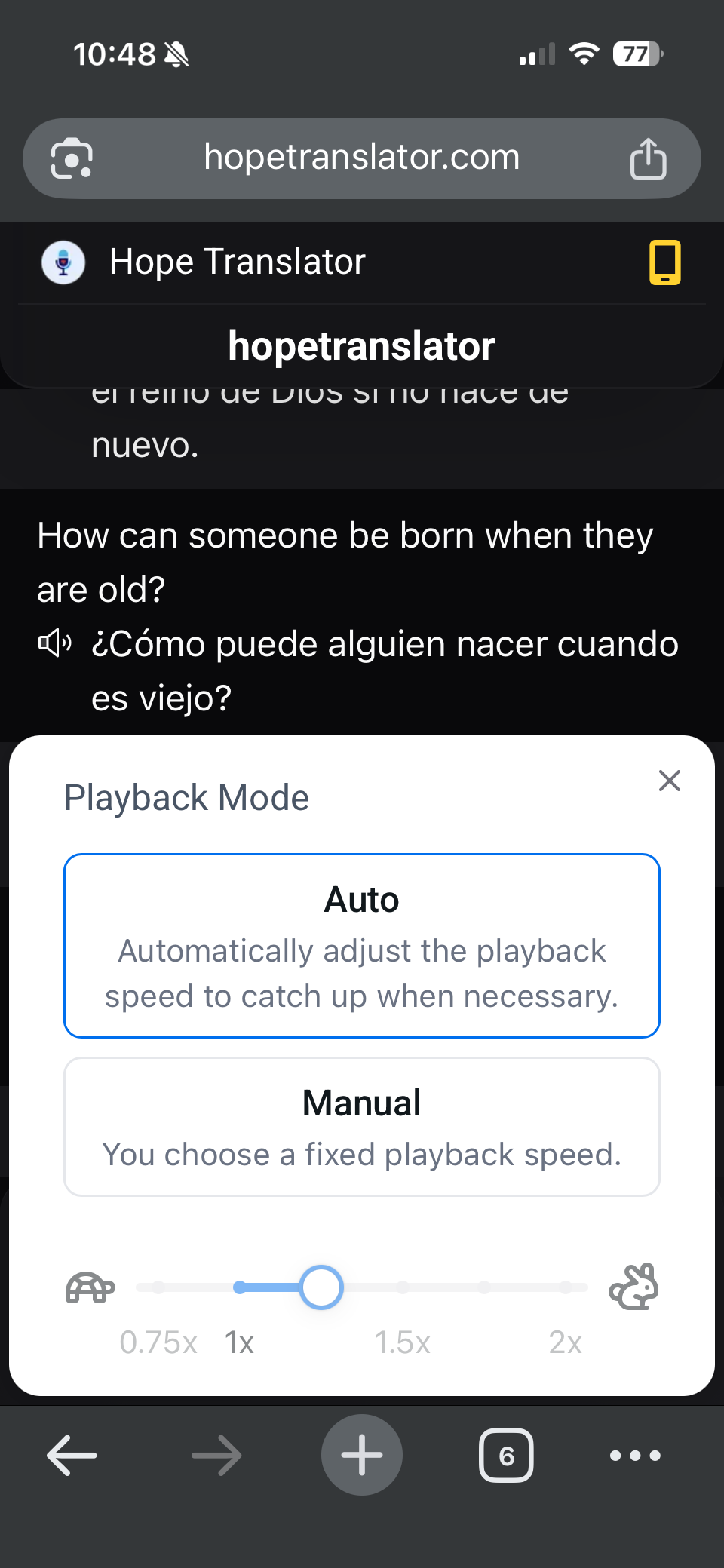
- 재생 속도 조정: 듣기 기능을 켜면 푸터에 속도 조절 버튼이 나타납니다.
재생 속도 제어
번역을 들을 때 재생 속도를 조절할 수 있습니다.
- Auto Mode: 들어오는 번역 속도에 따라 재생 속도를 자동으로 조정합니다. 이 모드는 실시간 번역 흐름의 속도에 맞춰 자연스럽고 부드러운 오디오를 제공합니다.
- Manual Mode: 재생 속도를 완전히 직접 제어할 수 있습니다. 속도 슬라이더를 조정해 오디오를 더 느리게 또는 더 빠르게 설정해, 본인의 청취 선호에 맞출 수 있습니다.
추가 기능
"More" 메뉴에는 추가적인 사용자 지정 옵션이 있습니다.
방송 공유하기
다른 사람들을 같은 방송에 초대할 수 있습니다.
- 메뉴 열기: "More" 버튼을 탭합니다.
- 링크 공유: "Share link with neighbors"를 선택합니다.
- QR 코드 공유: 다른 사람이 스캔해 참여할 수 있는 QR 코드가 모달로 표시됩니다.
자막 품질 점수
고급 사용자라면 자막 품질 점수를 확인할 수 있습니다.
- 메뉴 열기: "More" 버튼을 탭합니다.
- 품질 점수 토글: "Show Transcription Quality Score"를 선택해 품질 지표를 표시합니다.
이 기능은 자막 정확도를 이해하는 데 도움이 되며, 번역 품질 관련 문제를 해결할 때 유용합니다.
시청 모범 사례
- 적절한 언어 선택: 최상의 경험을 위해 방송 시작 전에 원하는 출력 언어를 선택하세요.
- 초기에 글꼴 크기 조정: 세션 내내 편하게 읽을 수 있도록, 시작할 때 미리 선호하는 글꼴 크기를 설정하세요.
- 어두운 환경에서는 다크 모드 사용: 조명이 어두운 환경에서는 다크 모드로 전환하세요.
- 헤더 자동 숨김 활성화: 긴 시간 시청할 때는 헤더 자동 숨김을 켜서 화면 공간을 최대화하세요.
- 읽기와 듣기 병행: 특히 소음이 많은 환경에서는, 이해도를 높이기 위해 읽기와 Listen 기능을 함께 사용하세요.
문제 해결
텍스트가 표시되지 않을 때
- 언어 선택기에서 출력 언어를 선택했는지 확인하세요.
- 방송자가 방송을 시작했는지 확인하세요.
- 번역이 업데이트되지 않으면 페이지를 새로고침하세요.
글꼴 크기가 저장되지 않을 때
- 글꼴 크기 설정은 브라우저의 로컬 스토리지에 저장됩니다.
- 설정이 유지되지 않으면 브라우저가 로컬 스토리지를 허용하는지 확인하세요.
- 브라우저 캐시를 지운 뒤, 다시 설정을 저장해 보세요.
오디오가 재생되지 않을 때
- 오디오 재생을 활성화하기 위해 "Listen" 버튼을 탭했는지 확인하세요.
- 기기의 볼륨이 충분히 높게 설정되어 있는지 확인하세요.
- 브라우저가 오디오 재생을 허용하는지 확인하세요(일부 브라우저는 먼저 사용자 상호작용을 요구합니다).
- 브라우저를 새로고침해 보세요.
연결 문제
- 인터넷 연결 상태를 확인하세요.
- QR 코드를 올바르게 스캔했는지 확인하세요.
- 페이지를 새로고침하거나 QR 코드를 다시 스캔해 보세요.
시작할 준비가 되셨나요?
지금 바로 개인화된 실시간 번역 뷰잉을 경험해 보세요! 번역을 읽든, 듣든, 화면을 사용자 지정하든, Hope 번역기는 사용자가 가장 편한 방식으로 실시간 번역을 소비할 수 있도록 도와줍니다. 지금 방송에 참여하거나, 직접 방송을 시작해 다른 사람들과 공유해 보세요.