Hope 번역기를 사운드 믹서에 연결하는 방법
Hope 번역기를 사운드 믹서에 연결하면 고품질의 오디오를 캡처할 수 있어, 전문 이벤트, 컨퍼런스, 라이브 공연 등에 이상적입니다. 이 가이드는 어떤 오디오를 보내야 하는지, 음성 전용 피드를 만드는 방법, Hope 번역기를 믹서에 연결하는 다양한 방법을 안내합니다.
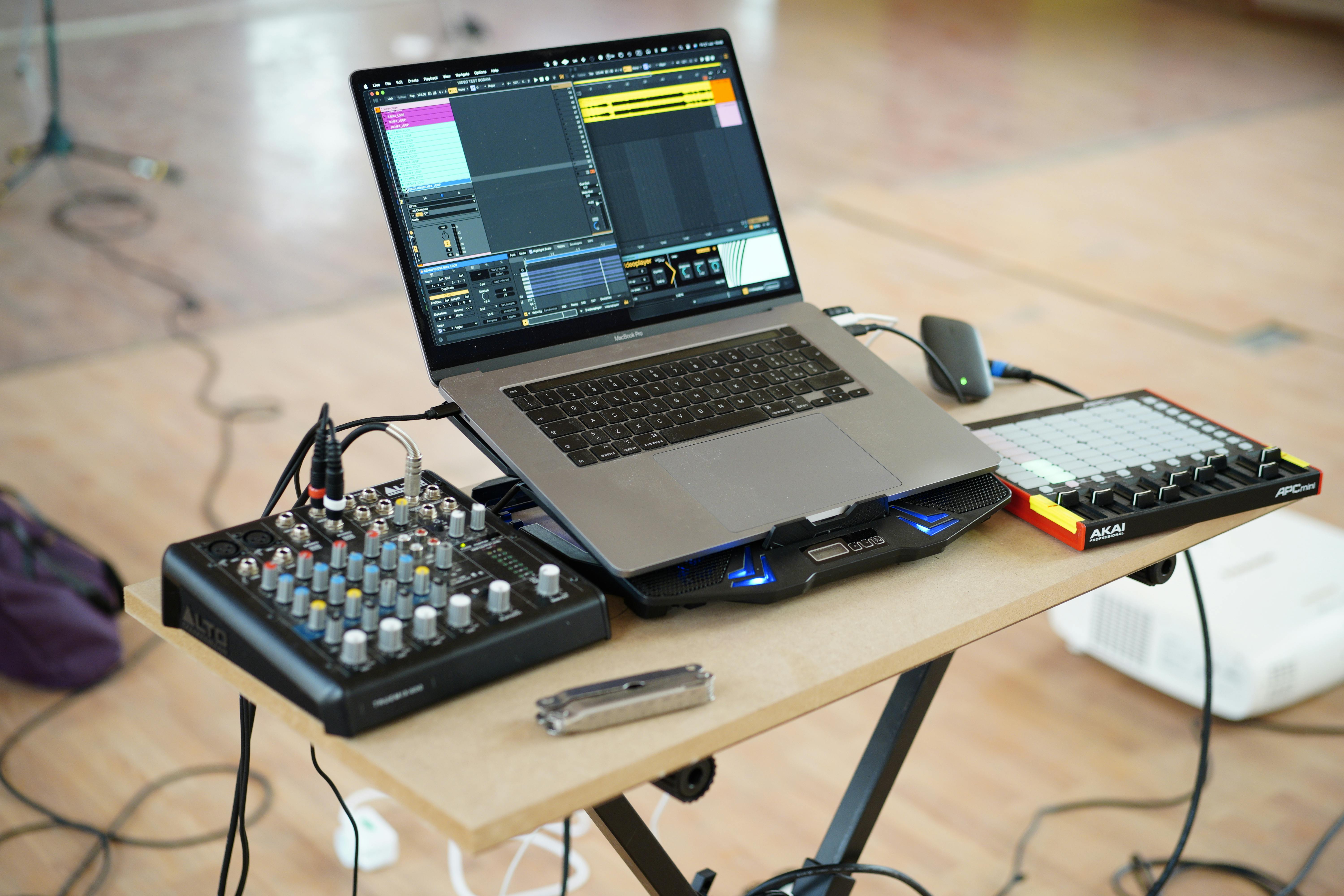
믹스 마이너스인가, 음악 포함 믹스인가?
교회와 이벤트 팀에서 가장 많이 묻는 질문입니다. Hope 번역기로 보내는 오디오가 믹스 마이너스여야 하나요, 아니면 방이 듣는 것과 같은 믹스(음악 포함)여도 되나요?
- 믹스 마이너스(권장): 말하는 목소리만—목사, 연사 또는 기타 토크 마이크—의 전용 피드. 음악, 재생, 기타 프로그램 오디오는 제외합니다.
- 풀 믹스: 하우스 믹스. 음악, 노래, 영상 재생, 클릭 트랙을 포함합니다.
믹스 마이너스를 사용하세요. Hope 번역기는 보내는 그대로를 듣습니다. 음악, 노래, 밀도 높은 프로그램 믹스는 음성 인식 정확도를 떨어뜨리며, 특히 목소리가 재생 아래에 있거나 경쟁할 때 그렇습니다. 풀 믹스만 있다면 여전히 동작할 수 있지만, 음악이 있을 때마다 품질이 떨어집니다.
Hope 번역기를 통역 부스나 라이브스트림 인코더처럼 생각하세요. 필요한 것은 회중 믹스가 아니라 말한 내용입니다.
믹스 마이너스 피드 만드는 방법
메인 좌/우 믹스를 보내지 마세요. 콘솔의 여유 aux, 버스 또는 매트릭스를 사용하세요.
- Hope 번역기 또는 음성 전용 같은 이름의 aux 또는 버스를 만듭니다.
- 토크 마이크를 그 버스로 보냅니다: 강단, 헤드셋, 핸드헬드 및 기타 구어 채널.
- 음악, 재생, 클릭, 영상, 회중 마이크, 라이브스트림/YouTube 리턴은 보내지 마세요.
- 하우스 믹스에서 토크 마이크를 내려도 번역이 계속되기를 원하면 버스를 프리페더로 설정하세요. 그 마이크가 방에서 열려 있을 때만 번역하려면 포스트페더를 사용하세요.
- 약간의 헤드룸을 남기세요. 보드에서 클리핑되면 트랜스크립트에 오류로 나타납니다.
콘솔에 이미 스트리밍, 녹음 또는 히어링 루프용 믹스 마이너스가 있다면, 음악이 올라가지 않은 한 그 동일한 음성 전용 센드가 보통 올바른 피드입니다.
사전 준비
- 음성 전용 피드를 위한 aux, 버스, 매트릭스 또는 기타 여유 센드가 있는 사운드 믹서/보드
- Hope 번역기를 실행할 컴퓨터
- 설정에 맞는 적절한 오디오 케이블
- Mac 사용자용: Loopback 소프트웨어(가상 오디오 라우팅에 권장)
연결 방법
1. USB 직접 연결(권장)
많은 최신 믹서는 USB 연결을 지원합니다:
- USB 케이블로 믹서를 컴퓨터에 연결
- 믹스 마이너스(음성 전용) 버스를 USB 출력으로 라우팅하거나, 해당 버스를 USB 센드로 선택
- 믹서가 오디오 입력 장치로 나타납니다
- Hope 번역기에서 믹서를 오디오 입력 장치로 선택
2. 오디오 인터페이스 사용
USB가 없는 믹서의 경우:
- 믹서의 믹스 마이너스 aux/버스 출력을 오디오 인터페이스에 연결
- 오디오 인터페이스를 USB로 컴퓨터에 연결
- Hope 번역기에서 인터페이스를 입력으로 선택
3. Loopback 사용(Mac 사용자)
Loopback은 Mac 사용자가 가상 오디오 장치를 만들 수 있는 강력한 도구입니다:
- Loopback을 다운로드하고 설치
- 새 가상 장치 생성
- 믹서(또는 믹스 마이너스를 실어 나르는 인터페이스)를 입력 소스로 설정
- Hope 번역기에서 가상 장치를 오디오 입력으로 선택
4. DI 박스 사용
아날로그 믹서의 경우:
- 믹서의 믹스 마이너스 출력을 DI 박스(Direct Injection)에 연결
- DI 박스를 컴퓨터 오디오 입력에 연결
- Hope 번역기에서 컴퓨터 오디오 입력을 선택
단계별 설정 가이드
-
믹서 준비:
- 음성 전용 aux/버스(믹스 마이너스)를 만들거나 확인
- 해당 버스에는 토크 마이크만 보냄—음악이나 재생은 보내지 않음
- 적절한 게인 레벨을 설정하고 헤드룸을 남김
-
컴퓨터에 연결:
- 선호하는 연결 방법 선택
- 믹스 마이너스 센드에서 적절한 케이블 사용
- 연결이 확실한지 확인
-
Hope 번역기 설정:
- Hope 번역기 실행
- 믹서 또는 가상 오디오 장치 선택
- 말하는 목소리만으로 오디오 입력 테스트
모범 사례
- 믹스 마이너스 사용: 음성만 보냄—음악이 포함된 풀 하우스 믹스는 보내지 않음
- 레벨 모니터링: 클리핑과 트랜스크립트 오류를 막기 위해 입력 레벨을 주시
- 밸런스드 케이블 사용: 가능하면 XLR 또는 TRS 케이블로 신호 품질 향상
- 그라운드 루프: 그라운드 루프 문제에 주의하고 적절한 해결책 사용
- 백업 계획: 항상 백업 오디오 소스를 준비(예: 전용 토크 마이크)
문제 해결
일반적인 문제와 해결 방법:
- 신호 없음: 케이블 연결과 사용 중인 출력에 믹스 마이너스 버스가 할당되어 있는지 확인
- 음질 저하 / 부정확한 트랜스크립트: 음악과 재생이 피드에 없는지 확인; 게인 스테이징과 케이블 품질 확인
- 지연 문제: 가능하면 USB 직접 연결 사용
- 그라운드 노이즈: 밸런스드 케이블과 올바른 접지 사용
고급 설정: 여러 토크 소스
여러 구어 소스가 있는 복잡한 설정의 경우:
- 강단, 헤드셋, 핸드헬드 및 기타 토크 마이크를 하나의 음성 전용 버스로 합침
- 음악, 재생, 회중 마이크는 그 버스에서 제외
- 그 믹스 마이너스 출력을 Hope 번역기로 전송
- 컴퓨터에서 맞춤 라우팅이 필요하면 Loopback(Mac) 사용을 고려
성공을 위한 팁
- 사운드 체크: 이벤트 전 항상 철저한 사운드 체크를 하고, 방에서 음악이 재생되는 상태에서 짧은은 말하기를 넣어 피드가 음성 전용으로 유지되는지 확인
- 레벨 맞추기: 믹서 출력 레벨이 컴퓨터 입력 요구사항과 일치하는지 확인
- 백업 녹음: 오디오 백업 녹음을 고려
- 번역 모니터링: 이벤트 중 번역 품질을 주시
참고 영상
믹서를 컴퓨터에 연결하는 자세한 시각 가이드는 이 영상을 시청하세요: 6 Ways To Connect An Audio Mixer To A Computer
결론
Hope 번역기를 사운드 믹서에 연결하면 라이브 이벤트에서 전문적인 번역 환경을 구축할 수 있습니다. 먼저 믹스 마이너스(음성 전용) 피드로 시작한 뒤, 콘솔에 맞는 연결 방법—USB, 오디오 인터페이스, Loopback 또는 DI 박스—을 선택하세요. 적절한 오디오 라우팅은 정확하고 명확한 번역을 제공합니다.
번역 설정을 강화할 준비가 되셨나요? hopetranslator.com을 방문해 지금 바로 사운드 시스템 연결을 시작하세요.