Hope 번역기를 Zoom과 연결하는 방법
Hope 번역기는 Zoom과 함께 작동하여 회의에 참여한 모든 사람에게 실시간 번역을 제공할 수 있습니다. 가상 오디오 장치를 사용해 Zoom 오디오를 Hope 번역기로 보내고, 방송 링크나 QR 코드를 청중에게 공유하세요. 참석자는 링크를 열어 원하는 언어로 번역을 듣거나 읽을 수 있으며, 별도의 소프트웨어를 설치할 필요가 없습니다.

작동 방식
Hope 번역기는 Zoom 애드온이 아니며 Zoom 언어 통역 기능도 사용하지 않습니다.
Zoom 회의 오디오 → 가상 오디오 장치(Mac은 Loopback, Windows는 VB-CABLE) → Hope 번역기 → 방송 링크
- Zoom은 평소처럼 데스크톱 앱에서 진행합니다.
- Hope 번역기는 가상 장치를 통해 같은 회의 오디오를 듣습니다.
- 참석자는 영상은 Zoom에 머물고, 휴대폰이나 다른 탭에서 Hope 번역기 링크를 열어 듣거나 읽습니다.
왜 Zoom과 Hope 번역기를 함께 사용하나요?
- 회의에서 말하는 내용을 실시간으로 번역
- 여러 언어 지원으로 각 참가자가 원하는 언어를 선택 가능
- Zoom과 그대로 연동—별도의 Zoom 애드온이나 언어 통역이 필요 없음
- 참석자 사용이 간단—링크를 열거나 QR 코드를 스캔해 듣거나 읽기만 하면 됨
준비물
- Hope 번역기 계정(웹 앱)
- Zoom 데스크톱 앱(브라우저나 iPad에서는 라우팅이 훨씬 어려움)
- Zoom 출력 오디오를 Hope 번역기로 보내기 위한 가상 오디오 설정
- Mac: 가상 오디오 장치로 Loopback
- Windows: 가상 오디오 장치로 VB-CABLE
- 안정적인 인터넷 연결
- Zoom 소리가 나는 동안 번역을 들을 사람을 위한 헤드폰
Zoom 오디오를 Hope 번역기로 보내기
최상의 결과를 얻으려면 가상 오디오 장치를 사용해 Zoom 회의 오디오를 Hope 번역기로 전달하세요. 이렇게 하면 Hope 번역기가 Zoom에서 들리는 것과 동일한 오디오를 받아 정확하게 받아쓰고 번역할 수 있습니다.
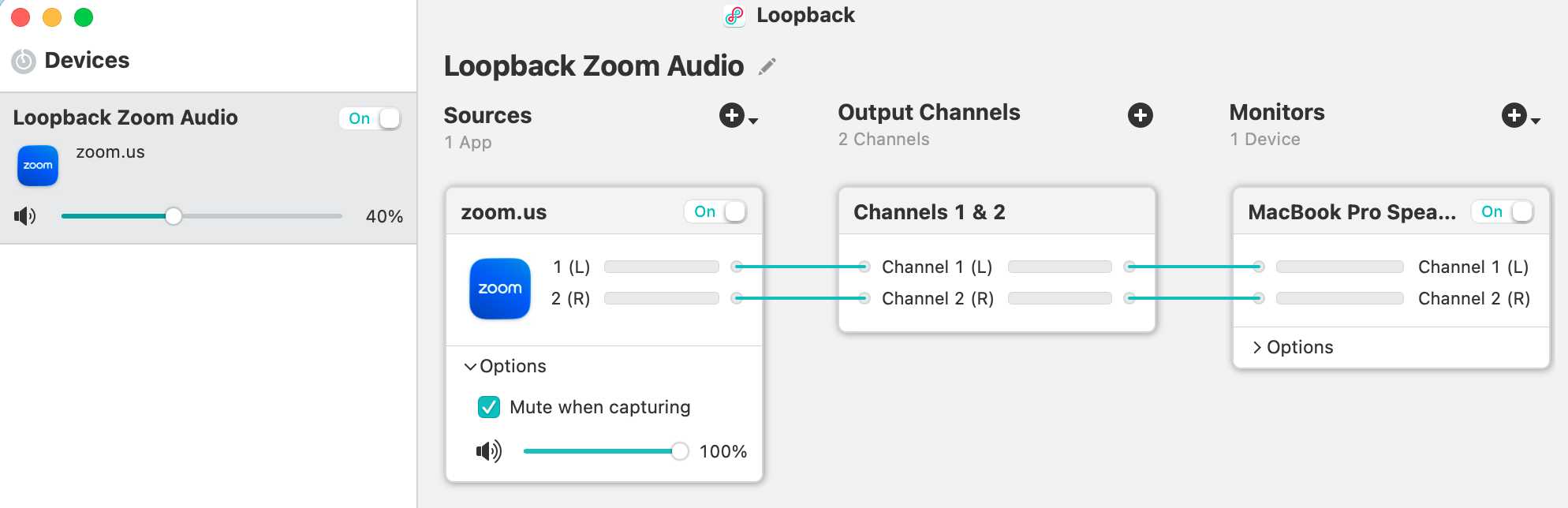
Mac에서는 Loopback이 필요합니다. 실시간 번역과 루프백 오디오 라우팅 가이드는 Loopback이 무엇인지, 설정 방법을 설명합니다. Windows에서는 VB-CABLE이 필요합니다. 전체 설정은 Windows에서 Zoom 오디오를 Hope 번역기 입력으로 사용하기 (VB-CABLE)를 따르세요. 요약하면:
- Mac은 Loopback, Windows는 VB-CABLE로 가상 장치를 만듭니다.
- Zoom(데스크톱 앱) 오디오 설정에서 스피커/출력을 해당 가상 장치(Loopback, 또는 Windows에서는 CABLE Input)로 설정합니다.
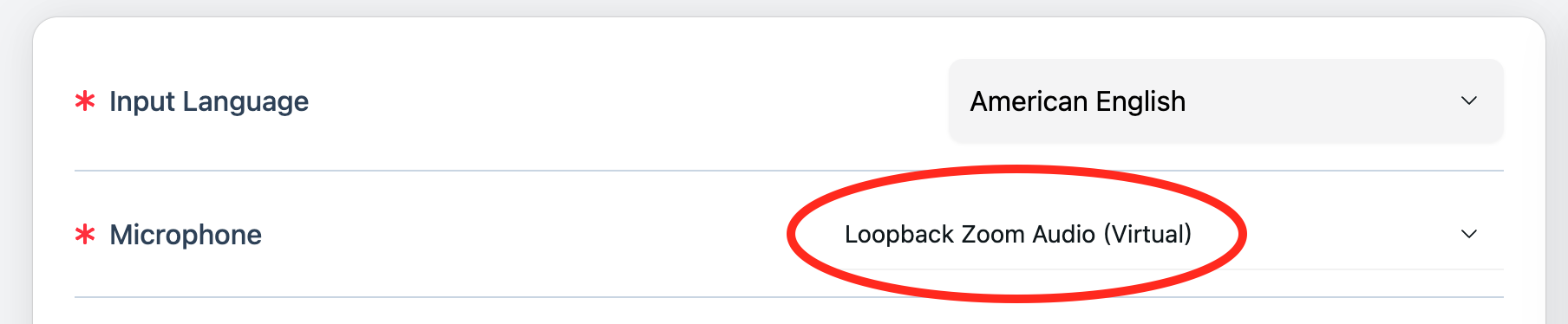
- Hope 번역기에서 마이크 또는 오디오 설정을 열고 맞는 가상 입력(Loopback 장치, 또는 Windows에서는 CABLE Output)을 선택합니다. 이제 Hope 번역기가 Zoom 회의 오디오를 받습니다.
번역에 도움이 되는 Zoom 설정
- Zoom 데스크톱 앱을 쓰고, 브라우저 Zoom은 쓰지 마세요.
- Zoom 스피커를 Loopback(Mac) 또는 CABLE Input(Windows)으로 설정하세요.
- 더 깨끗하고 덜 가공된 음성이 필요하면 원본 사운드를 켜세요.
- Zoom 배경 소음 억제는 낮음 또는 끄기로 두어 음성을 과도하게 필터하지 마세요.
- 한 사람씩 말하도록 안내하세요. 겹치는 발화가 정확도 저하의 흔한 원인입니다.
라우팅 후에는 Zoom이 안 들릴 수 있습니다
Zoom 스피커가 가상 장치가 되면 컴퓨터 스피커는 종종 조용해집니다. 정상입니다. Mac은 Loopback 모니터링을, Windows는 VB-CABLE 가이드의 «이 장치 듣기» 단계를 켜서 회의를 계속 들으세요.
설정이 완료되면 Hope 번역기 세션을 시작하고 Zoom 회의를 시작하세요. Hope 번역기는 회의 오디오를 실시간으로 받아쓰고 번역합니다.
청중과 번역 공유하기
청중은 Zoom이 아니라 Hope 번역기의 방송 링크 또는 QR 코드를 통해 번역을 받습니다.
- Hope 번역기에서 방송을 시작합니다(채널을 만들거나 열고 번역을 시작).
- 참석자에게 링크 또는 QR 코드를 공유합니다(예: Zoom 채팅, 이메일, 화면에 QR 표시 등).
- 참석자는 영상은 Zoom에 머물고, 링크를 열거나 QR 코드를 스캔하는 작업은 휴대폰이나 다른 브라우저 탭에서 합니다.
- 참석자는 언어를 선택하고, 실시간으로 번역을 듣거나 읽을 수 있습니다.
- 들을 때는 헤드폰을 써서 Zoom 원본 오디오와 번역 음성이 겹치지 않게 합니다.
누구도 별도 설치가 필요 없으며, 링크는 브라우저에서 바로 작동합니다. Hope 번역기 창을 Zoom에서 화면 공유하는 것은 두 번째 기기를 열 수 없는 사람을 위한 대안입니다. 권장 경로는 링크 또는 QR 코드입니다. 호스트와 참가자 사용 방법은 실시간 번역 듣는 방법을 참고하세요.
회의 전에
- 오디오가 있는 짧은 Zoom 테스트 회의에 들어갑니다.
- Zoom 스피커가 가상 장치(Loopback 또는 CABLE Input)인지 확인합니다.
- Hope 번역기 입력 미터가 움직이는지 확인합니다.
- 휴대폰에서 청취 링크를 열어 듣기 또는 읽기를 확인합니다.
- 실제 회의가 시작되면 Zoom 채팅에 링크를 붙여 넣습니다.
하이브리드 회의(현장 + Zoom)
현장에 발표자가 있고 Zoom에 원격 참가자가 있으면, 원격 발언도 포함되도록 Hope 번역기에 Zoom 출력을 보내세요. 같은 스피커를 현장 마이크로 다시 집지 마세요. 현장(또는 번역)을 두 번 잡게 됩니다.
교회나 행사장 믹서에서는 음성만(믹스 마이너스) 피드를 보내세요. How to Connect Hope Translator to a Sound Mixer를 참고하세요.
제한
- 소회의실: Hope 번역기 세션 하나는 Zoom 오디오 소스 하나를 따릅니다. 번역이 필요한 방마다 별도 세션이 필요합니다.
- 웨비나: Hope 번역기는 호스트 기기의 패널 오디오를 듣습니다. 모든 참석자 오디오가 아닙니다.
- 브라우저 Zoom 또는 iPad에서 호스트: 가상 오디오 라우팅이 훨씬 어렵습니다. Mac 또는 Windows의 Zoom 데스크톱을 쓰세요.
- Zoom 언어 통역: 필요하지 않습니다. Hope 번역기는 별도의 듣기/읽기 경험입니다.
모범 사례
- 가상 장치로 Zoom을 라우팅해 Hope 번역기가 깨끗한 회의 오디오를 받게 합니다.
- Zoom 데스크톱 앱을 쓰고 스피커를 Loopback 또는 CABLE Input으로 설정합니다.
- 위 체크리스트로 회의 전 테스트합니다.
- 시작 시 Zoom 채팅에 링크를 공유하고, 듣는 사람에게 헤드폰을 안내합니다.
- Zoom 쪽에서는 한 사람씩 말하고, 조용한 환경과 좋은 마이크를 씁니다.
문제 해결
- Hope 번역기에 오디오가 들어오지 않을 때 – Hope 번역기 마이크가 가상 장치인지, Zoom 스피커가 같은 경로인지(Loopback, 또는 Windows에서는 CABLE Input → CABLE Output) 확인하세요. 입력을 바꿨다면 세션을 다시 시작합니다.
- Zoom이 더 이상 안 들릴 때 – Loopback 모니터링을 켜거나 VB-CABLE 가이드의 «이 장치 듣기»를 따르세요.
- 에코나 이중 오디오 – 듣는 사람은 헤드폰을 쓰세요. Zoom이 들을 수 있는 스피커로 번역을 재생하지 마세요.
- 번역이 지연될 때 – 인터넷 연결을 확인하고 무거운 앱을 종료하세요. 라우팅과 번역 모두 안정적인 연결이 필요합니다.
- 참석자가 번역을 듣거나 볼 수 없을 때 – 올바른 링크를 열었는지 또는 QR 코드를 스캔했는지, 언어를 선택했는지 안내하세요. 듣기를 원하면 브라우저에서 오디오를 허용해야 합니다.
- 소회의실에 번역이 없을 때 – 해당 방 오디오가 있는 Zoom 창 또는 호스트용으로 Hope 번역기 세션을 따로 시작하세요.
다음 단계
- Mac – 실시간 번역과 루프백 오디오 라우팅에서 Loopback을 설정하세요.
- Windows – Windows에서 Zoom 오디오를 Hope 번역기 입력으로 사용하기 (VB-CABLE)를 따라 VB-CABLE을 설치하고 Zoom을 Hope 번역기로 라우팅하세요.
- 청중과 공유하기 – 방송을 설정하고 링크나 QR 코드를 공유하는 방법은 실시간 번역 듣는 방법을 따라 하세요.
- Hope 번역기가 처음이신가요? – 오디오 설정 옵션은 실시간 번역기 시작하기를 참고하세요.
마무리
Zoom 오디오를 가상 장치를 통해 Hope 번역기로 보내고, 방송 링크나 QR 코드를 공유하면 Zoom과 Hope 번역기를 함께 사용할 수 있습니다. 참석자는 영상은 Zoom에 머물고, 휴대폰이나 다른 탭에서 링크를 열어 원하는 언어로 번역을 듣거나 읽을 수 있습니다. 가상 장치를 한 번 설정하고 링크만 공유하면, 회의는 실시간 번역을 제공할 준비가 완료됩니다.
Zoom 회의에 실시간 번역을 추가할 준비가 되셨나요?
- 무료로 사용해 보기: hopetranslator.com 방문 후 바로 시작하세요(신용카드 불필요)
- 도움이 필요하신가요? FAQ를 확인하거나 문의하기를 통해 지원을 요청하세요
Hope 번역기를 Zoom과 연결하는 방법에 대해 궁금한 점이 있으신가요? 저희 팀이 회의를 위한 최적의 오디오 및 번역 설정을 도와드립니다.