So kannst du Live-Übersetzungen anzeigen und anpassen
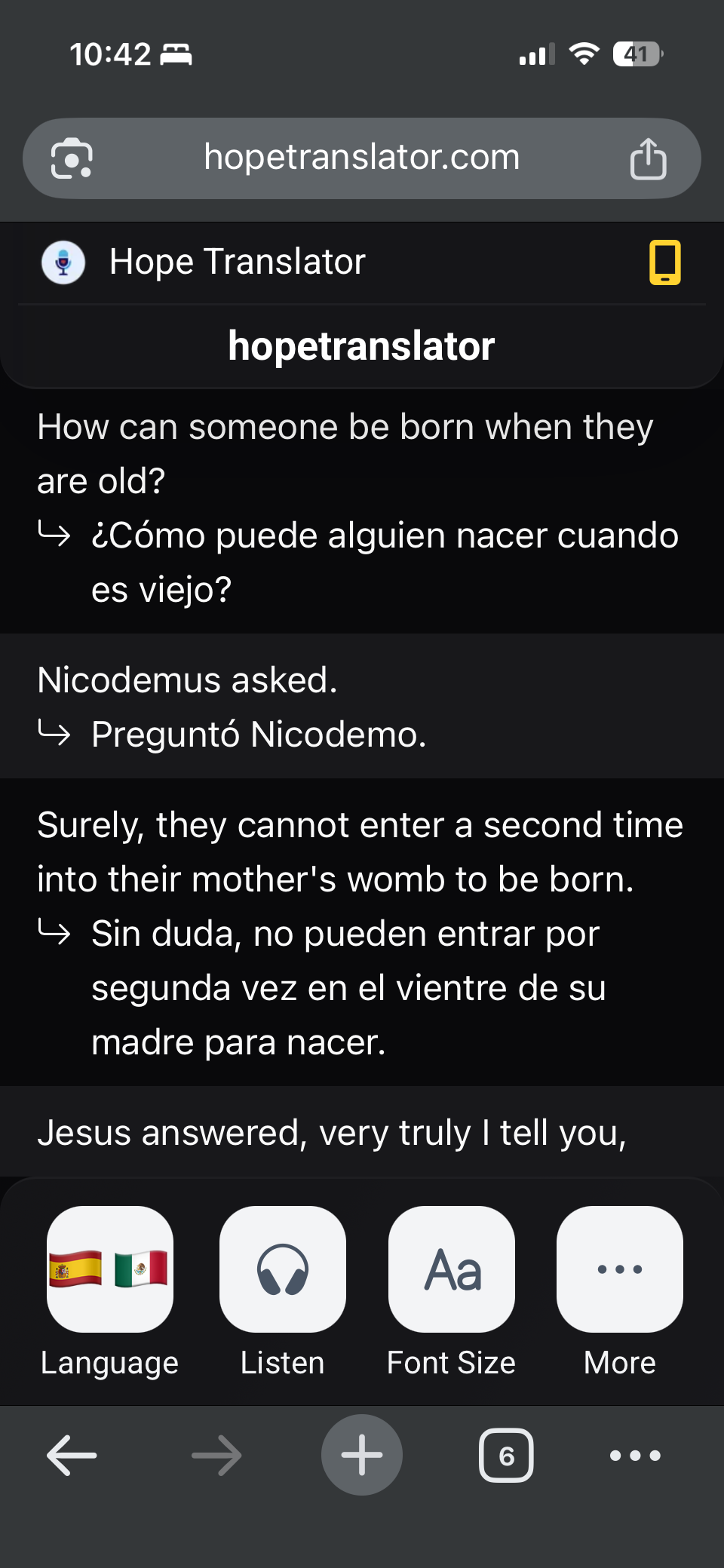
Wenn du einen QR-Code scannst, um einer Live-Übersetzungsübertragung beizutreten, bietet dir Hope Übersetzer eine leistungsstarke Viewer-Oberfläche, mit der du dein Erlebnis an deine Vorlieben anpassen kannst. Egal, ob du größere Schrift für bessere Lesbarkeit möchtest, das Originaltranskript ausblenden bevorzugst oder dir den übersetzten Text anhören willst – du hast die volle Kontrolle darüber, wie du Live-Übersetzungen konsumierst.
Starte zunächst eine Übertragung, um Live-Transkription und -Übersetzung in Echtzeit mit anderen zu teilen.
Einer Übertragung beitreten
Um Live-Übersetzungen zu sehen, musst du einer aktiven Übertragung beitreten:
QR-Code scannen: Verwende die Kamera deines Mobilgeräts, um den vom Moderator angezeigten QR-Code zu scannen
Oder den Link verwenden: Klicke auf den geteilten Link, wenn du ihn direkt erhalten hast
Sprache auswählen: Wähle deine bevorzugte Ausgabesprache im Sprachwähler
Ansicht starten: Die Übersetzung erscheint in Echtzeit, während der Sprecher spricht
Sobald du verbunden bist, siehst du die Live-Übersetzung auf deinem Bildschirm, die sich in Echtzeit aktualisiert, während der Sprecher fortfährt.
Deine Ansicht anpassen
Die Viewer-Oberfläche bietet mehrere Anpassungsoptionen, um dein Leseerlebnis zu verbessern:
Schriftgröße anpassen
Mache den Text leichter lesbar, indem du die Schriftgröße anpasst:
Steuerung für Schriftgröße öffnen: Tippe auf die Schaltfläche „Font Size“ in der Fußzeile (oder wähle „Adjust Font Size“ im „More“-Menü)
Regler anpassen: Bewege den Regler, um die Textgröße zu vergrößern oder zu verkleinern
Änderung live sehen: Der Übersetzungstext wird sofort aktualisiert, während du den Regler bewegst
Die Einstellung für die Schriftgröße wird automatisch gespeichert, sodass deine Präferenz für zukünftige Übertragungen beibehalten wird.
Transkription ein- oder ausblenden
Du kannst wählen, ob du die Originaltranskription neben der Übersetzung sehen möchtest:
Menü öffnen: Tippe auf die „More“-Schaltfläche (drei Punkte) in der Fußzeile
Transkription umschalten: Wähle „Hide Transcription“, um den Originaltext auszublenden, oder „Show Transcription“, um ihn wieder anzuzeigen
Das Ausblenden der Transkription sorgt für eine aufgeräumtere Ansicht, die sich ausschließlich auf den übersetzten Text konzentriert. Das kann hilfreich sein, wenn du dich auf das Verständnis der Übersetzung konzentrieren möchtest, ohne von der Originalsprache abgelenkt zu werden.
Dark Mode und Light Mode
Wechsle zwischen dunklem und hellem Design, um es an deine Umgebung anzupassen:
Menü öffnen: Tippe auf die „More“-Schaltfläche in der Fußzeile
Design umschalten: Wähle je nach Vorliebe „Dark Mode“ oder „Light Mode“
Der Dark Mode ist ideal für Umgebungen mit wenig Licht und reduziert die Augenbelastung bei längeren Sitzungen, während der Light Mode in hellen Umgebungen gut funktioniert.
Automatisches Ausblenden der Kopfzeile
Halte deinen Bildschirm aufgeräumt, indem du die Kopfzeile automatisch ausblenden lässt:
Menü öffnen: Tippe auf die „More“-Schaltfläche in der Fußzeile
Auto-Hide aktivieren: Wähle „Auto Hide Header“, um die Kopfzeile automatisch auszublenden, wenn sie nicht verwendet wird
Wenn diese Option aktiviert ist, blendet sich die Kopfzeile nach einigen Sekunden automatisch aus und schafft mehr Platz für den Übersetzungstext. Sie erscheint wieder, wenn du auf den Bildschirm tippst oder mit der Oberfläche interagierst.
Übersetzungen anhören
Neben dem Lesen der Übersetzungen kannst du sie dir auch anhören:
Auf die Listen-Schaltfläche tippen: Klicke auf die „Listen“-Schaltfläche in der Fußzeile
Übersetzung anhören: Der übersetzte Text wird mit hochwertiger Text-zu-Sprache-Technologie vorgelesen
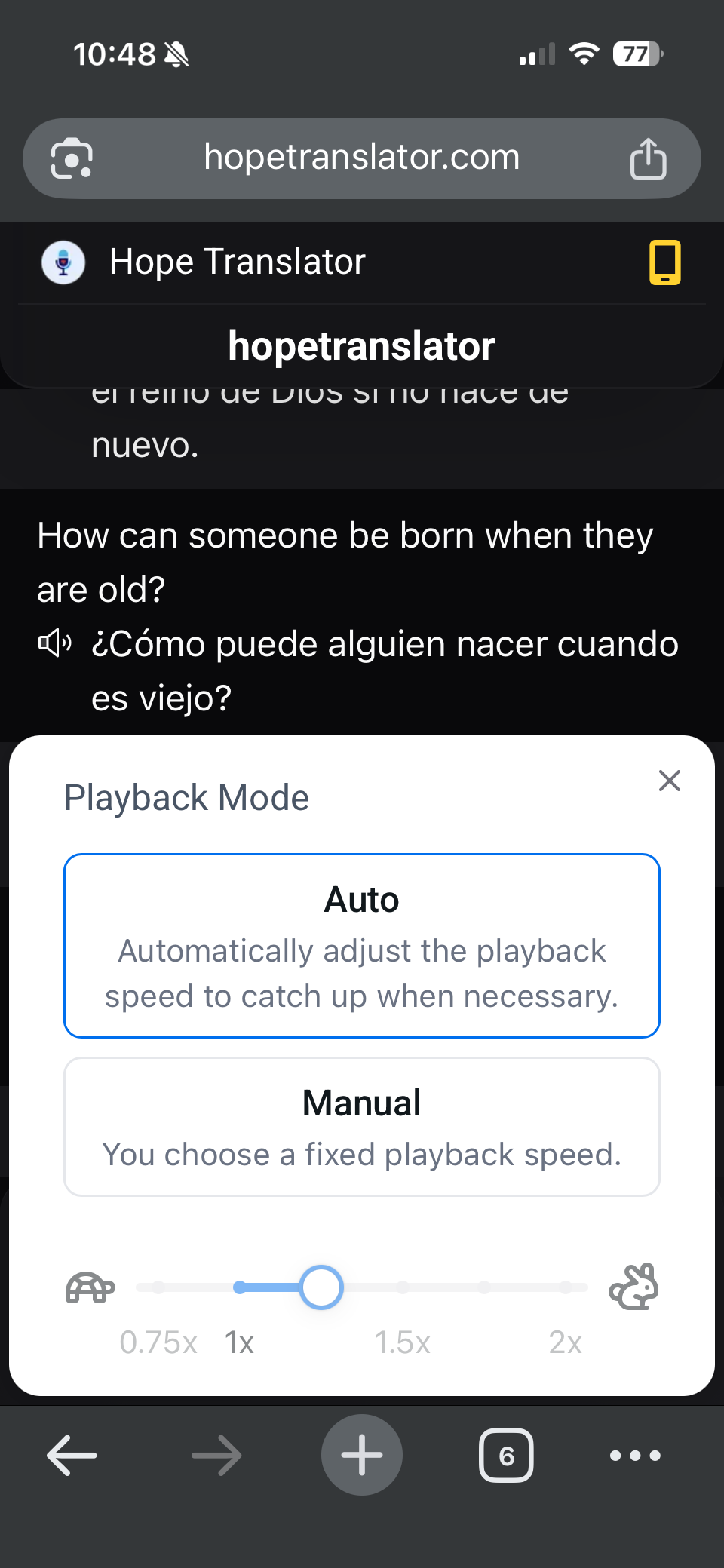
Wiedergabegeschwindigkeit anpassen: Sobald das Anhören aktiviert ist, erscheint eine Geschwindigkeitssteuerung in der Fußzeile
Steuerung der Wiedergabegeschwindigkeit
Beim Anhören von Übersetzungen kannst du die Wiedergabegeschwindigkeit steuern:
Auto Mode: Passt die Wiedergabegeschwindigkeit automatisch an die eingehende Übersetzungsrate an. Dieser Modus sorgt für eine flüssige, natürlich klingende Audioausgabe, indem er das Tempo des Live-Übersetzungsfeeds nachbildet.
Manual Mode: Gibt dir die volle Kontrolle über die Wiedergabegeschwindigkeit. Passe den Geschwindigkeitsregler an, um die Audioausgabe zu verlangsamen oder zu beschleunigen – je nach deinem Hörbedürfnis.
Zusätzliche Funktionen
Das „More“-Menü bietet weitere Anpassungsoptionen:
Übertragung teilen
Lade andere ein, derselben Übertragung beizutreten:
Menü öffnen: Tippe auf die „More“-Schaltfläche
Link teilen: Wähle „Share link with neighbors“
QR-Code teilen: Es erscheint ein Modal mit einem QR-Code, den andere scannen können, um beizutreten
Transkriptions-Qualitätsscore
Für fortgeschrittene Nutzer kannst du den Transkriptions-Qualitätsscore anzeigen:
Menü öffnen: Tippe auf die „More“-Schaltfläche
Qualitätsscore umschalten: Wähle „Show Transcription Quality Score“, um Qualitätsmetriken anzuzeigen
Diese Funktion ist hilfreich, um die Genauigkeit der Transkription zu verstehen und kann bei der Fehlersuche unterstützen, falls Probleme mit der Übersetzungsqualität auftreten.
Best Practices für die Ansicht
Die richtige Sprache wählen: Wähle deine bevorzugte Ausgabesprache vor Beginn der Übertragung für das beste Erlebnis
Schriftgröße früh anpassen: Stelle deine bevorzugte Schriftgröße gleich zu Beginn ein, damit du während der gesamten Sitzung bequem lesen kannst
Dark Mode bei wenig Licht verwenden: Wechsle in den Dark Mode, wenn du in einer schwach beleuchteten Umgebung zusiehst
Auto-Hide Header aktivieren: Aktiviere für längere Sitzungen das automatische Ausblenden der Kopfzeile, um den verfügbaren Bildschirmplatz zu maximieren
Lesen und Hören kombinieren: Nutze die Listen-Funktion zusätzlich zum Lesen für ein besseres Verständnis, insbesondere in lauten Umgebungen
Fehlerbehebung
Text wird nicht angezeigt
Stelle sicher, dass du im Sprachwähler eine Ausgabesprache ausgewählt hast
Prüfe, ob der Moderator die Übertragung gestartet hat
Aktualisiere die Seite, wenn sich die Übersetzungen nicht aktualisieren
Schriftgröße wird nicht gespeichert
Schriftgrößeneinstellungen werden im lokalen Speicher deines Browsers gespeichert
Wenn Einstellungen nicht beibehalten werden, prüfe, ob dein Browser lokalen Speicher zulässt
Versuche, den Browser-Cache zu leeren und die Einstellungen erneut vorzunehmen
Audio wird nicht abgespielt
Prüfe, ob du auf die „Listen“-Schaltfläche getippt hast, um die Audiowiedergabe zu aktivieren
Stelle sicher, dass die Lautstärke deines Geräts aufgedreht ist
Prüfe, ob dein Browser Audiowiedergabe zulässt (einige Browser erfordern zunächst eine Benutzerinteraktion)
Versuche, den Browser zu aktualisieren
Verbindungsprobleme
Prüfe deine Internetverbindung
Stelle sicher, dass der QR-Code korrekt gescannt wurde
Versuche, die Seite zu aktualisieren oder den QR-Code erneut zu scannen
Bereit loszulegen?
Erlebe noch heute ein personalisiertes Live-Übersetzungserlebnis! Egal, ob du Übersetzungen liest, sie dir anhörst oder deine Ansicht anpasst – Hope Übersetzer macht es dir leicht, Live-Übersetzungen so zu konsumieren, wie es für dich am besten funktioniert. Tritt jetzt einer Übertragung bei oder starte deine eigene Übertragung, um sie mit anderen zu teilen.
So kannst du Live-Übersetzungen anzeigen und anpassen