Dieses Handbuch erklärt jede Steuerung und Option auf der Hope-Übersetzer-Host-Seite, damit Sie Live-Übersetzungsübertragungen sicher durchführen können. Nutzen Sie es als Schritt-für-Schritt-Referenz vor und während Ihrer Übertragung.
Vor jeder Übertragung sind zwei Eingaben am wichtigsten: Ihr und Ihre .
Mikrofon
Eingabesprache
Mikrofon
Ihr Mikrofon ist die Quelle des Audios, das transkribiert und übersetzt wird.
Kein Mikrofon gefunden oder keine Berechtigung: Wenn eine Meldung erscheint, dass kein Mikrofon gefunden wurde oder Sie keine Berechtigung haben, erlauben Sie den Mikrofonzugriff in den Browser- oder Geräteeinstellungen und stellen Sie sicher, dass ein Mikrofon angeschlossen ist.
Mikrofon / Mikrofonlautstärke: Wählen Sie unter Einstellungen das gewünschte Mikrofon und passen Sie die Mikrofonlautstärke an, damit Ihre Sprache klar, aber nicht übersteuert ist.
Audio abspielen (Kopfhörer empfohlen): Diese Option spielt Ihre Mikrofoneingabe über die Lautsprecher Ihres Geräts ab, damit Sie prüfen können, ob das Audio klar ist. Nutzen Sie sie zum Testen der Pegel vor dem Live-Gang. Kopfhörer werden empfohlen, wenn dies aktiv ist, um Rückkopplungen zu vermeiden.
Eingabesprache
Eingabesprache / Sprache auswählen: Wählen Sie die Sprache, in der Sie sprechen werden. Transkription und Übersetzung basieren auf dieser Auswahl.
Kanalname und Kanal-ID
Kanal-ID und Kanalname: Jede Übertragung läuft auf einem Kanal. Der Kanalname ist für Ihr Publikum sichtbar. Es wird dringend empfohlen, ihn in etwas Aussagekräftiges zu ändern (z. B. „Gottesdienst Innenstadt-Gemeinde Sonntag“), damit Zuschauer wissen, welcher Übertragung sie beitreten.
Kanäle verwalten: Nutzen Sie dies zum Wechseln zwischen Kanälen oder zum Verwalten Ihrer Kanalliste—z. B. wenn Sie mehrere Kanäle für mehrere gleichzeitige Übersetzungen brauchen (z. B. ein Kanal für den Hauptgottesdienst und ein anderer für den Jugendgottesdienst, beide zur gleichen Zeit).
Für Ihr Publikum sichtbar: Hinweis, dass der Kanalname das ist, was Ihr Publikum sieht.
Abo und Nutzung
Abo: Ihr Abo legt Ihr Übersetzungskontingent fest. Nutzen Sie Abo verwalten, um zu erweitern oder Ihr Abo zu verwalten.
Nutzung diesen Monat / Zurücksetzung am: Zeigt, wie viel von Ihrem Kontingent Sie verbraucht haben und wann es zurückgesetzt wird.
Kontingent überschritten: Wenn Sie Ihr Limit erreicht haben, erscheint eine Meldung, dass Sie Ihr Übersetzungslimit für diesen Zeitraum erreicht haben. Erweitern Sie Ihr Abo, um weiter zu übertragen.
Kontingent fast überschritten / Kontingent niedrig: Warnung, wenn Sie sich dem Limit nähern. Sie können Abo erweitern oder Vielleicht später wählen.
Übertragung starten
Übertragung starten
Übertragung starten: Damit öffnen oder bestätigen Sie die Übertragungssitzung und erhalten die URL für Ihr Publikum zum Beitritt und den QR-Code für Ihr Publikum zum Beitritt. QR-Code und Link bleiben für diesen Kanal gleich, Sie können sie für künftige Sitzungen auf demselben Kanal wiederverwenden.
Übersetzung starten und stoppen
Übersetzung starten: Startet Echtzeit-Transkription und -Übersetzung. Ihr Publikum sieht den Text (und optional die KI-Stimme) in den gewählten Sprachen.
Übersetzung stoppen: Stoppt die Live-Übersetzung. Der Übertragungskanal kann offen bleiben, damit Sie ohne Änderung von Link oder QR-Code wieder starten können.
Löschen und Vorschau
Bestehende Übersetzungen löschen: Entfernt den gesamten aktuellen Transkriptions- und Übersetzungstext auf dem Bildschirm für alle Zuschauer. Nutzen Sie dies, wenn Sie mit einer leeren Seite starten möchten (z. B. neuer Abschnitt oder Thema).
Demo-Modus
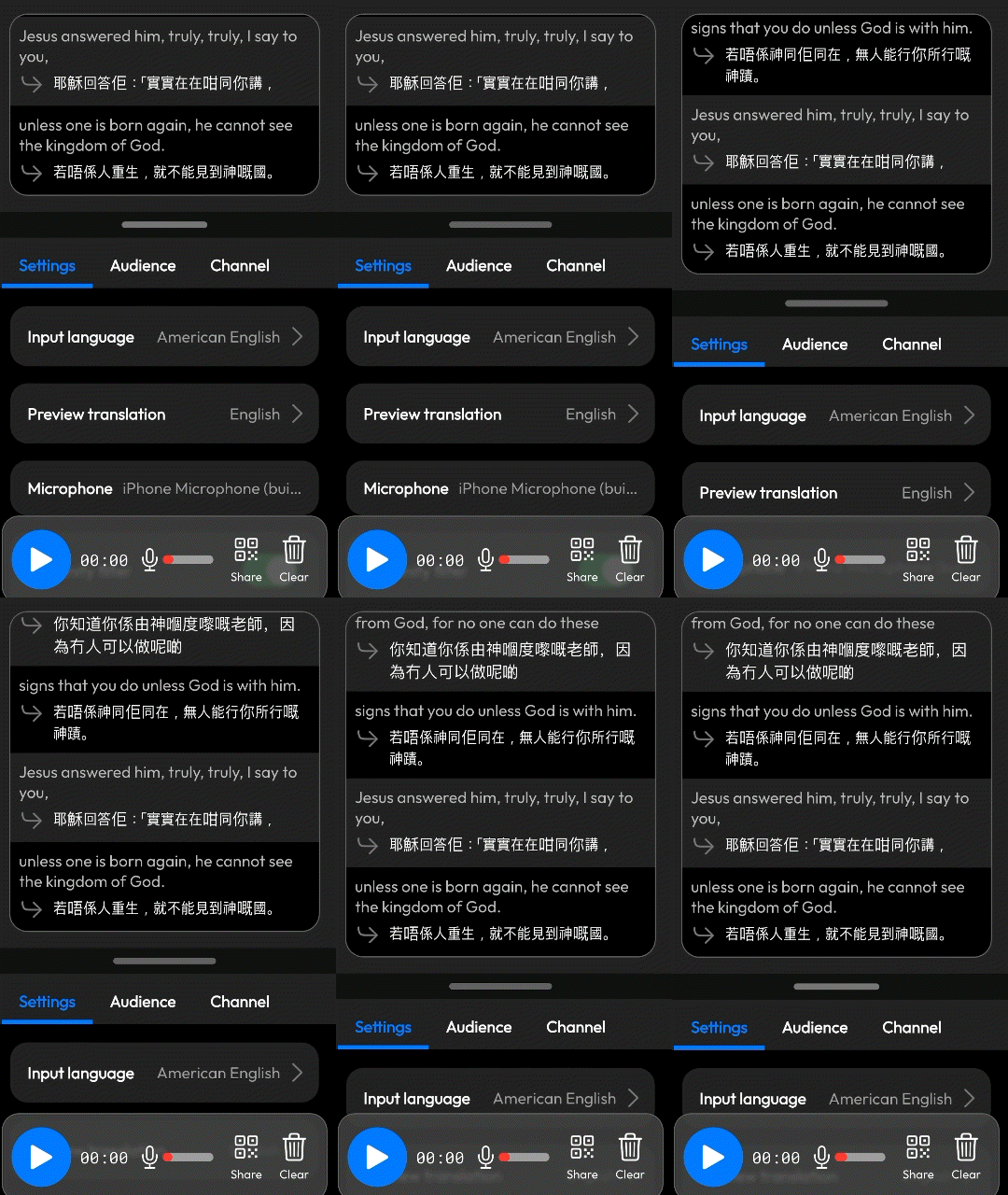
Demo-Modus: Aktivieren Sie ihn, um eine vorgefertigte Sprachprobe zum Testen von Transkription, Übersetzung und Übertragung ohne Sprechen zu nutzen. Das normale Nutzungskontingent gilt weiterhin.
Wenn für Ihre gewählte Eingabesprache keine Probe verfügbar ist, wird ggf. gefragt, ob Sie stattdessen die Englische Probe nutzen möchten.
Übertragung starten: Nach Aktivierung des Demo-Modus klicken Sie auf die Wiedergabe, um die Demo-Übertragung zu starten und Live-Transkription und -Übersetzung zu sehen.
QR-Code teilen: Nach Klick auf Start in der Demo tippen Sie auf Teilen, um den QR-Code anzuzeigen, damit Zuschauer scannen und die Live-Übersetzung hören können.
Übersetzungs- und Anzeigeoptionen
Satzlänge: Kürzer – kürzere Sätze erscheinen schneller, können aber die Genauigkeit verringern. Vollständiger – wartet auf längere, vollständigere Sätze. Wählen Sie je nach Sprechstil und Präferenz Geschwindigkeit vs. Vollständigkeit.
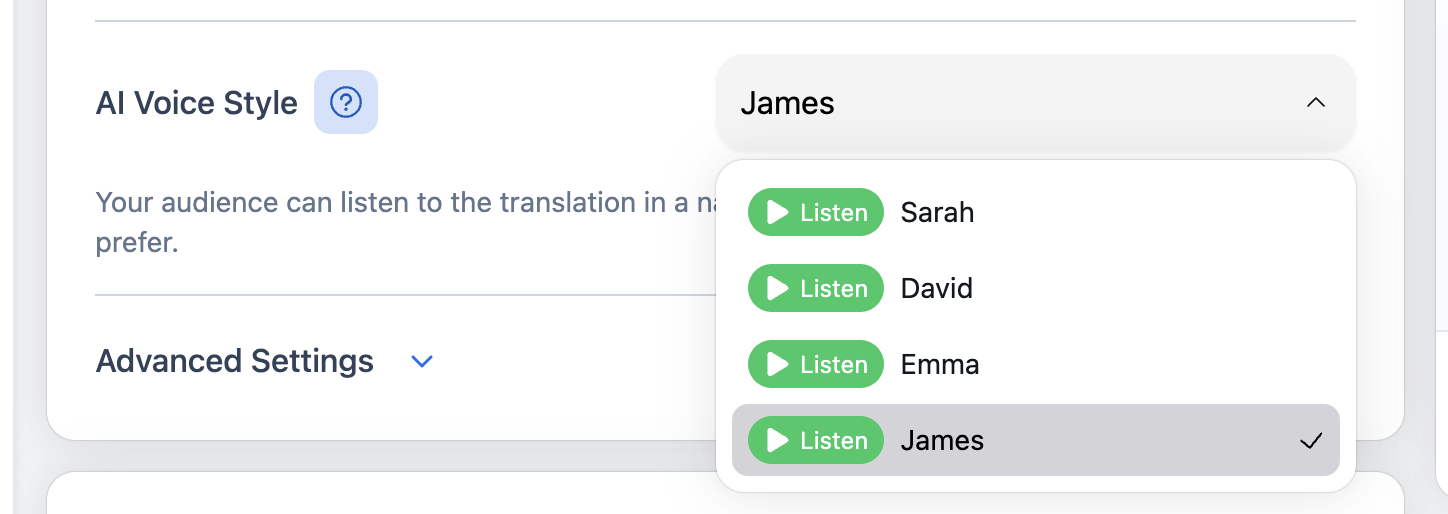
KI-Stimmenstil: Ihr Publikum kann die Übersetzung in einer natürlichen, lebensechten KI-Stimme hören. Sie können je nach Anlass eine männliche oder weibliche Stimme wählen. Klicken Sie neben jeder Option auf Anhören, um vor der Auswahl zu hören, wie sie klingen.
Erweiterte Einstellungen (Audio)
Automatische Verstärkungsregelung: Passt die Mikrofoneingabe automatisch an, um die Pegel gleichmäßiger zu halten (erhöht leise, reduziert laute Töne).
Echounterdrückung: Verhindert, dass die Lautsprecherausgabe vom Mikrofon aufgenommen wird (vermeidet Rückkopplung/Schleifen).
Rauschunterdrückung: Reduziert Hintergrundgeräusche (z. B. Ventilator, Klimaanlage, Tastatur, Umgebungsgeräusche).
Ein / Aus / Standard: Damit aktivieren, deaktivieren oder setzen Sie jede Option auf Standard zurück.
Während der Übertragung
Vorschau
Übersetzungsvorschau / Vorschau der Übersetzung: Öffnet eine Vorschau, damit Sie (der Host) sehen, wie die Echtzeit-Transkription aussieht. Wählen Sie eine Sprache, um zu sehen, wie die Übersetzung für Ihr Publikum wäre—standardmäßig ist Keine Übersetzung nötig gewählt, sodass Sie nur die Quellsprachen-Transkription sehen. Diese Sprachoption gilt nur für Ihre eigene Vorschau.
Mit Ihrem Publikum teilen
Link und QR-Code
URL für Ihr Publikum zum Beitritt: Der direkte Link, den Zuschauer nutzen, um Ihrem Kanal beizutreten. Der Link ist in vielen Situationen nützlich—z. B. auf Ihrer Website oder Eventseite, per SMS oder E-Mail, auf einer Folie oder Ankündigung oder in Chat/Sozialen Medien.
QR-Code für Ihr Publikum zum Beitritt: Zuschauer können ihn mit dem Handy scannen, um denselben Link zu öffnen. Sie können Ausblenden, Klein oder Groß wählen und den QR-Code Herunterladen für Folien oder Handouts.
Teilen / Zuschauer zu diesem Kanal einladen: Nutzen Sie Teilen, um den Teilen-Dialog zu öffnen.
QR-Code herunterladen: Speichert das QR-Code-Bild.
Diesen Link nutzen, um diesem Kanal beizutreten: Kopieren Sie diesen Link zum manuellen Teilen (z. B. in SMS, E-Mail oder Website einfügen).
Für Ihre Zuschauer
Wenn Ihr Publikum den Beitrittslink öffnet oder den QR-Code scannt, sieht es die Zuschauerseite. Sie können diese Übersicht teilen oder bei Fragen darauf verweisen.
Sprache wählen
Sprache / Sprache auswählen: Zuschauer wählen, in welche Sprache die Rede übersetzt werden soll. Jeder kann eine andere Sprache wählen (z. B. Spanisch, Koreanisch, Vietnamesisch). Übersetzung und ggf. KI-Stimme folgen dieser Wahl.
Original und Transkription ein- oder ausblenden
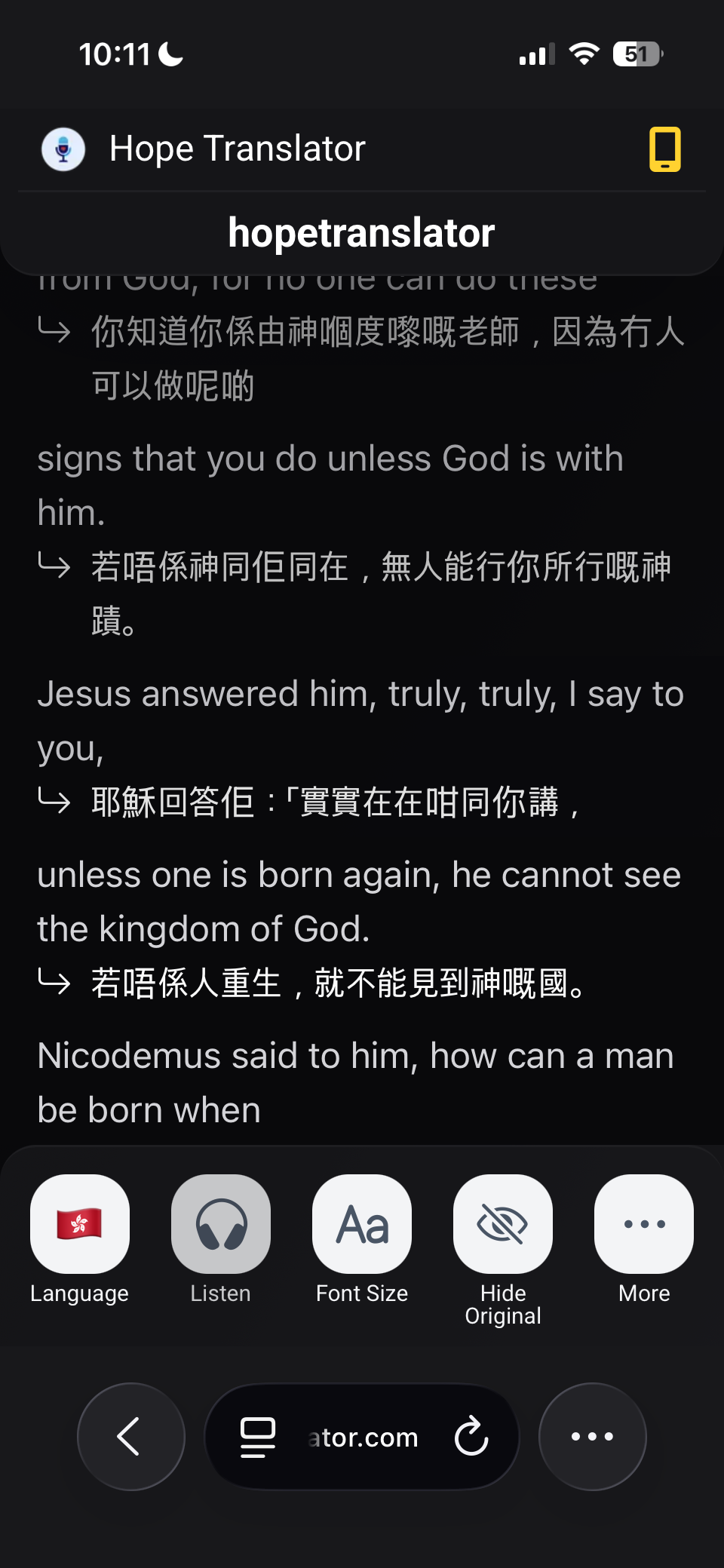
Original anzeigen / Original ausblenden: Schaltet, ob der Original- (Quell-)Text über oder neben der Übersetzung angezeigt wird. Ausblenden des Originals ergibt eine klarere Ansicht, wenn nur der übersetzte Text benötigt wird.
Transkription anzeigen / Transkription ausblenden: Schaltet die Live-Transkription (was in der Quellsprache gesagt wird). Zuschauer können Übersetzung und Transkription oder nur die Übersetzung anzeigen.
Schriftgröße und Anzeige
Schriftgröße anpassen / Schriftgröße: Zuschauer können den Text für bessere Lesbarkeit auf ihrem Gerät vergrößern oder verkleinern.
Hellmodus / Dunkelmodus: Wechsel zwischen hellem und dunklem Thema. Dunkelmodus ist bei wenig Licht angenehmer (z. B. abgedunkelter Raum oder nachts).
Kopfzeile und weitere Optionen
Kopfzeile immer anzeigen / Kopfzeile automatisch ausblenden: Die Kopfzeile (mit Sprache, Einstellungen usw.) kann sichtbar bleiben oder sich automatisch ausblenden, um mehr Platz für den Übersetzungstext zu schaffen.
Übersetzung anhören
Anhören: Wenn die KI-Stimme für die Übertragung aktiviert ist, können Zuschauer auf Anhören tippen, um die Übersetzung in der gewählten Sprache vorgelesen zu hören (typischerweise in der App).
Wiedergabe (Audio) und Qualität
Geschwindigkeit: Passt die Wiedergabegeschwindigkeit der KI-Stimme an.
Wiedergabemodus: Auto – Geschwindigkeit passt sich automatisch an, um bei Bedarf aufzuholen. Manuell – Zuschauer wählt eine feste Geschwindigkeit.
Transkriptionsqualitäts-Score anzeigen / ausblenden: Optionaler Indikator, wie sicher das System bei der Transkription ist (nützlich bei technischem oder lauten Audio).
Teilen und Verbindung
Link mit anderen teilen: Zuschauer können denselben Kanallink teilen (z. B. Andere einladen, diesen QR-Code zu scannen, um dem Kanal beizutreten).
Verbinde erneut... / Verbunden / Verbindung verloren...: Status der Live-Verbindung. Wenn der Host noch nicht gestartet hat, sehen sie Warten auf Host....
Kanal nicht gefunden: Wird angezeigt, wenn der Kanal nicht existiert oder entfernt wurde. Zuschauer können Zur Startseite gehen, um einen anderen Link zu versuchen.
Mobile Übertragungs-App
Sie können eine Live-Übertragung auch direkt über die Hope-Übersetzer-App hosten, verfügbar für iOS und Android. Sie brauchen nur Ihr Handy—ohne zusätzliche Ausrüstung. Moderne iPhone- und iPad-Mikrofone liefern heute in den meisten Live-Übersetzungsszenarien bereits eine sehr gute Sprachqualität. Für noch klareres Audio (besonders draußen oder in lauter Umgebung) können Sie ein Funkmikrofon anschließen, damit Ihre Stimme für alle, die zuhören oder mitlesen, klar bleibt. So lassen sich Außengottesdienste, Kleingruppen oder Kurse einfach durchführen, bei denen Menschen per QR-Code-Scan oder Link auf dem eigenen Gerät beitreten. Eine Schritt-für-Schritt-Anleitung finden Sie unter Live-Übertragung aus der mobilen App.
Auf Mobilgeräten: Sie können die mittlere Leiste zwischen den Bereichen Vorschau und Eingabesprache ziehen, um die Bereiche zu vergrößern/verkleinern—ziehen Sie nach oben, um der Vorschau mehr Platz zu geben.
Präsentations- und Streaming-Software (Bildschirm-Overlay)
Präsentations- und Streaming-Software: Konfigurieren Sie ein Bildschirm-Overlay für ProPresenter, OBS oder andere Präsentations- oder Streaming-Software. Fügen Sie das Overlay als Browserquelle mit der Bildschirm-Overlay-URL hinzu.
Bildschirm hinzufügen: Erstellt einen neuen Overlay-Bildschirm. Sie werden nach einem Namen gefragt (z. B. „Hauptsaal“).
Bildschirm-Overlay-URL: Dies ist die URL, die Sie in ProPresenter, OBS o. Ä. als Browserquelle hinzufügen. Jeder Bildschirm kann eine eigene URL haben.
Bearbeiten / Löschen: Name oder Einstellungen eines Bildschirms bearbeiten oder löschen. Vor dem Entfernen wird Möchten Sie wirklich löschen? abgefragt.
Speichern: Speichert Änderungen an der Overlay-Konfiguration.
Overlay-Erscheinungsbild
Hintergrundfarbe: Farbe hinter dem Text.
Rand links / Rand rechts / Rand oben / Rand unten: Abstand zu den Overlay-Rändern.
Vertikale Ausrichtung / Horizontale Ausrichtung: Position des Textes (z. B. unten Mitte).
Textfarbe / Texthintergrundfarbe: Text und sein Hintergrund.
Schriftgröße / Zeilenhöhe: Größe und Abstand des Textes.
Textausrichtung: Links, zentriert oder rechts.
Max. Anzahl Zeilen: Wie viele Textzeilen gleichzeitig angezeigt werden.
Schreibweise: Normal, Großbuchstaben, Kleinbuchstaben oder Großschreibung.
Textschatten-Größe / Textschatten-Farbe: Optionaler Schatten für Lesbarkeit.
Sofortige Sprachvorschau: Zeigt Wörter sofort nach dem Aussprechen für ein schnelleres, live Gefühl. Der Text kann sich leicht aktualisieren, wenn die Genauigkeit steigt. Deaktivieren wird für die meisten Szenarien empfohlen, um Flackern zu vermeiden. Diese Option ist nur verfügbar, wenn Keine Übersetzung nötig gewählt ist (nur Transkriptionsmodus).
Schlüsselwörter
Schlüsselwörter helfen dem Spracherkennungssystem, Namen, Orte und andere oft genutzte Begriffe zu erkennen—für genauere und konsistentere Transkription. Fügen Sie sie hier vor oder während Ihrer Übertragung hinzu.
Schlüsselwörter: Sie können wichtige Wörter oder Phrasen (Namen, Orte, Fachbegriffe) hinzufügen, damit das Spracherkennungssystem sie besser erkennt.
Schlüsselwort-Beschreibung: Bringen Sie dem Transkriptionssystem bei, wichtige Wörter oder Phrasen, die Sie oft nutzen, besser zu verstehen.
Schlüsselwort hinzufügen: Neue Schlüsselwörter hinzufügen. Hinweis: Diese Funktion wird noch nicht für alle Eingabesprachen unterstützt; die App zeigt Diese Funktion wird für die folgenden Eingabesprachen noch nicht unterstützt wo zutreffend.
Nutzung und Kontingent
Nutzung diesen Monat / Zurücksetzung am: Prüfen Sie, wie viel Kontingent Sie verbraucht haben und wann es zurückgesetzt wird.
Abo / Ändern: Verwalten oder erweitern Sie Ihr Abo, wenn Sie mehr Kontingent brauchen.
Kontingent überschritten / Meldung Kontingent überschritten: Wenn Sie Ihr Limit erreicht haben, wird angezeigt, dass Sie Ihr Übersetzungslimit für diesen Zeitraum erreicht haben, und Sie können Abo erweitern, um weiterzumachen.
Kontingent niedrig / Kontingent fast überschritten: Frühe Warnung, damit Sie erweitern oder planen können.
Abo verwalten
Von der Host-Seite oder Ihrem Konto aus können Sie Ihren aktuellen Plan einsehen, für mehr Kontingent erweitern oder kündigen, wenn Sie keinen dauerhaften Zugang mehr brauchen.
Ihr bestehendes Abo anzeigen: Sie können Ihren aktuellen Plan und die Leistungen (z. B. Kontingent, Funktionen) von der Host-Seite oder den Kontoeinstellungen einsehen.
Zu anderen Plänen wechseln: Nutzen Sie Abo → Ändern (oder Abo erweitern, wenn das Kontingent niedrig ist), um zu einem höheren Tarif mit mehr Übersetzungszeit oder zusätzlichen Funktionen zu wechseln.
Abo kündigen: Sie können kündigen, wenn Sie keinen dauerhaften Zugang mehr brauchen. Besonders nützlich für Veranstalter, die nur wenige Male im Jahr Events haben—abonnieren Sie bei Bedarf, kündigen Sie danach und abonnieren Sie vor dem nächsten Event wieder.
Teams
Sie können andere zu Ihrem Teamkanal hinzufügen, damit sie mit den Kanälen und dem Kontingent des Teams übertragen können. Stellen Sie sicher, dass sie bereits ein Hope-Übersetzer-Konto haben—wenn nicht, lassen Sie sie ein kostenloses Konto anlegen und es erneut versuchen. Wenn Sie ein Team erstellen, wird ein neuer Kanal für dieses Team angelegt; Teammitglieder hinzuzufügen ist auch die Art, neue Kanäle zu erstellen und Zugang zu teilen.
Sie sind der Admin dieses Teams: Als Team-Admin basiert die Kontingentnutzung auf Ihrem Abo.
Sie sind Mitglied dieses Teams: Als Mitglied basiert die Nutzung auf dem Abo des Team-Admins.
Neues Team erstellen / Team erstellen: Erstellen Sie ein Team und laden Sie Mitglieder ein, damit sie über Kanäle in diesem Team übertragen können, ohne eigenes Abo. Teammitglieder können über Kanäle in diesem Team übertragen; die Nutzung basiert auf dem Abo des Team-Admins.
Teamname eingeben / Teamname / Bestätigen / Abbrechen: Beim Erstellen oder Bearbeiten eines Teams.
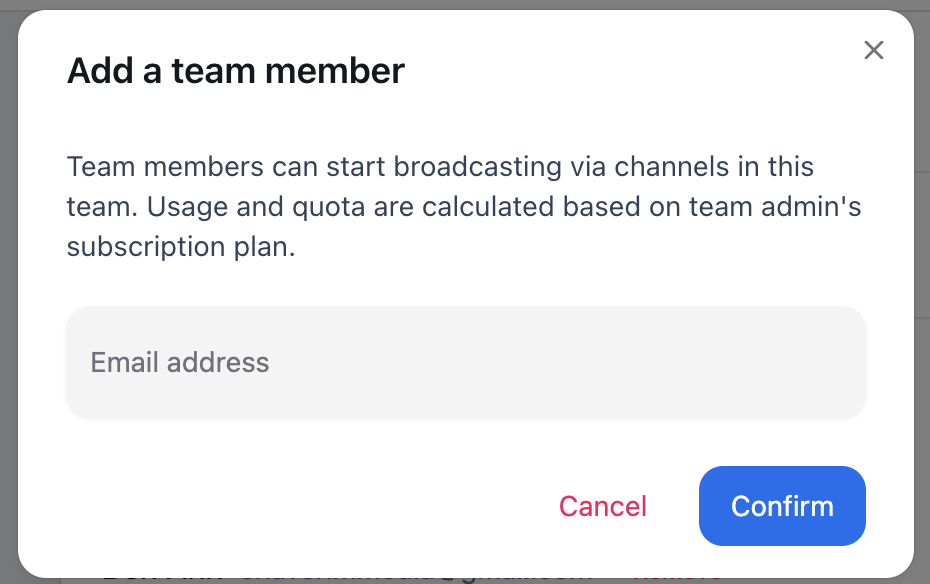
Teammitglied hinzufügen / E-Mail-Adresse: Per E-Mail einladen. Wenn wir keine Person mit dieser E-Mail in unserem System finden konnten, muss sie zuerst ein kostenloses Konto anlegen.
Entfernen: Ein Mitglied entfernen. Es wird gefragt Möchten Sie [Name] ([E-Mail]) wirklich aus diesem Team entfernen?
Noch keine Mitglieder in diesem Team: Wird angezeigt, wenn das Team keine Mitglieder hat.
Persönliche Kanäle / Teamkanäle: Unterscheidung zwischen Ihren eigenen Kanälen und den Kanälen des Teams.
Verlauf
Verlauf: Vergangene Übertragungen anzeigen.
Titel / Startzeit / Zusammenfassung / Transkript / Dauer: Jede vergangene Sitzung kann Titel, Startzeit, Zusammenfassung, Transkript und Dauer anzeigen.
Transkript demnächst: Übersetzung in andere Sprachen und Absatzformatierung für Transkripte können später kommen. Ich möchte diese Funktion lässt Sie Interesse bekunden.