Wie man Hope Übersetzer mit ProPresenter verbindet
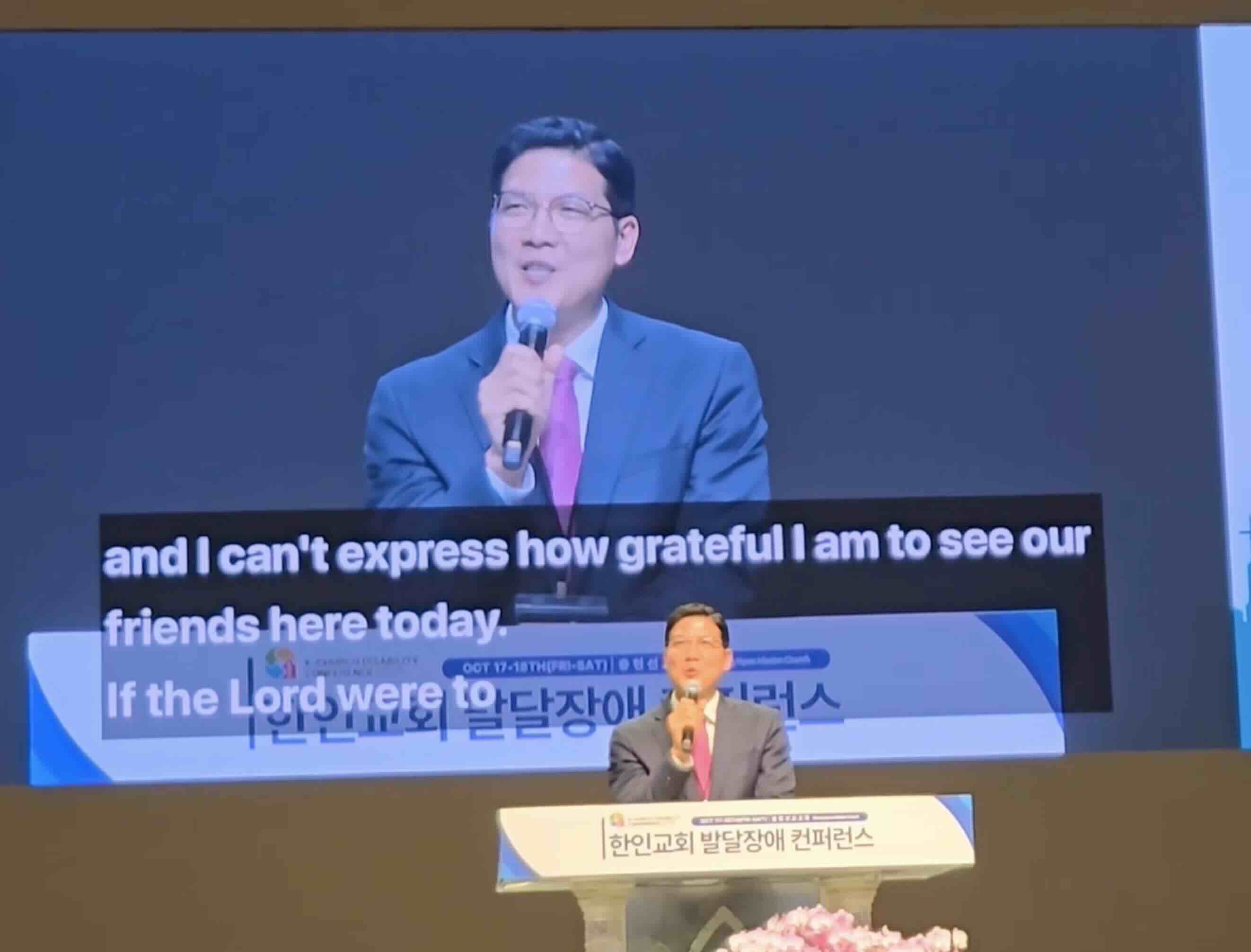
Hope Übersetzer bietet leistungsstarke Bildschirm-Overlay-Funktionalitäten, die sich nahtlos in ProPresenter integrieren lassen, sodass Sie Live-Übersetzungen direkt auf Ihrem Präsentationsbildschirm anzeigen können. Dies schafft ein einheitliches Erlebnis, bei dem Ihr Publikum sowohl Ihren Inhalt als auch die Übersetzung gleichzeitig sehen kann, ohne separate Geräte zu benötigen.
Was ist Bildschirm-Overlay?
Bildschirm-Overlay ermöglicht es Ihnen, Live-Transkriptions- und Übersetzungstext direkt auf Ihrem ProPresenter-Präsentationsbildschirm anzuzeigen. Dies schafft ein professionelles, integriertes Erlebnis, bei dem Ihr Publikum sowohl Ihren Inhalt als auch die Übersetzung gleichzeitig sehen kann, ohne separate Geräte oder Displays zu benötigen.
Ihren Bildschirm-Overlay-Link von Hope Übersetzer erhalten
1. Klicken Sie auf 'Bildschirm hinzufügen'
- Melden Sie sich in Ihrem Hope Übersetzer-Konto an
- Navigieren Sie zum Abschnitt "Präsentations- und Streaming-Software"
- Klicken Sie auf die Schaltfläche "Bildschirm hinzufügen", um ein neues Overlay zu erstellen
2. Geben Sie Ihren Bildschirmnamen ein
- Geben Sie Ihrem Bildschirm-Overlay einen beschreibenden Namen (z.B. "Hauptgottesdienst-Übersetzung")
3. Konfigurieren Sie Ihre Anzeigeeinstellungen
- Hintergrundfarbe: Wählen Sie Farben, die Ihre Präsentation ergänzen
- Textfarbe: Wählen Sie kontrastreiche Farben für bessere Sichtbarkeit
- Position: Legen Sie fest, wo die Übersetzung auf dem Bildschirm erscheint
- Deckkraft: Steuern Sie die Transparenz, um wichtige Inhalte nicht zu verdecken
Wichtig: Beachten Sie beim Verwenden der Farbauswahl, dass RGB-Werte und der Transparenz-Schieberegler unabhängig voneinander funktionieren. Der Transparenz-Schieberegler steuert die Gesamtdeckkraft des Overlays. Wenn Sie RGB-Werte festlegen, aber den Transparenz-Schieberegler nicht anpassen, erhalten Sie möglicherweise eine undurchsichtige Schicht, die Ihre gesamte Folie bedeckt. Konfigurieren Sie immer sowohl RGB-Werte als auch den Transparenz-Schieberegler, um den gewünschten Effekt zu erzielen.
4. Speichern Sie Ihre Konfiguration
- Überprüfen Sie Ihre Einstellungen, um eine optimale Anzeige zu gewährleisten
- Klicken Sie auf "Speichern", um Ihre Bildschirm-Overlay-Konfiguration zu speichern
5. Wählen Sie eine Sprache und teilen Sie den Link
- Wählen Sie die Zielsprache für die Übersetzung
- Kopieren Sie den generierten Link für Ihr Bildschirm-Overlay
- Fügen Sie diesen Link in ProPresenter mit den unten beschriebenen Methoden hinzu
- Die Übersetzung wird als Overlay auf Ihrem Bildschirm angezeigt
ProPresenter-Integration mit Props
ProPresenter Props ermöglichen es, dass Ihre Untertitel über mehrere Folien hinweg bestehen bleiben und unabhängig geladen/gelöscht werden können:
Props-Konfiguration
-
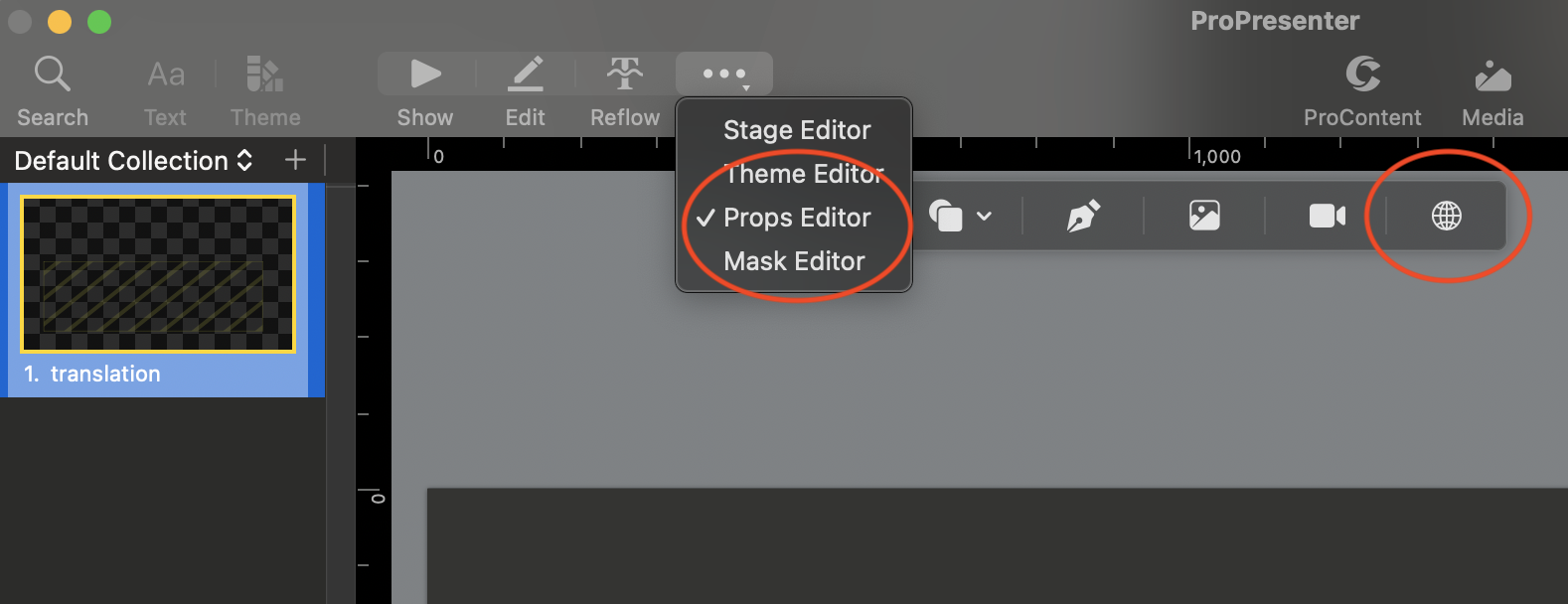
Erstellen Sie ein neues Prop - Erstellen Sie in ProPresenter ein neues Prop und weisen Sie ihm ein Label wie "Übersetzung" zu
-
Wählen Sie "Props Editor" - Wählen Sie die Option Props Editor
-
Wählen Sie das Globus-Symbol "Webobjekt einfügen" - Klicken Sie auf das Globus-Symbol, um ein Webobjekt einzufügen
-
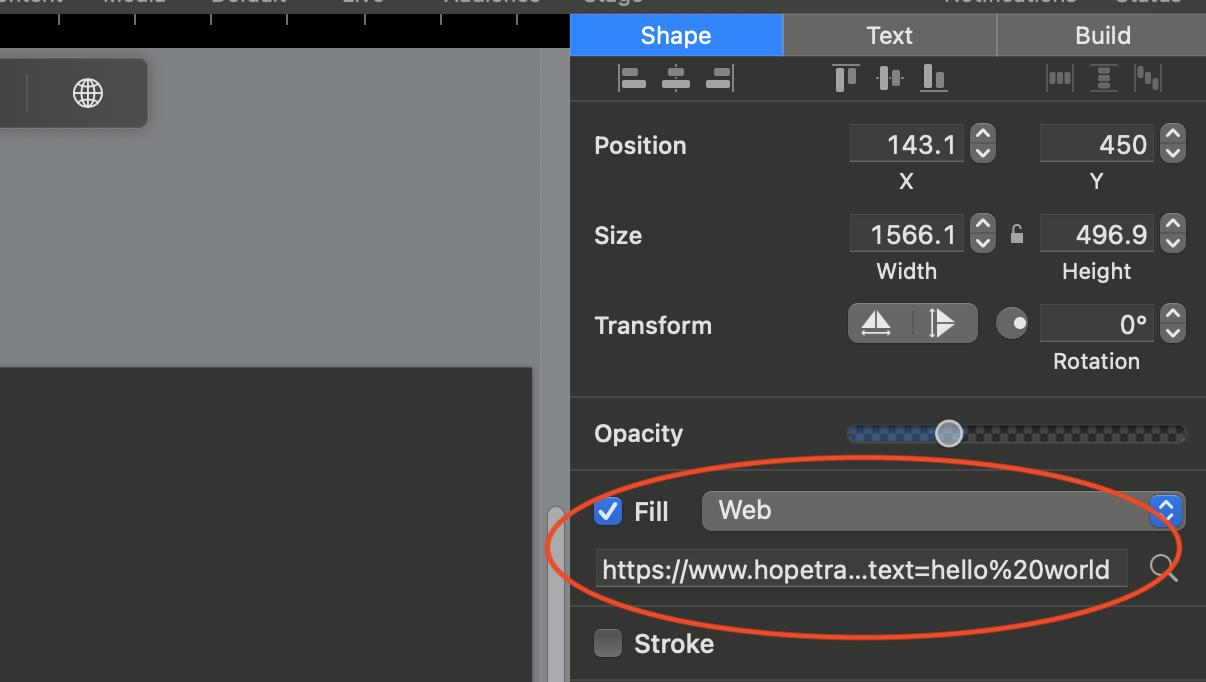
Fügen Sie im Web Fill-Layer den kopierten Link von Hope Übersetzer in das Web-Textfeld ein - Fügen Sie den Anzeigelink im URL-Feld ein
-
?text=hello zum Testen anhängen - Fügen Sie
?text=hello(oder?text=Ihr Testtext) an das Ende der URL an, um zu prüfen, ob die Überlagerung Beispieltext anzeigt, bevor Sie live gehen -
Klicken Sie auf "Anzeigen" und testen Sie - Klicken Sie auf "Anzeigen", um die Übersetzungsanzeige zu aktivieren und zu testen
-
Größe des Blocks anpassen - KRITISCH: Ziehen Sie die Ecken, um die volle Größe der Folie abzudecken. Das Webobjekt-Feld muss im Vollbildmodus sein, damit der Übersetzungstext korrekt angezeigt wird. Wenn Sie es in einem kleineren Bereich platzieren (z.B. in einer unteren Drittel-Position), sehen Sie nur den oberen Teil der Webseite, der leer erscheinen und Verwirrung stiften kann.
Visueller Tipp: Bei ordnungsgemäßer Konfiguration sollte das Webobjekt den gesamten Folienbereich abdecken. Wenn Sie es gewohnt sind, im "unteren Drittel"-Modus zu arbeiten, denken Sie daran, dass das Web-Overlay von Hope Übersetzer den Vollbildmodus benötigt, um korrekt zu funktionieren. Die Textposition wird innerhalb der Einstellungen von Hope Übersetzer gesteuert, nicht durch die Größe des Webobjekt-Felds in ProPresenter.
-
URL einfügen - Fügen Sie im rechten Seitenbereich den Anzeigelink im URL-Feld ein
-
Untertitel laden - Klicken Sie auf die "Übersetzung"-Ebene, um sie zu aktivieren
Hinweis für Benutzer des unteren Drittels: Wenn Sie den Übersetzungstext lieber in einem bestimmten Bereich Ihrer Folie positionieren möchten (z.B. im unteren Drittel), müssen Sie die Textposition innerhalb der Einstellungen von Hope Übersetzer konfigurieren, bevor Sie den Link kopieren. Das Webobjekt selbst muss weiterhin den gesamten Folienbereich abdecken, um ordnungsgemäß zu funktionieren.
Erweiterte Konfiguration
Leistungsoptimierung
Um die beste Leistung zu erzielen:
- Verwenden Sie eine Ethernet-Verbindung - Verbinden Sie ProPresenter direkt über Kabel mit dem Internet
- Schließen Sie unnötige Anwendungen - Geben Sie Systemressourcen frei
- Verbindung testen - Überprüfen Sie die Netzwerkstabilität vor dem Event
- Haben Sie einen Backup-Plan - Bereiten Sie eine Sicherungskopie der Untertitel vor
Audioeingabe-Konfiguration
Beim Erfassen von Audio auf macOS:
- Systemaudio-Einschränkungen - macOS stellt Web-Browsern normalerweise nur Kanäle 1 und 2 über den "Systemaudio"-Feed zur Verfügung
- Audio-Mixer-Einrichtung - Wenn Ihr Audio-Mixer mehrere Kanäle bereitstellt (z.B. 32 Kanäle über USB), konfigurieren Sie Ihren Mixer so, dass er nur Sprach-Audio auf den Kanälen 1 und 2 sendet
- Direkte Kanalauswahl - macOS stellt einzelne Mixer-Kanäle nicht direkt für Web-Browser bereit, daher müssen Sie Ihre gewünschte Audioquelle zu den Systemaudio-Kanälen routen
Tipp: Wenn Sie bestimmte Audiokanäle benötigen, konfigurieren Sie Ihren Audio-Mixer oder Ihr Interface so, dass die gewünschte Quelle (z.B. nur Sprache) zu den Kanälen 1 und 2 geroutet wird, auf die der Browser über Systemaudio zugreifen kann.
Visuelle Anpassung
Passen Sie das Erscheinungsbild an Ihre Präsentation an:
- Markenfarben - Verwenden Sie die Farben Ihrer Organisation
- Ausreichender Kontrast - Stellen Sie sicher, dass der Text leicht lesbar ist
- Angemessene Größe - Passen Sie sie an die Betrachtungsentfernung an
Integration mit anderer Präsentationssoftware
Während sich dieser Leitfaden auf ProPresenter konzentriert, funktioniert die Bildschirm-Overlay-Funktionalität von Hope Übersetzer mit vielen anderen Präsentations- und Streaming-Plattformen:
OBS Studio-Integration
- Fügen Sie Hope Übersetzer als Browserquelle in OBS hinzu
- Überlagern Sie die Übersetzung über Ihren Videoinhalt
- Verwenden Sie OBS-Filter, um das Erscheinungsbild zu verbessern
- Streamen Sie die Live-Übersetzung an Ihr Publikum
Während der Präsentation
- Ständig überwachen - Beobachten Sie die Qualität der Untertitel in Echtzeit
- Stabile Verbindung aufrechterhalten - Überprüfen Sie, ob die Internetverbindung aktiv bleibt
- Backup-Steuerungen haben - Bereiten Sie alternative Möglichkeiten zur Anzeige von Untertiteln vor
- Mit dem Präsentator kommunizieren - Halten Sie die Kommunikation über den Status der Untertitel aufrecht
Häufige Fehlerbehebung
Untertitel erscheinen nicht
Wenn Untertitel in ProPresenter nicht angezeigt werden:
- URL überprüfen - Bestätigen Sie, dass der Anzeigelink korrekt ist, indem Sie die URL in einem Browser öffnen und testen
- ?text=hello anhängen - Fügen Sie "?text=Ihr Testtext" an das Ende der URL an, um mit Beispieltext zu testen
- Verbindung prüfen - Stellen Sie sicher, dass ProPresenter Internetzugang hat
- Web Fill-Konfiguration überprüfen - Überprüfen Sie, ob der Block richtig konfiguriert ist
- Im Browser testen - Öffnen Sie die URL direkt, um zu bestätigen, dass sie funktioniert
Verzögerung der Untertitel
Wenn es eine Verzögerung zwischen Audio und Untertiteln gibt:
- Verbindung optimieren - Verwenden Sie eine schnellere Internetverbindung
- Latenz reduzieren - Schließen Sie Anwendungen, die Bandbreite verbrauchen
- Einstellungen anpassen - Überprüfen Sie die Echtzeit-Verarbeitungseinstellungen
- Erwägen Sie dedizierte Hardware - Verwenden Sie ein spezielles Gerät für Untertitel
Anzeigeprobleme
Wenn Untertitel nicht korrekt angezeigt werden:
- Vollbild-Webobjekt überprüfen - Stellen Sie sicher, dass das Webobjekt den gesamten Folienbereich abdeckt. Wenn es zu klein ist, sehen Sie nur den oberen Teil der Seite
- Blockgröße anpassen - Ändern Sie die Größe des Web Fill-Bereichs, um die gesamte Folie abzudecken
- Auflösung überprüfen - Stellen Sie sicher, dass die Auflösung angemessen ist
- Farben und Transparenz überprüfen - Stellen Sie sicher, dass ausreichend Kontrast vorhanden ist und dass sowohl RGB-Werte als auch der Transparenz-Schieberegler ordnungsgemäß konfiguriert sind
- Verschiedene Browser testen - Einige können besser rendern als andere
Einfrieren des Webobjekt-Texts
Wenn der Webobjekt-Text einfriert, während Übersetzungen weiterhin in der Hope Übersetzer-App erscheinen:
- ProPresenter-Status überprüfen - Stellen Sie sicher, dass ProPresenter noch läuft und reagiert
- Webobjekt neu laden - Versuchen Sie, das Prop erneut auszublenden und anzuzeigen, oder laden Sie das Webobjekt neu
- Netzwerkverbindung überprüfen - Überprüfen Sie, dass der ProPresenter-Computer eine stabile Internetverbindung aufrechterhält
- Systemressourcen überprüfen - Stellen Sie sicher, dass ausreichend CPU und Arbeitsspeicher verfügbar sind
- Prop neu starten - Wenn das Problem weiterhin besteht, entladen und laden Sie das Prop erneut
Hinweis: Wenn Übersetzungen in der App weiterhin funktionieren, aber in ProPresenter einfrieren, deutet dies normalerweise auf ein Problem mit dem ProPresenter-Webobjekt hin und nicht auf ein Problem mit dem Hope Übersetzer-Feed. Dokumentieren Sie, wann dies auftritt, und alle Muster (z.B. nach bestimmten Aktionen, Nutzungsdauer), um bei der Fehlerbehebung zu helfen.
Verzögerung des ersten Texts
Beim ersten Aktivieren des Übersetzungs-Overlays kann es zu einer kurzen Verzögerung kommen, bevor Text erscheint. Dies ist normal, da das System die Verbindung herstellt und mit der Audioverarbeitung beginnt. Um diese Verzögerung zu minimieren:
- Prop früh laden - Aktivieren Sie das Übersetzungs-Overlay, bevor Sie es benötigen
- Wiederholtes Auslösen vermeiden - Vermeiden Sie nach der Aktivierung unnötiges wiederholtes Anzeigen/Ausblenden des Props
- Vorher testen - Überprüfen Sie während Ihrer Einrichtungsphase, dass die Verbindung funktioniert
Brauchen Sie technische Hilfe?
Wenn Sie Hilfe bei der Einrichtung der ProPresenter-Integration benötigen:
- Kontaktieren Sie den technischen Support - Unser Team kann bei spezifischen Konfigurationen helfen
- Vereinbaren Sie eine Beratung - Buchen Sie eine Sitzung mit unseren Integrationsexperten
- Fordern Sie eine Demonstration an - Sehen Sie die Integration in Aktion, bevor Sie sie implementieren
Erste Schritte
Bereit, Hope Übersetzer mit Ihrem ProPresenter-Setup zu integrieren? Beginnen Sie mit unserer kostenlosen Testversion, um die Bildschirm-Overlay-Funktionalität in Ihrer Umgebung zu testen. Unser Team steht Ihnen zur Verfügung, um Ihnen bei der Einrichtung der perfekten Übersetzungslösung für Ihre spezifischen Bedürfnisse zu helfen.
Für technischen Support oder benutzerdefinierte Integrationshilfe kontaktieren Sie unser Support-Team oder besuchen Sie unsere FAQ-Seite für zusätzliche Anleitungen.
Zusammenfassung
Die Integration von Hope Übersetzer mit ProPresenter schafft wirklich inklusive Präsentationen. Durch die Konfiguration geeigneter Anzeigen, die Verwendung von Props für die Persistenz und das Befolgen der besten Konfigurationspraktiken können Sie Echtzeit-Übersetzungen anbieten, die das Erlebnis Ihres Publikums erheblich verbessern.
Die Bildschirm-Overlay-Funktionalität verwandelt Ihr bestehendes ProPresenter-Setup in ein leistungsstarkes mehrsprachiges Kommunikationswerkzeug, das Ihre Inhalte für ein vielfältiges Publikum zugänglich macht, ohne dass zusätzliche Hardware oder komplexe technische Expertise erforderlich sind.
Bereit, Ihre Präsentationen zugänglicher zu machen? Besuchen Sie hopetranslator.com, um mit der professionellen Echtzeit-Untertitel- und Übersetzungsintegration zu beginnen.