How to Connect Hope Übersetzer with Zoom
Hope Übersetzer arbeitet parallel zu Zoom, damit Sie allen Teilnehmenden in Ihrem Meeting eine Echtzeitübersetzung anbieten können. Leiten Sie den Zoom-Audio über ein virtuelles Audiogerät an Hope Übersetzer weiter und teilen Sie anschließend den Broadcast-Link oder QR-Code mit Ihrem Publikum. Teilnehmende öffnen den Link, um der Übersetzung in ihrer bevorzugten Sprache zuzuhören oder sie mitzulesen – ohne zusätzliche Software auf ihrer Seite.
So funktioniert es
Hope Übersetzer ist kein Zoom-Add-on und nutzt nicht die Zoom-Sprachdolmetschung.
Zoom-Meeting-Audio → virtuelles Audiogerät (Loopback unter Mac, VB-CABLE unter Windows) → Hope Übersetzer → Broadcast-Link
- Sie hosten Zoom wie gewohnt in der Desktop-App.
- Hope Übersetzer hört denselben Meeting-Audio über das virtuelle Gerät.
- Teilnehmende bleiben in Zoom für das Video und öffnen einen Hope-Übersetzer-Link auf dem Handy oder in einem zweiten Tab zum Zuhören oder Mitlesen.
Why Use Hope Übersetzer with Zoom?
- Echtzeitübersetzung dessen, was im Meeting gesagt wird
- Mehrere Sprachen, damit jede Person ihre Sprache wählen kann
- Funktioniert mit Zoom ohne Änderungen; keine Zoom-Add-ons oder Sprachdolmetschung erforderlich
- Einfach für Teilnehmende – sie müssen nur einen Link öffnen oder einen QR-Code scannen, um zuzuhören oder mitzulesen
What You Need
- Ein Hope Übersetzer Konto (Web-App)
- Zoom-Desktop-App (Routing im Browser oder auf dem iPad ist deutlich schwieriger)
- Ein virtuelles Audio-Setup, damit der Zoom-Ausgang an Hope Übersetzer gesendet wird
- Mac: Loopback als virtuelles Audiogerät
- Windows: VB-CABLE als virtuelles Audiogerät
- Stabile Internetverbindung
- Kopfhörer für alle, die die Übersetzung hören, während Zoom weiterläuft
Zoom-Audio in Hope Übersetzer leiten
Für die besten Ergebnisse speisen Sie den Zoom-Meeting-Audio über ein virtuelles Audiogerät in Hope Übersetzer ein. So erhält Hope Übersetzer denselben Audio, den Sie in Zoom hören, und kann ihn präzise transkribieren und übersetzen.
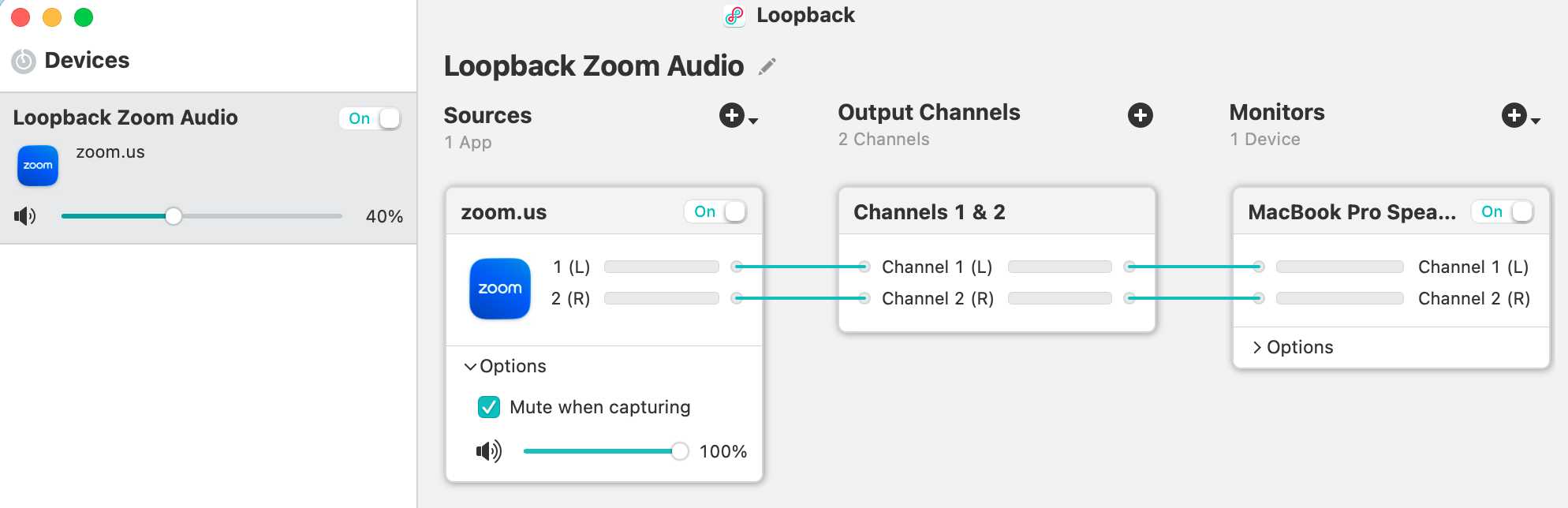
Unter Mac benötigen Sie Loopback. Unsere Anleitung Live Translation and Loopback Audio Routing erklärt, was Loopback ist und wie Sie es einrichten. Unter Windows benötigen Sie VB-CABLE — folgen Sie Zoom-Audio unter Windows als Hope Übersetzer-Eingang nutzen (VB-CABLE) für die vollständige Windows-Einrichtung. Kurz zusammengefasst:
- Erstellen Sie das virtuelle Gerät mit Loopback unter Mac oder VB-CABLE unter Windows.
- In Zoom (Desktop-App) öffnen Sie die Audioeinstellungen und setzen den Lautsprecher / Ausgang auf dieses virtuelle Gerät (Loopback oder unter Windows CABLE Input).
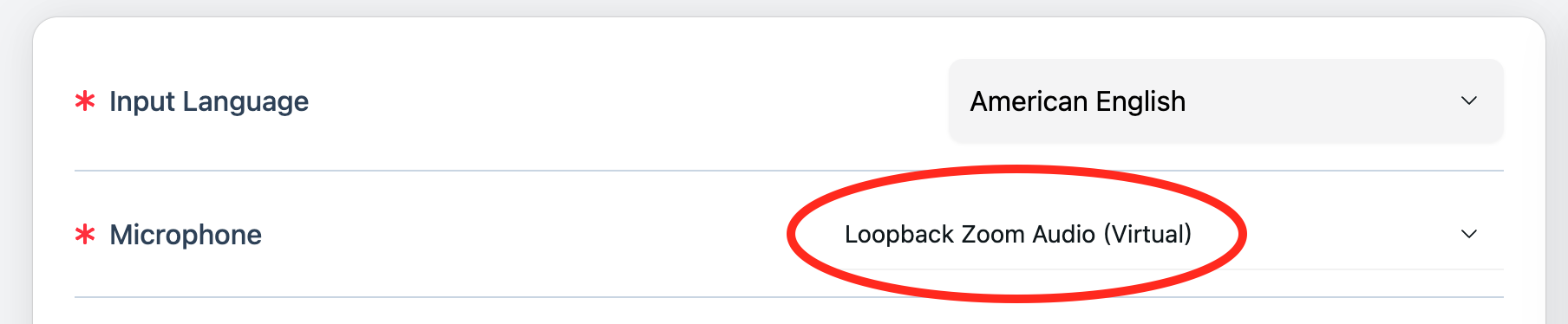
- In Hope Übersetzer öffnen Sie die Mikrofon- oder Audioeinstellungen und wählen den passenden virtuellen Eingang (das Loopback-Gerät oder unter Windows CABLE Output). Hope Übersetzer empfängt nun den Zoom-Meeting-Audio.
Zoom-Einstellungen, die der Übersetzung helfen
- Nutzen Sie die Zoom-Desktop-App, nicht Zoom im Browser.
- Setzen Sie den Zoom-Lautsprecher auf Loopback (Mac) oder CABLE Input (Windows).
- Schalten Sie Originalton ein, wenn Sie ein saubereres, weniger verarbeitetes Sprachsignal wollen.
- Setzen Sie die Zoom-Hintergrundgeräuschunterdrückung auf Niedrig oder Aus, damit Sprache nicht überfiltert wird.
- Bitten Sie darum, nacheinander zu sprechen. Überlappende Stimmen sind der häufigste Genauigkeitsverlust.
Nach dem Routing hören Sie Zoom oft nicht mehr
Sobald der Zoom-Lautsprecher das virtuelle Gerät ist, bleiben Ihre Computerlautsprecher oft still. Das ist erwartet. Aktivieren Sie das Monitoring in Loopback unter Mac oder die Schritte „Dieses Gerät als Wiedergabequelle verwenden“ in der VB-CABLE-Anleitung, damit Sie das Meeting weiter hören.
Sobald dies eingerichtet ist, starten Sie Ihre Hope Übersetzer Sitzung und beginnen Sie Ihr Zoom-Meeting. Hope Übersetzer wird den Meeting-Audio in Echtzeit transkribieren und übersetzen.
Sharing Translations with Your Audience
Ihr Publikum erhält die Übersetzung über den Broadcast-Link oder QR-Code von Hope Übersetzer – nicht über Zoom.
- Starten Sie einen Broadcast in Hope Übersetzer (erstellen oder öffnen Sie einen Kanal und starten Sie die Übersetzung).
- Teilen Sie den Link oder QR-Code mit den Teilnehmenden (z. B. im Zoom-Chat, per E-Mail oder indem Sie den QR-Code auf dem Bildschirm anzeigen).
- Teilnehmende bleiben in Zoom für das Video und öffnen den Link (oder scannen den QR-Code) auf dem Handy oder in einem zweiten Browser-Tab.
- Sie wählen ihre Sprache und können die Übersetzung in Echtzeit anhören oder mitlesen.
- Wenn sie zuhören, sollten sie Kopfhörer nutzen, damit Zoom-Originalton und übersetzte Stimme sich nicht überlagern.
Niemand muss etwas installieren; der Link funktioniert im Browser. Das Hope-Übersetzer-Fenster in Zoom zu teilen ist ein Fallback, wenn jemand kein zweites Gerät öffnen kann. Der Link oder QR-Code ist der vorgesehene Weg. Weitere Informationen zum Hosten und Beitreten finden Sie unter How to Listen to Live Translation.
Vor dem Meeting
- Treten Sie einem kurzen Zoom-Testmeeting mit laufendem Audio bei.
- Prüfen Sie, dass der Zoom-Lautsprecher das virtuelle Gerät ist (Loopback oder CABLE Input).
- Prüfen Sie, dass der Hope-Übersetzer-Eingangspegel reagiert.
- Öffnen Sie den Zuhörer-Link auf einem Handy und testen Sie Zuhören oder Mitlesen.
- Zu Beginn des echten Meetings den Link in den Zoom-Chat einfügen.
Hybrid-Meetings (Raum + Zoom)
Wenn Sie einen Sprecher im Raum und entfernte Zoom-Teilnehmende haben, speisen Sie Hope Übersetzer aus dem Zoom-Ausgang, damit entfernte Stimmen enthalten sind. Richten Sie kein Raummikrofon zusätzlich auf dieselben Lautsprecher – sonst erfassen Sie den Raum (oder die Übersetzung) doppelt.
Für Mixer in Kirche oder Venue senden Sie einen sprach-only (Mix-Minus-)Feed. Siehe How to Connect Hope Translator to a Sound Mixer.
Grenzen
- Breakout-Räume: Eine Hope-Übersetzer-Sitzung folgt einer Zoom-Audioquelle. Jeder Raum, der Übersetzung braucht, braucht eine eigene Sitzung.
- Webinare: Hope Übersetzer hört Panel-Audio vom Host-Rechner, nicht jede teilnehmende Person.
- Zoom im Browser oder Hosting vom iPad: Virtuelles Audio-Routing ist deutlich schwieriger. Nutzen Sie Zoom Desktop auf einem Mac- oder Windows-Computer.
- Zoom-Sprachdolmetschung: Sie brauchen sie nicht. Hope Übersetzer ist ein separates Hör-/Leseerlebnis.
Best Practices
- Leiten Sie Zoom über ein virtuelles Gerät, damit Hope Übersetzer ein sauberes Meeting-Signal erhält.
- Nutzen Sie die Zoom-Desktop-App und setzen Sie den Lautsprecher auf Loopback oder CABLE Input.
- Testen Sie vor dem Meeting mit der Checkliste oben.
- Teilen Sie den Link zu Beginn im Zoom-Chat und erinnern Sie Zuhörende an Kopfhörer.
- Eine Person spricht, mit ruhiger Umgebung und gutem Mikrofon auf der Zoom-Seite.
Troubleshooting
- Kein Audio in Hope Übersetzer – Prüfen Sie, dass das virtuelle Gerät als Mikrofon in Hope Übersetzer ausgewählt ist und der Zoom-Lautsprecher auf denselben Pfad steht (Loopback oder unter Windows CABLE Input → CABLE Output). Starten Sie die Hope Übersetzer Sitzung neu, wenn Sie die Eingabe geändert haben.
- Ich höre Zoom nicht mehr – Aktivieren Sie Monitoring in Loopback oder folgen Sie „Dieses Gerät als Wiedergabequelle verwenden“ in der VB-CABLE-Anleitung.
- Echo oder doppeltes Audio – Zuhörende sollten Kopfhörer nutzen. Spielen Sie die Übersetzung nicht über Lautsprecher ab, die Zoom hören kann.
- Übersetzung ist verzögert – Überprüfen Sie Ihre Internetverbindung und schließen Sie andere ressourcenintensive Apps. Routing und Übersetzung brauchen eine stabile Verbindung.
- Teilnehmende können die Übersetzung nicht sehen oder hören – Stellen Sie sicher, dass sie den richtigen Link geöffnet oder den QR-Code gescannt und eine Sprache ausgewählt haben. Erinnern Sie sie daran, Audio zuzulassen, wenn sie zuhören möchten.
- Breakout-Räume ohne Übersetzung – Starten Sie eine eigene Hope-Übersetzer-Sitzung für das Zoom-Fenster oder den Host mit dem Audio dieses Raums.
Next Steps
- Mac – Lesen Sie Live Translation and Loopback Audio Routing, um Loopback einzurichten.
- Windows – Folgen Sie Zoom-Audio unter Windows als Hope Übersetzer-Eingang nutzen (VB-CABLE), um VB-CABLE zu installieren und Zoom in Hope Übersetzer zu leiten.
- Mit Ihrem Publikum teilen – Folgen Sie How to Listen to Live Translation, um den Broadcast zu konfigurieren und den Link oder QR-Code zu teilen.
- Neu bei Hope Übersetzer? – Siehe How to Get Started with Live Translator für Optionen zur Audioeinrichtung.
Conclusion
Sie können Hope Übersetzer mit Zoom nutzen, indem Sie den Zoom-Audio über ein virtuelles Gerät an Hope Übersetzer weiterleiten und anschließend den Broadcast-Link oder QR-Code teilen. Teilnehmende bleiben in Zoom für das Video und öffnen den Link auf dem Handy oder in einem zweiten Tab, um in ihrer Sprache zuzuhören oder mitzulesen. Richten Sie das virtuelle Gerät einmal ein, teilen Sie den Link, und Ihr Meeting ist bereit für Echtzeitübersetzung.
Bereit, Ihren Zoom-Meetings Live-Übersetzung hinzuzufügen?
- Jetzt kostenlos testen: Besuchen Sie hopetranslator.com, um zu starten (keine Kreditkarte erforderlich)
- Brauchen Sie Hilfe? Sehen Sie in unseren FAQ nach oder kontaktieren Sie uns für Unterstützung
Haben Sie Fragen zur Verbindung von Hope Übersetzer mit Zoom? Unser Team hilft Ihnen gern, die beste Audio- und Übersetzungseinrichtung für Ihre Meetings zu finden.